Masuk dan akun Anda
Anda bisa masuk dengan kata sandi, dengan kunci Nostr Anda, atau dengan kode sekali pakai. Panduan ini menunjukkan setiap cara, apa yang harus dilakukan jika Anda lupa kata sandi, cara membuat akun, dan cara berpindah di antara beberapa akun.
Untuk semua orang.
Gambar-gambarnya menunjukkan ponsel. Di komputer halamannya terlihat sama, hanya lebih lebar.
Di halaman ini
Cara masuk
Halaman masuk menawarkan beberapa cara. Pakai yang paling cocok untuk Anda:
- npub atau alamat email Anda, dan kata sandi Anda.
- Ekstensi browser Nostr seperti Alby atau nos2x, tanpa kata sandi.
- Penanda tangan jarak jauh, jika halaman menawarkannya: aplikasi penanda tangan di ponsel ini atau di perangkat lain.
- Kode sekali pakai yang dikirim ke Anda sebagai DM Nostr.
- Kode sekali pakai yang dikirim ke alamat email Anda.
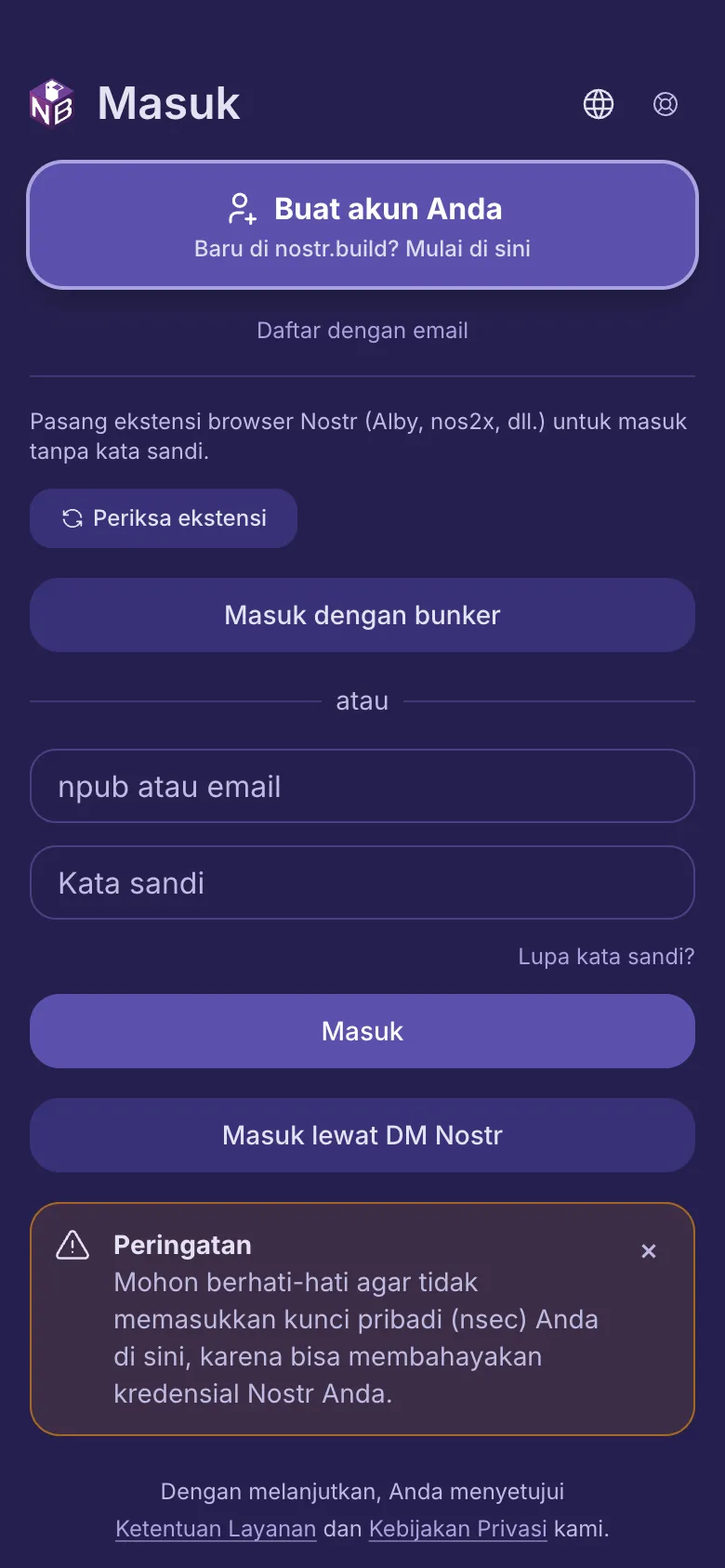
Dengan kata sandi
- Ketik npub atau alamat email Anda di kolom pertama.
- Ketik kata sandi Anda lalu ketuk Masuk.
Alamat email bisa dipakai setelah Anda mengonfirmasinya dari email yang kami kirim.
Dengan ekstensi browser Nostr
- Jika ekstensi Nostr terpasang, halaman menampilkan Masuk dengan Nostr (NIP-07). Ketuk tombol itu.
- Setujui permintaan di ekstensi Anda. Anda sudah masuk.
Dengan penanda tangan jarak jauh
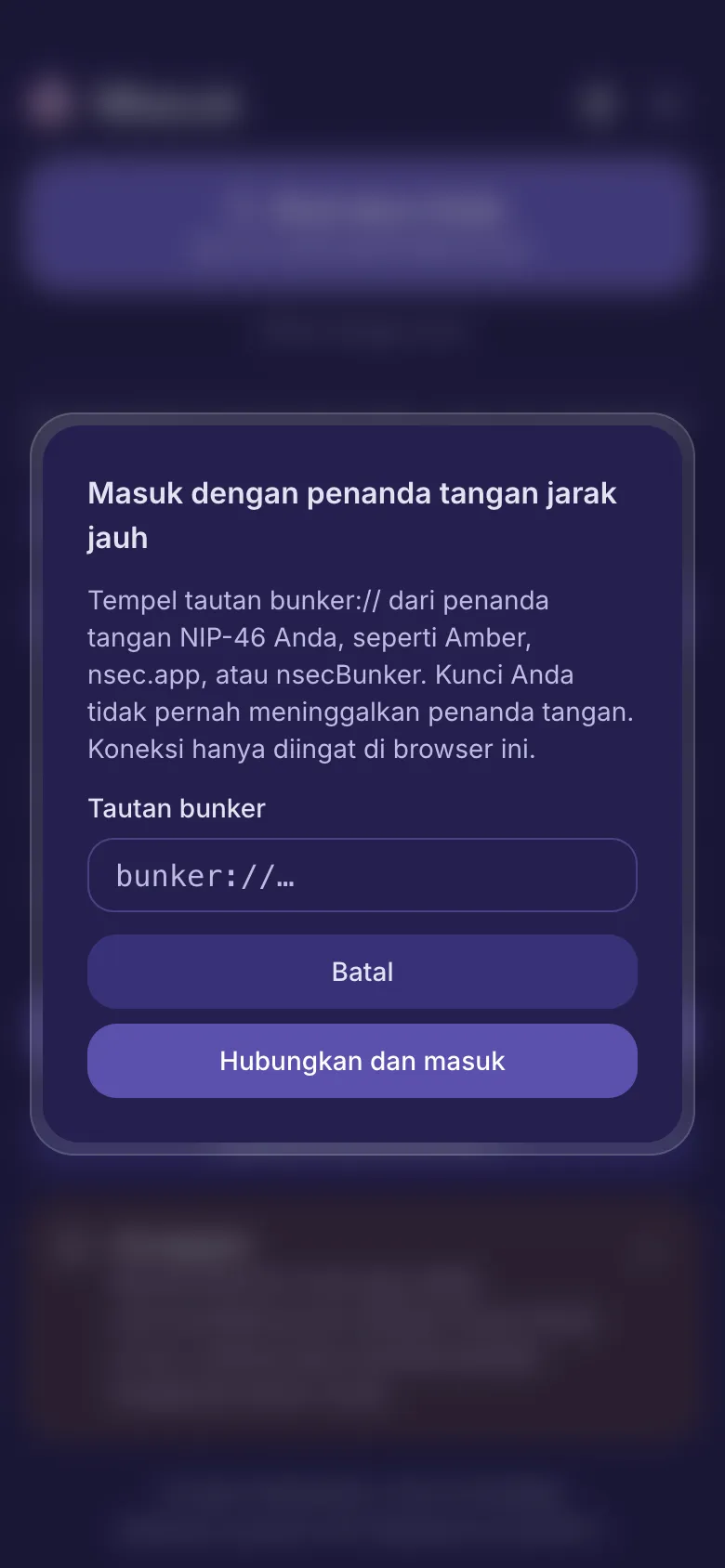
- Ketuk Masuk dengan bunker, jika halaman menampilkannya.
- Di aplikasi penanda tangan Anda, seperti Amber atau nsec.app, salin tautan bunker:// miliknya dan tempelkan ke Tautan bunker.
- Ketuk Hubungkan dan masuk lalu setujui permintaan di penanda tangan Anda.
Kunci Anda tidak pernah keluar dari penanda tangan. Browser ini mengingat koneksinya, jadi lain kali lebih cepat.
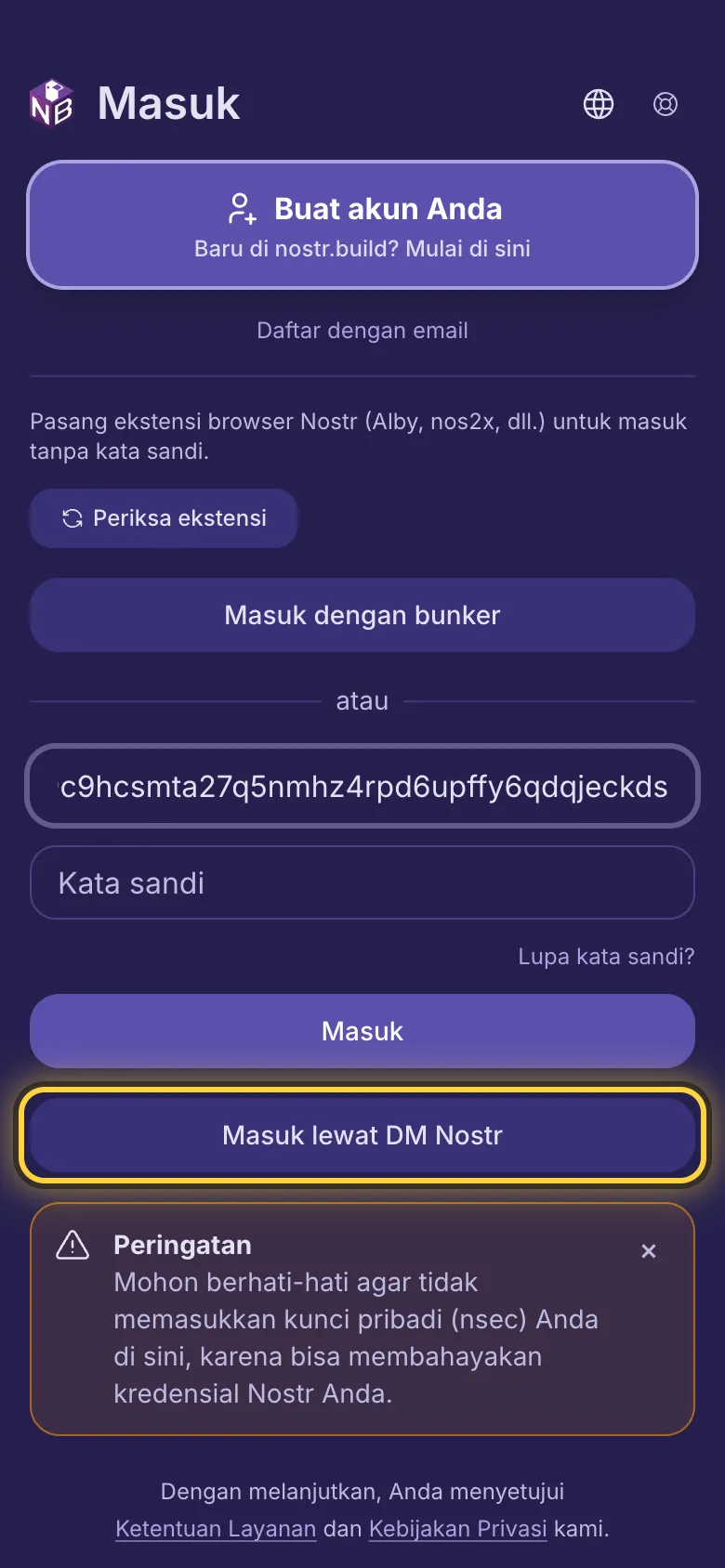
Dengan kode lewat pesan Nostr
- Ketik npub Anda di kolom pertama.
- Ketuk Masuk lewat DM Nostr.
- Buka pesan Nostr Anda. Anda akan menemukan kode dan tautan dari nostr.build.
- Ketik kodenya lalu ketuk Kirim kode. Atau buka tautannya lalu ketuk Masuk ke nostr.build.
Kode berlaku selama 10 menit. Jika habis, minta kode baru.
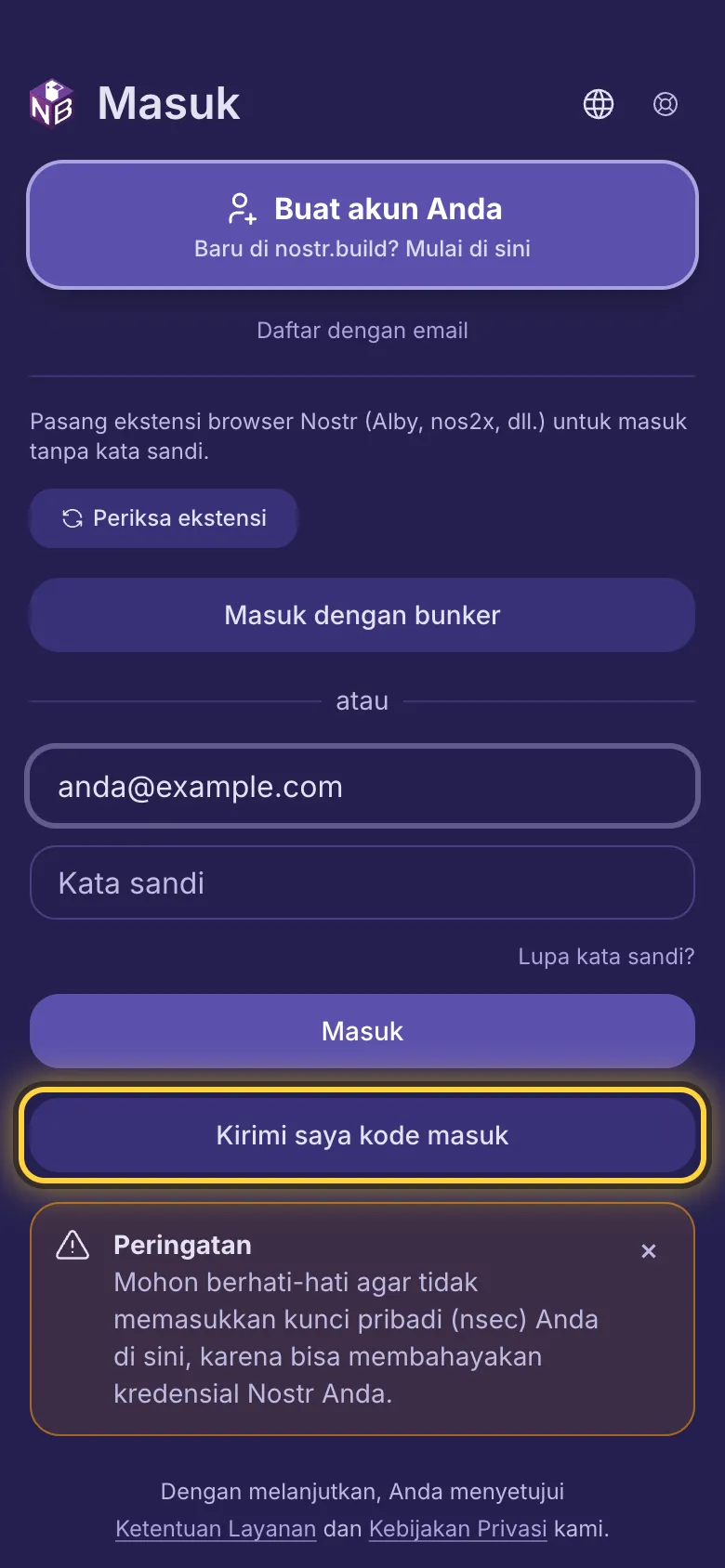
Dengan kode lewat email
- Ketik alamat email Anda di kolom pertama.
- Ketuk Kirimi saya kode masuk.
- Ketik 6 angka dari email. Anda langsung masuk begitu angka terakhir diketik.
Kode berlaku selama 10 menit, untuk alamat email yang sudah Anda konfirmasi.
Lupa kata sandi
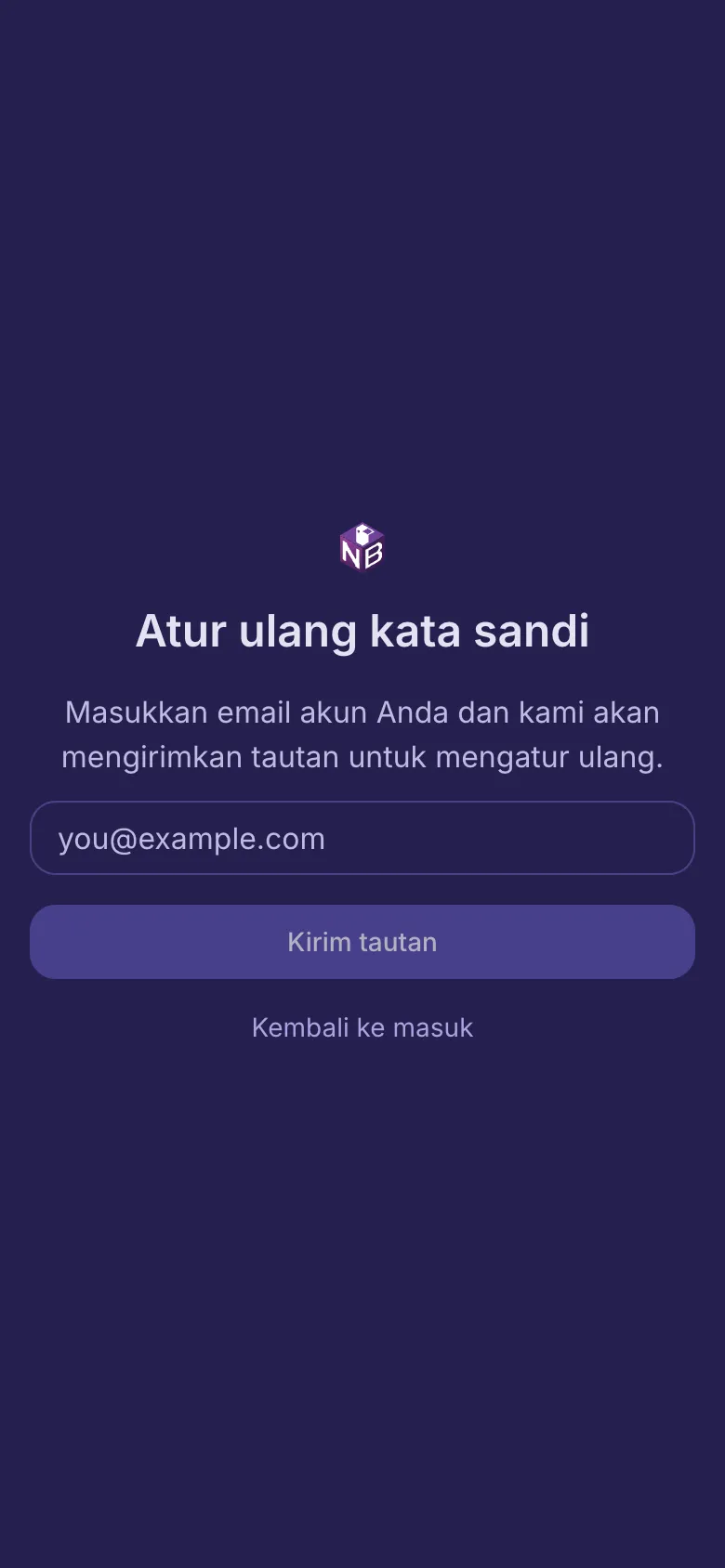
- Di halaman masuk, ketuk Lupa kata sandi?.
- Ketik alamat email akun Anda lalu ketuk Kirim tautan.
- Buka emailnya lalu ketuk Atur ulang kata sandi.
- Ketik kata sandi baru dua kali lalu ketuk Atur kata sandi.
Tautan di email berlaku selama satu jam.
Membuat akun baru
- Buat akun Anda membawa Anda ke daftar paket. Pilih satu lalu daftar dengan kunci Nostr atau alamat email Anda.
- Ingin punya akun tanpa memilih paket dulu? Ketuk Daftar dengan email, ketik alamat email Anda, lalu ketuk Kirim tautan. Buka tautan di email, pilih nama dan kata sandi, lalu ketuk Buat akun.
Berpindah antar akun
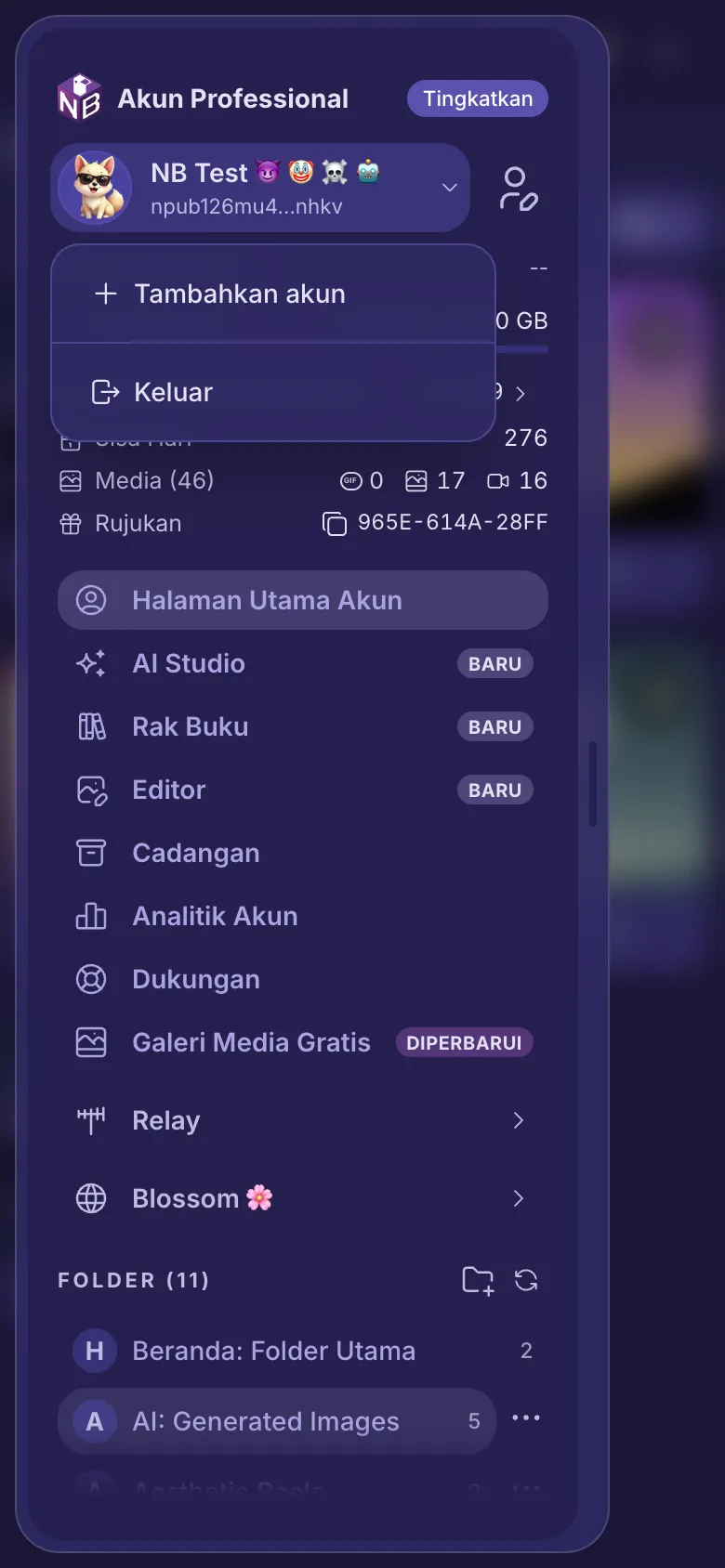
- Buka menu (tiga garis, kiri atas) lalu ketuk nama Anda.
- Ketuk akun lain di bawah Akun lain untuk berpindah ke akun itu.
- Untuk menambahkan akun, ketuk Tambahkan akun lalu masuk ke akun itu.
Browser ini mengingat hingga 5 akun. Keluar mengeluarkan Anda dari akun yang sedang Anda pakai; Keluar dari semua akun mengeluarkan Anda dari semuanya.
Pengaturan masuk Anda
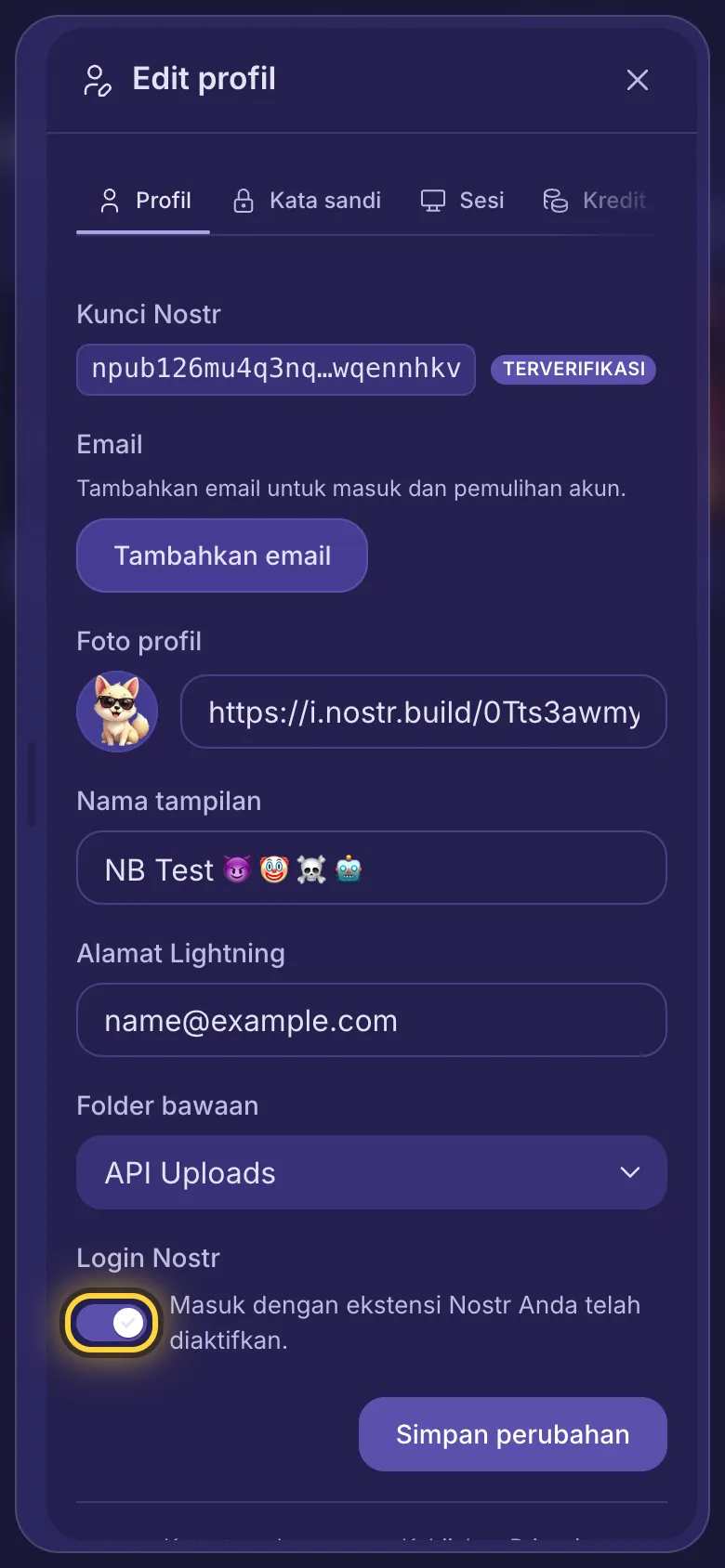
- Buka menu lalu ketuk tombol bergambar orang dan pensil di samping nama Anda (Edit profil).
- Setelah kunci Nostr Anda terverifikasi, sakelar Login Nostr di tab Profil membuat Anda bisa masuk dengannya: ekstensi, penanda tangan jarak jauh, atau kode lewat pesan Nostr. Jika dimatikan, hanya kata sandi Anda, atau kode yang dikirim ke email Anda yang sudah dikonfirmasi, yang akan berfungsi. Lalu ketuk Simpan perubahan.
- Tambahkan alamat email dengan Tambahkan email, lalu konfirmasikan dari email yang kami kirim. Setelah itu Anda bisa masuk dengannya dan mengatur ulang kata sandi yang terlupa.
- Di tab Kata sandi, ubah kata sandi Anda. Anda bisa mengeluarkan perangkat lain Anda sekaligus.
- Di tab Sesi, lihat setiap perangkat yang sedang masuk dan keluarkan yang tidak Anda pakai.
Masih belum beres? Panduan Saat ada yang salah menjelaskan pesan kesalahan yang umum, dan panduan Dapatkan bantuan menunjukkan cara menghubungi tim.