Anmelden und Ihre Konten
Sie können sich mit einem Passwort, mit Ihrem Nostr-Schlüssel oder mit einem Einmalcode anmelden. Diese Anleitung zeigt jeden Weg, was Sie tun, wenn Sie Ihr Passwort vergessen haben, wie Sie ein Konto erstellen und wie Sie zwischen mehreren Konten wechseln.
Für alle.
Die Bilder zeigen ein Handy. Am Computer sehen die Seiten genauso aus, nur breiter.
Auf dieser Seite
Wege zur Anmeldung
Die Anmeldeseite bietet mehrere Wege. Nehmen Sie den, der Ihnen am besten passt:
- Ihre npub oder Ihre E-Mail-Adresse und Ihr Passwort.
- Eine Nostr-Browser-Erweiterung wie Alby oder nos2x, ohne Passwort.
- Ein Remote-Signer, wenn die Seite einen anbietet: eine Signer-App auf diesem Handy oder einem anderen Gerät.
- Ein Einmalcode, den Sie als Nostr-DM erhalten.
- Ein Einmalcode, der an Ihre E-Mail-Adresse geht.
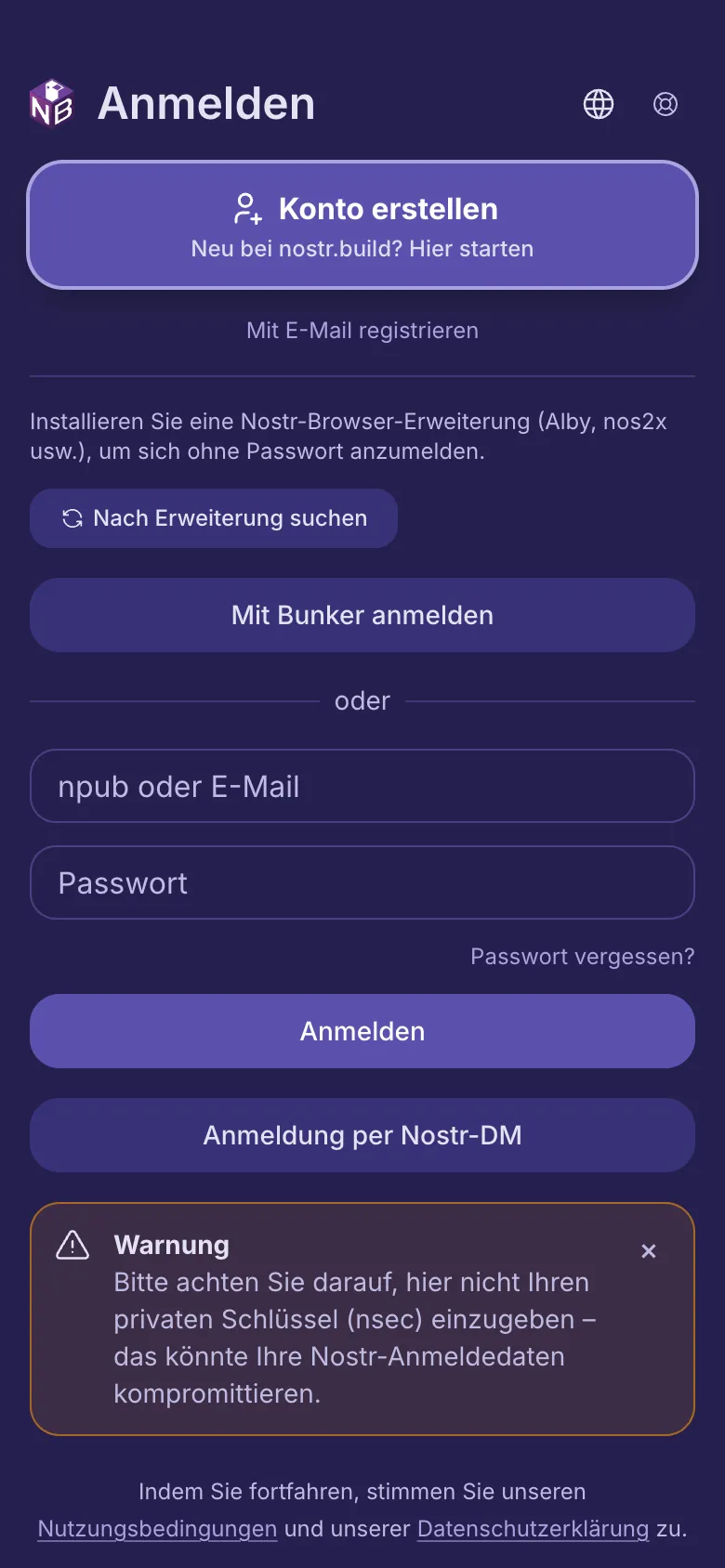
Mit einem Passwort
- Geben Sie Ihre npub oder Ihre E-Mail-Adresse in das erste Feld ein.
- Geben Sie Ihr Passwort ein und tippen Sie auf Anmelden.
Eine E-Mail-Adresse funktioniert, sobald Sie sie über die E-Mail bestätigt haben, die wir Ihnen geschickt haben.
Mit einer Nostr-Browser-Erweiterung
- Wenn eine Nostr-Erweiterung installiert ist, zeigt die Seite Mit Nostr anmelden (NIP-07). Tippen Sie darauf.
- Bestätigen Sie die Anfrage in Ihrer Erweiterung. Schon sind Sie angemeldet.
Mit einem Remote-Signer
- Tippen Sie auf Mit Bunker anmelden, wenn die Seite es anzeigt.
- Kopieren Sie in Ihrer Signer-App, etwa Amber oder nsec.app, deren bunker:// Link und fügen Sie ihn in Bunker-Link ein.
- Tippen Sie auf Verbinden und anmelden und bestätigen Sie die Anfrage in Ihrem Signer.
Ihr Schlüssel verlässt nie den Signer. Dieser Browser merkt sich die Verbindung, beim nächsten Mal geht es also schneller.

Mit einem Code per Nostr-DM
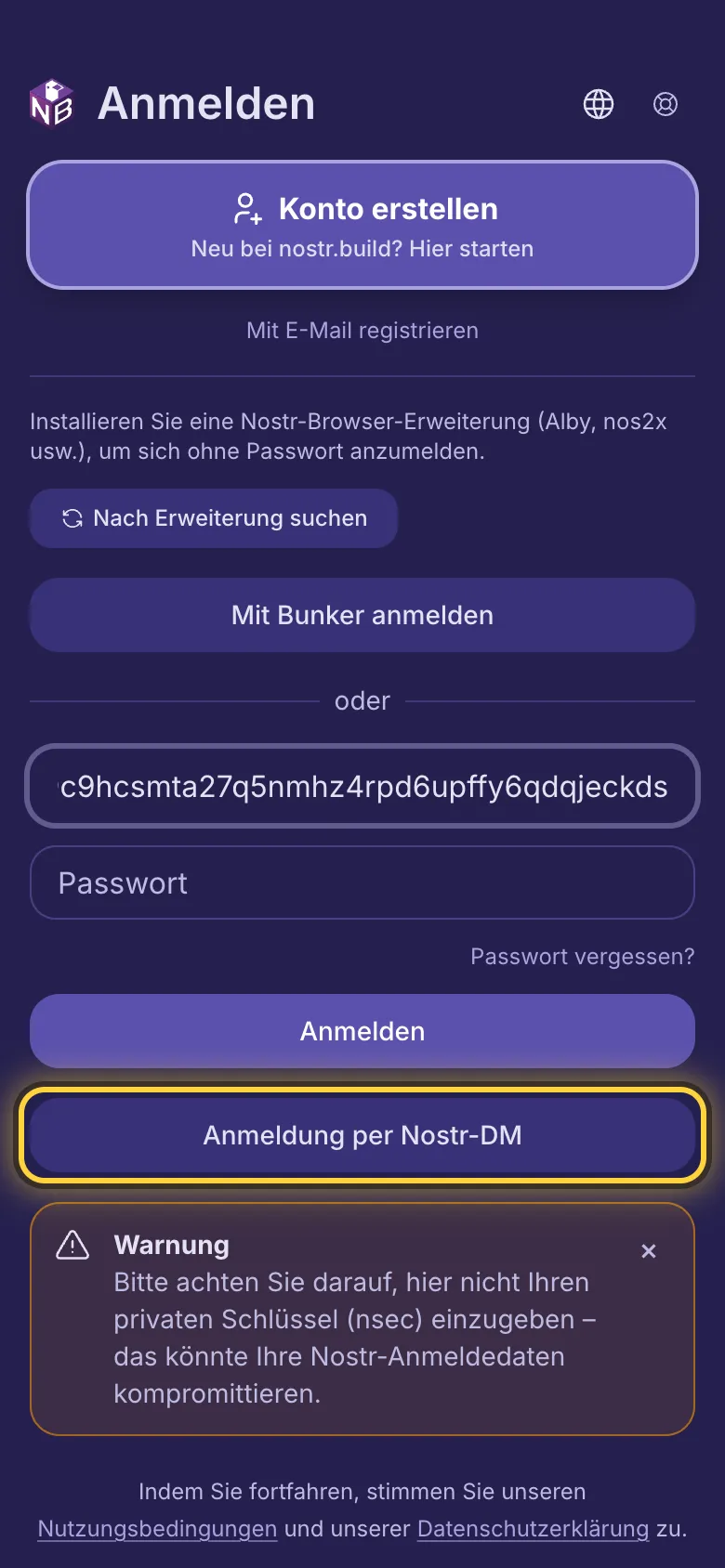
- Geben Sie Ihre npub in das erste Feld ein.
- Tippen Sie auf Anmeldung per Nostr-DM.
- Öffnen Sie Ihre Nostr-Nachrichten. Dort finden Sie einen Code und einen Link von nostr.build.
- Geben Sie den Code ein und tippen Sie auf Code absenden. Oder öffnen Sie den Link und tippen Sie auf Bei nostr.build anmelden.
Der Code gilt 10 Minuten. Wenn er abläuft, fordern Sie einen neuen an.
Mit einem Code per E-Mail
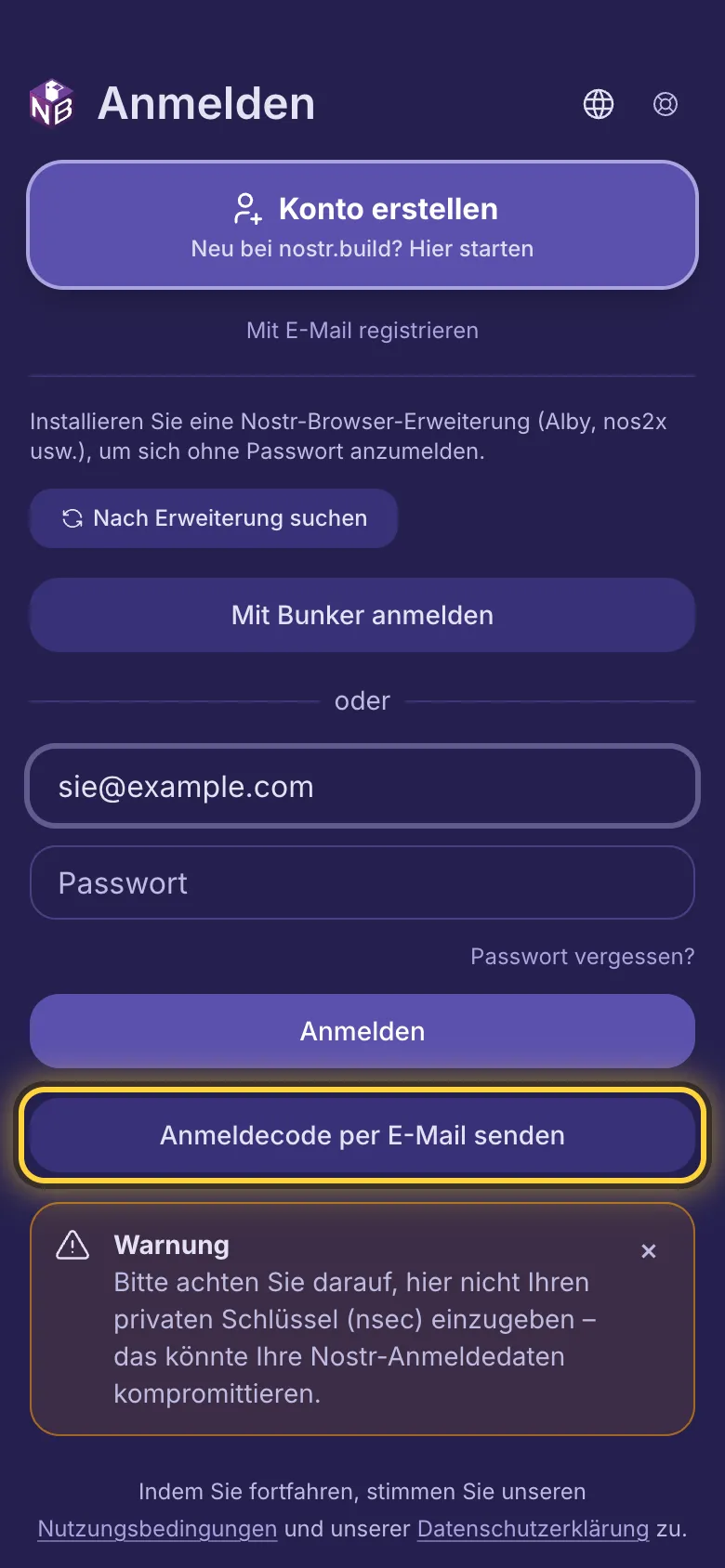
- Geben Sie Ihre E-Mail-Adresse in das erste Feld ein.
- Tippen Sie auf Anmeldecode per E-Mail senden.
- Geben Sie die 6 Ziffern aus der E-Mail ein. Sobald die letzte drin ist, sind Sie angemeldet.
Der Code gilt 10 Minuten, für eine E-Mail-Adresse, die Sie bestätigt haben.
Passwort vergessen
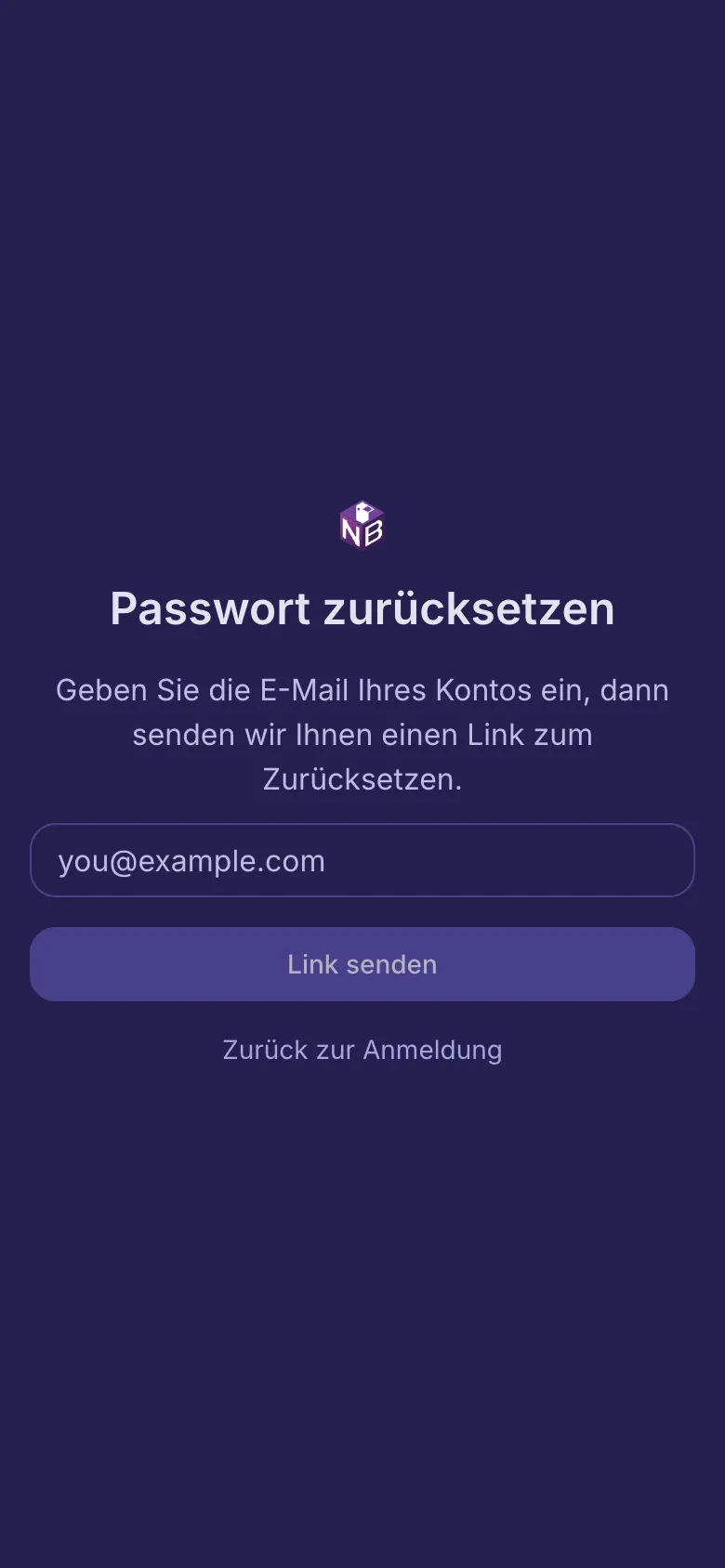
- Tippen Sie auf der Anmeldeseite auf Passwort vergessen?.
- Geben Sie die E-Mail-Adresse Ihres Kontos ein und tippen Sie auf Link senden.
- Öffnen Sie die E-Mail und tippen Sie auf Passwort zurücksetzen.
- Geben Sie zweimal ein neues Passwort ein und tippen Sie auf Passwort festlegen.
Der Link in der E-Mail gilt eine Stunde.
Ein neues Konto erstellen
- Konto erstellen führt Sie zu den Tarifen. Wählen Sie einen und registrieren Sie sich mit Ihrem Nostr-Schlüssel oder Ihrer E-Mail-Adresse.
- Sie möchten ein Konto, ohne schon einen Tarif zu wählen? Tippen Sie auf Mit E-Mail registrieren, geben Sie Ihre E-Mail-Adresse ein und tippen Sie auf Link senden. Öffnen Sie den Link in der E-Mail, wählen Sie einen Namen und ein Passwort und tippen Sie auf Konto erstellen.
Zwischen Konten wechseln
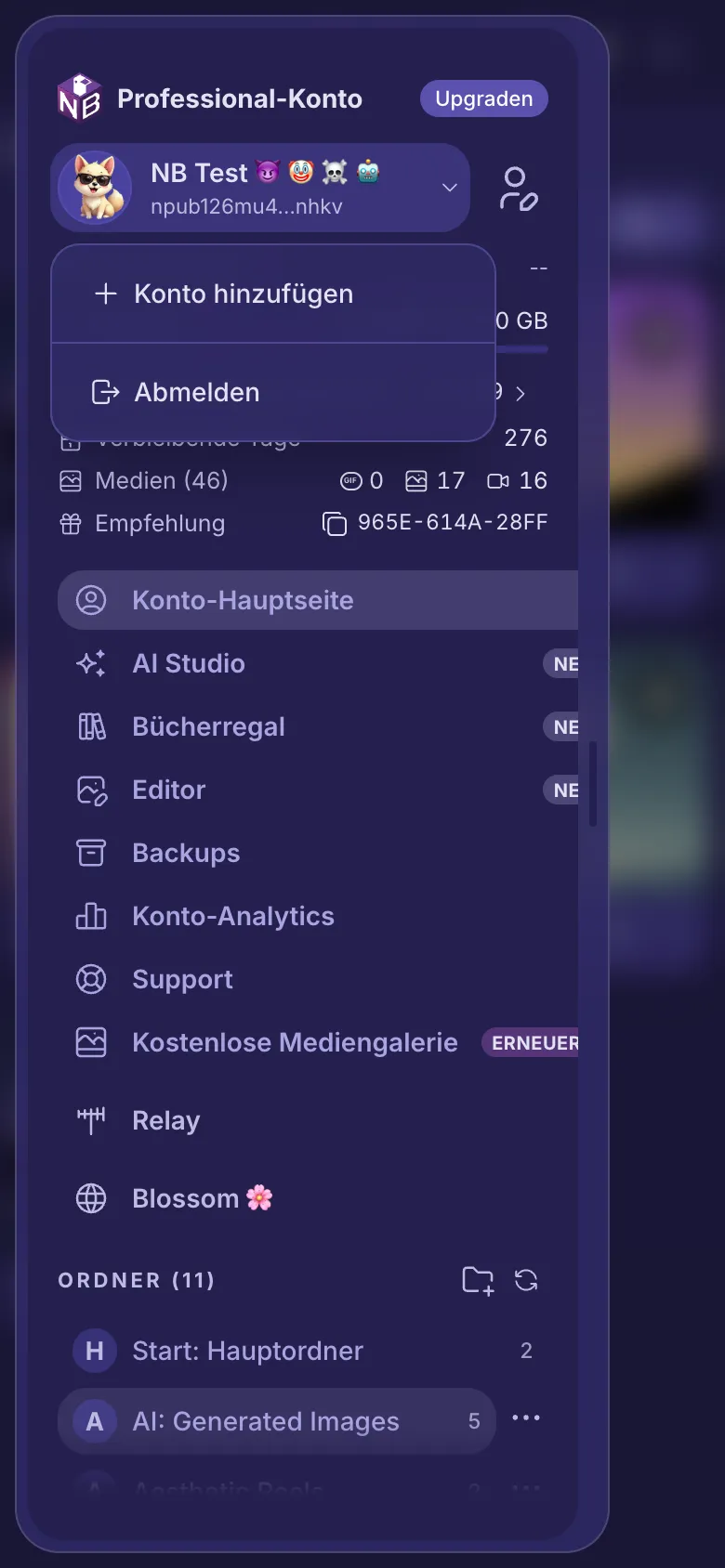
- Öffnen Sie das Menü (drei Striche, oben links) und tippen Sie auf Ihren Namen.
- Tippen Sie unter Andere Konten auf ein anderes Konto, um zu ihm zu wechseln.
- Um eines hinzuzufügen, tippen Sie auf Konto hinzufügen und melden Sie sich dort an.
Dieser Browser merkt sich bis zu 5 Konten. Abmelden meldet Sie von dem Konto ab, in dem Sie gerade sind; Von allen Konten abmelden meldet Sie von allen ab.
Ihre Anmeldeeinstellungen
- Öffnen Sie das Menü und tippen Sie auf die Schaltfläche mit einer Person und einem Stift neben Ihrem Namen (Profil bearbeiten).
- Sobald Ihr Nostr-Schlüssel bestätigt ist, können Sie sich mit dem Schalter Nostr-Anmeldung im Tab Profil damit anmelden: über eine Erweiterung, einen Remote-Signer oder einen Code per Nostr-DM. Wenn Sie ihn ausschalten, funktionieren nur noch Ihr Passwort oder ein Code an Ihre bestätigte E-Mail-Adresse. Tippen Sie dann auf Änderungen speichern.
- Fügen Sie mit E-Mail hinzufügen eine E-Mail-Adresse hinzu und bestätigen Sie sie über die E-Mail, die wir Ihnen schicken. Danach können Sie sich damit anmelden und ein vergessenes Passwort zurücksetzen.
- Im Tab Passwort ändern Sie Ihr Passwort. Dabei können Sie gleichzeitig Ihre anderen Geräte abmelden.
- Im Tab Sitzungen sehen Sie jedes angemeldete Gerät und melden die ab, die Sie nicht nutzen.

Immer noch nicht weiter? Die Anleitung Wenn etwas schiefgeht erklärt die häufigen Fehlermeldungen, und die Anleitung Hilfe bekommen zeigt, wie Sie das Team erreichen.