Gói và thanh toán
Mỗi gói là một lần thanh toán cho một, hai hoặc ba năm. Không có gì tự gia hạn hay tự trừ tiền. Hướng dẫn này chỉ cách chọn gói, đăng ký và thanh toán, rồi sau đó gia hạn, nâng cấp hoặc chuyển sang gói nhỏ hơn.
Dành cho thành viên mới và thành viên hiện tại.
Hình ảnh là màn hình điện thoại. Trên máy tính các gói nằm cạnh nhau, còn lại hoạt động giống vậy.
Trên trang này
Chọn gói
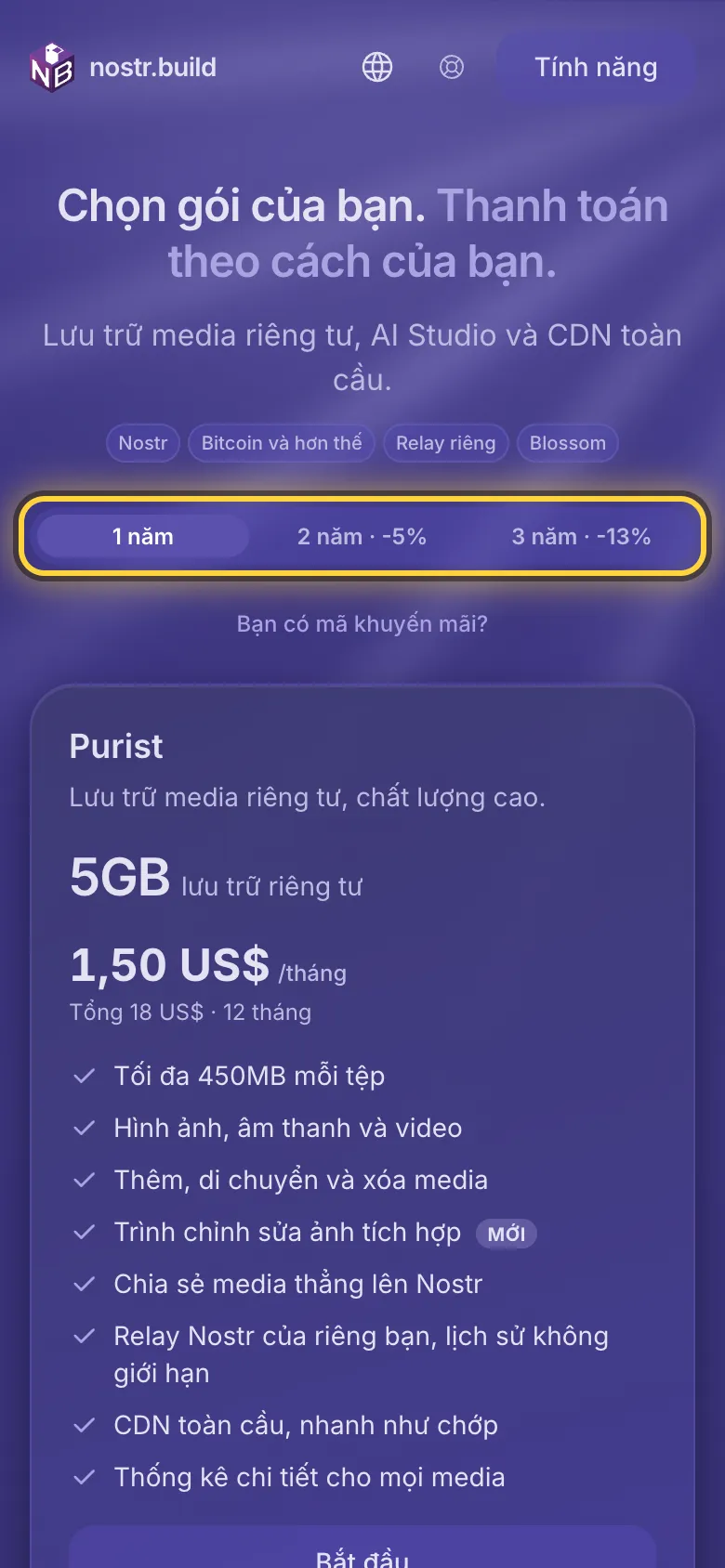
- Mở trang các gói. Mỗi gói hiển thị dung lượng lưu trữ, những gì đi kèm và giá.
- Chọn một, hai hoặc ba năm ở trên cùng. Kỳ hạn dài hơn thì rẻ hơn mỗi tháng, và giá sẽ thay đổi theo.
- Chạm vào Bắt đầu trên gói bạn muốn.
Giá mỗi tháng chỉ để so sánh: bạn trả cả kỳ hạn một lần, và không có gì tự gia hạn hay tự trừ tiền.
Đăng ký
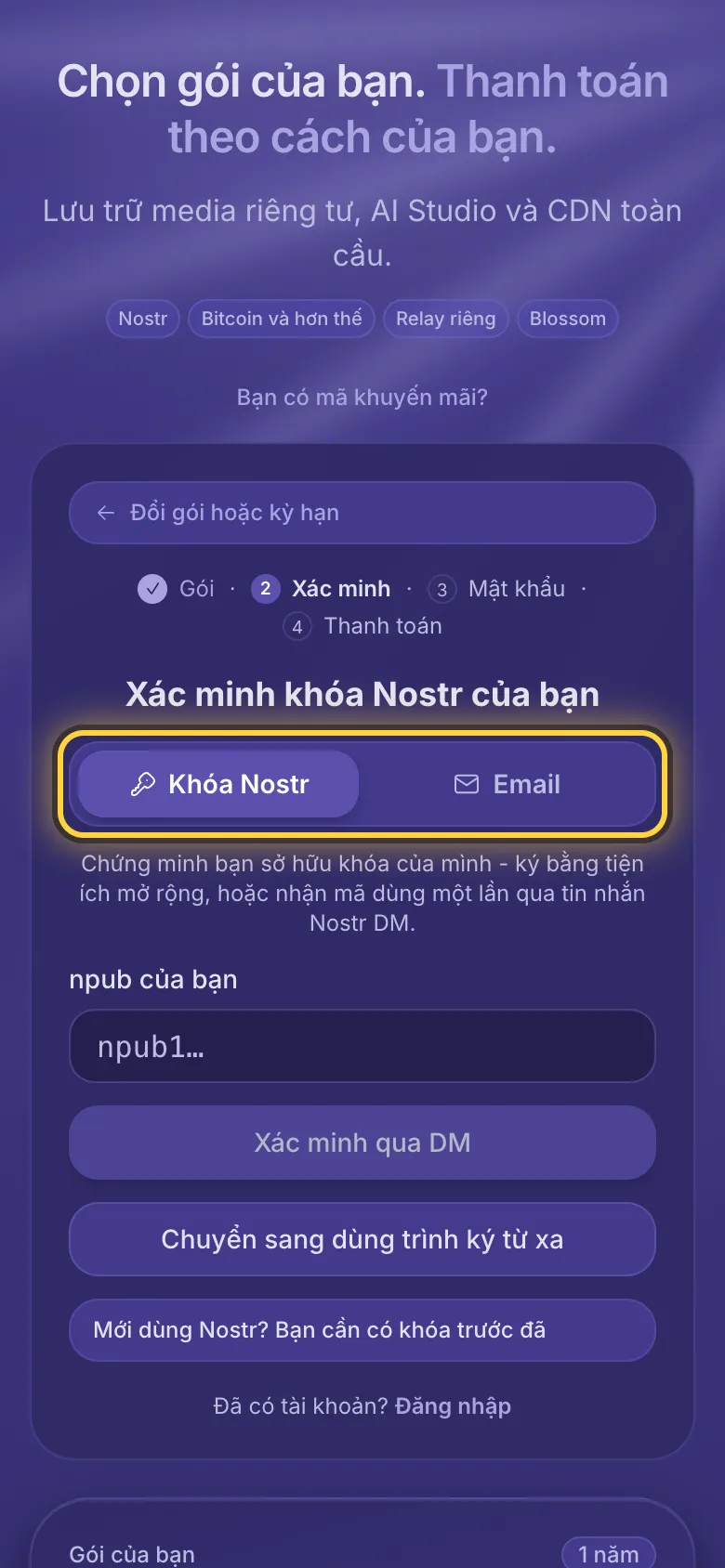
- Chọn Khóa Nostr hoặc Email.
- Chứng minh khóa hoặc địa chỉ là của bạn. Nếu bạn có tiện ích mở rộng Nostr, chạm vào Xác minh bằng tiện ích mở rộng. Với ứng dụng trình ký, chạm vào Chuyển sang dùng trình ký từ xa nếu bạn thấy nút này. Hoặc chạm vào Xác minh qua DM để nhận mã qua tin nhắn Nostr. Với địa chỉ email, chạm vào Gửi mã cho tôi.
- Nếu bạn đã yêu cầu mã, hãy nhập mã. Sau đó chọn mật khẩu.
- Đánh dấu ô để đồng ý với điều khoản và chạm vào Tạo tài khoản & thanh toán. Cửa sổ thanh toán sẽ mở ra.
Thanh toán
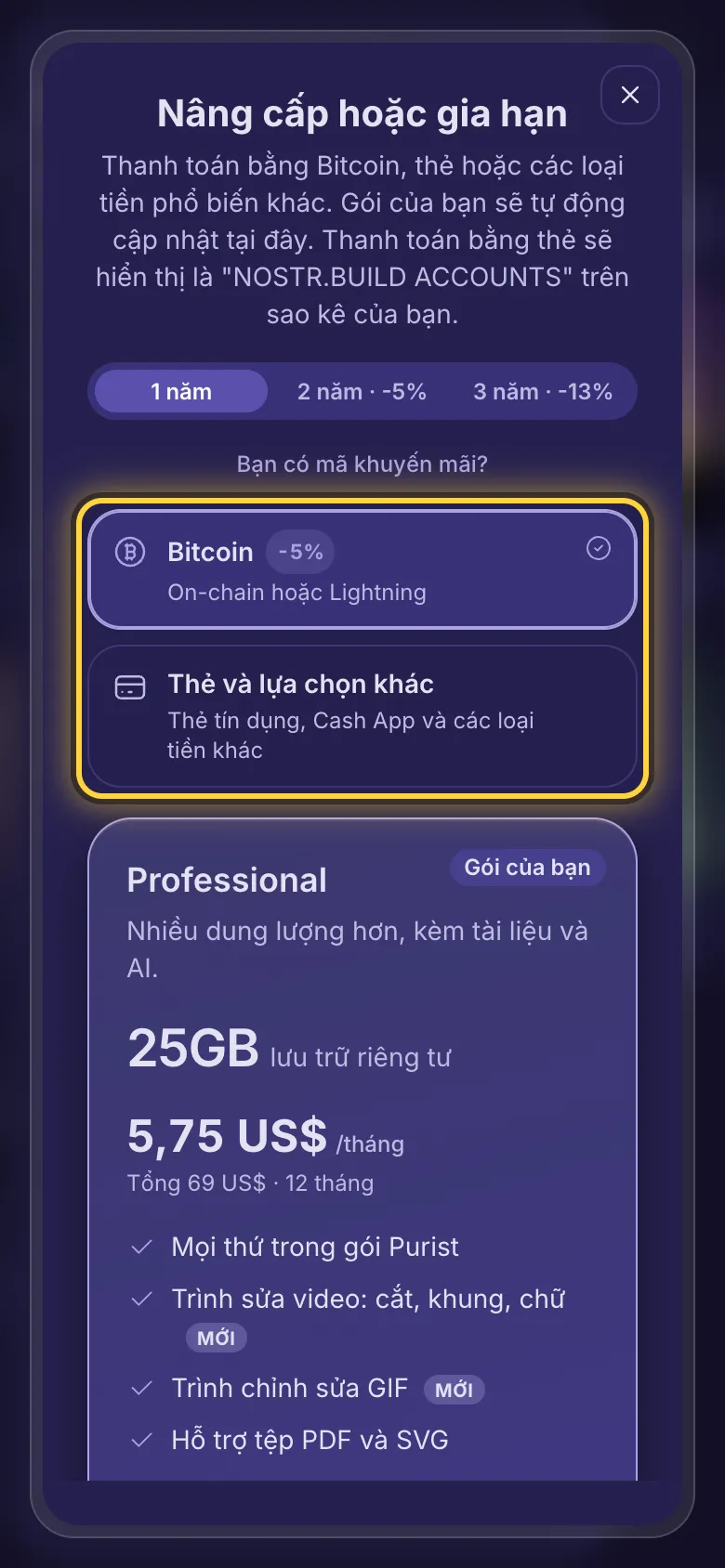
Cửa sổ thanh toán đến từ dịch vụ thanh toán của chúng tôi, nên chữ trong đó có thể là tiếng Anh. Bạn có thể trả:
- Bằng Bitcoin, on-chain hoặc qua Lightning: quét mã hoặc sao chép địa chỉ vào ví của bạn.
- Bằng thẻ, Apple Pay hoặc Google Pay, Cash App, hoặc các loại tiền khác. Khoản trừ thẻ hiển thị là NOSTR.BUILD ACCOUNTS trên sao kê của bạn.
Bạn có thể đóng cửa sổ khi khoản thanh toán đang được chuyển. Gói của bạn tự kích hoạt ngay khi tiền đến. Chạm vào Mở lại cửa sổ thanh toán để mở lại cửa sổ.
Gia hạn
- Mở menu (ba gạch ngang, góc trên bên trái) và chạm vào Nâng cấp hoặc Gia hạn bên cạnh gói của bạn. Khi gói sắp hết hạn, một nút ở đầu trang cũng làm việc tương tự.
- Chọn một, hai hoặc ba năm.
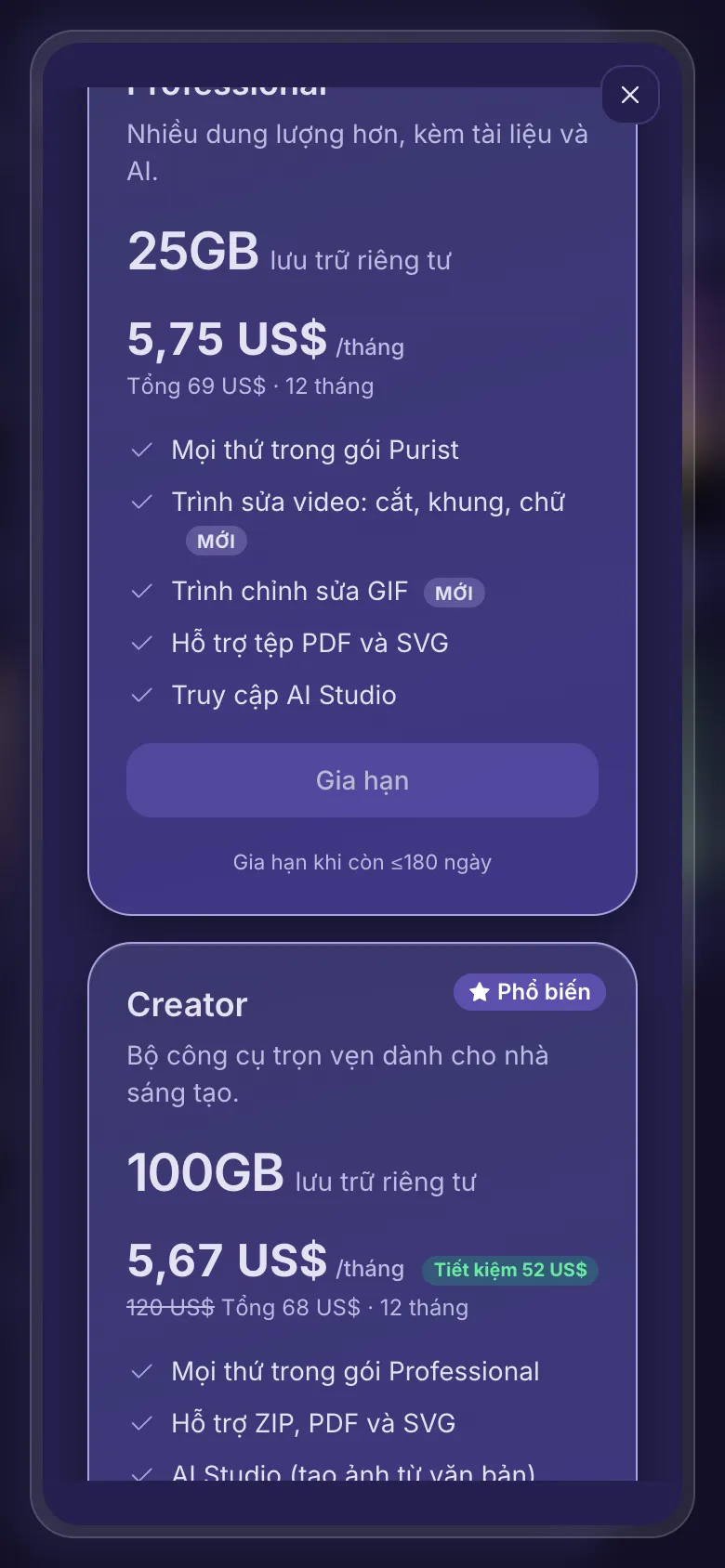
- Chạm vào Gia hạn trên gói hiện tại và thanh toán.
Bạn có thể gia hạn khi còn 180 ngày trở xuống. Kỳ hạn mới bắt đầu sau những ngày bạn vẫn còn, nên gia hạn sớm không làm mất gì.
Chuyển sang gói lớn hơn
- Mở cửa sổ gói như trên.
- Chạm vào Nâng cấp trên một gói lớn hơn và thanh toán.
Thời gian còn lại trên gói được trừ vào giá: bạn thấy giá đầy đủ bị gạch và số tiền bạn trả thay vào đó. Khi còn 30 ngày trở xuống thì không được trừ, vậy hãy gia hạn rồi nâng cấp sau, hoặc nâng cấp với giá đầy đủ.
Chuyển sang gói nhỏ hơn
- Khi còn 180 ngày trở xuống, cửa sổ gói cũng hiển thị các gói nhỏ hơn, và tiêu đề của nó đổi thành Thay đổi gói của bạn.
- Mỗi gói cho biết ngày gói mới có hiệu lực đến, và giá trị còn lại trên gói của bạn đổi được bao nhiêu ngày thưởng (không có nếu còn 30 ngày trở xuống).
- Chuyển sang Purist hoặc Professional cần kiểm tra tệp trước: chạm vào Kiểm tra tệp của tôi. Các tệp quá lớn hoặc không được hỗ trợ trên gói nhỏ hơn phải được xóa trước khi bạn có thể chuyển. Tệp của bạn cũng phải vừa với gói nhỏ hơn và còn dư nhiều chỗ.
- Chạm vào nút để chuyển và thanh toán.
Mời bạn bè
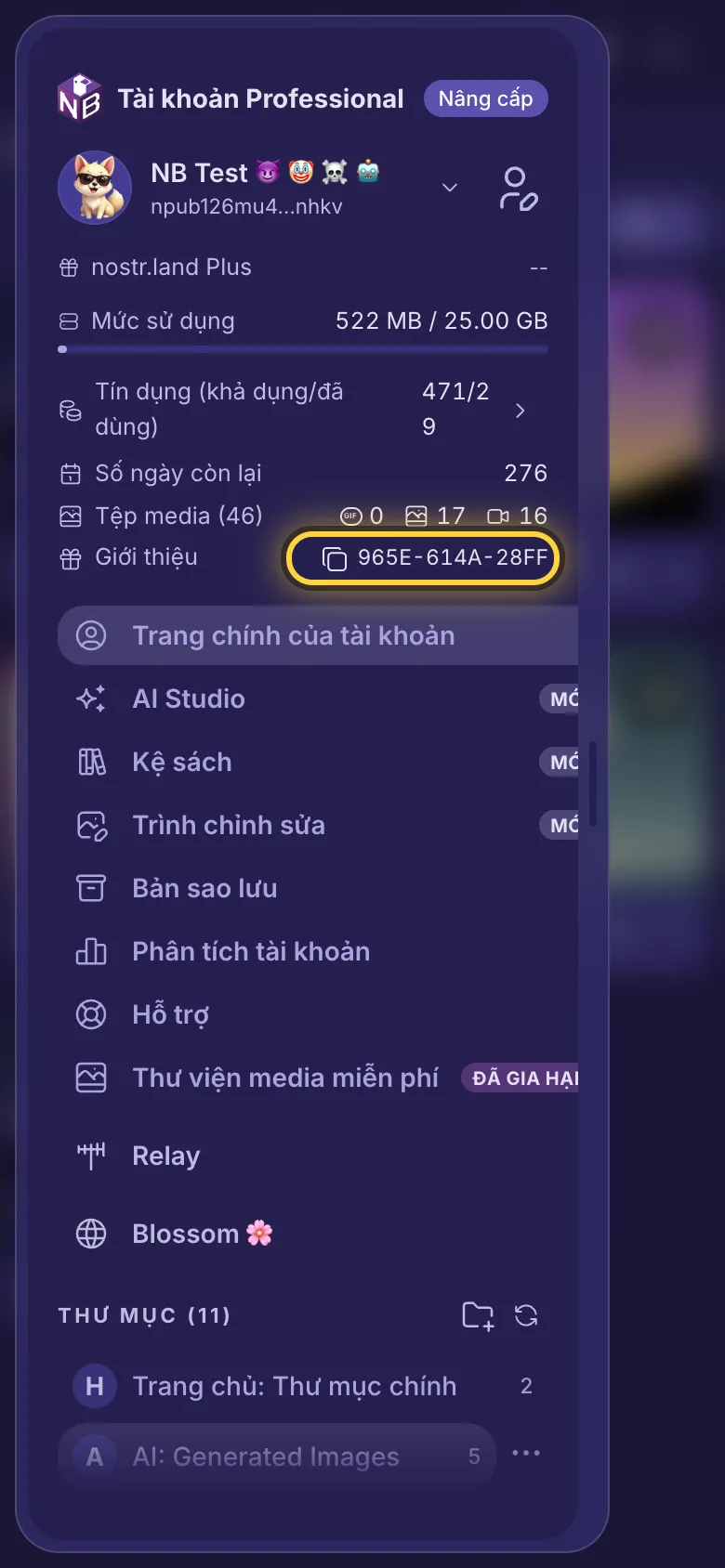
- Mở menu và chạm vào nút sao chép ở hàng Giới thiệu. Liên kết của bạn đã được sao chép.
- Gửi cho một người bạn. Khi họ đăng ký Professional, Creator hoặc Advanced bằng liên kết đó, cả hai bạn đều nhận được tín dụng AI thưởng.
Liên kết giới thiệu có trong các gói Professional, Creator và Advanced khi gói đang hoạt động. Số tín dụng tùy thuộc vào gói và kỳ hạn mà bạn của bạn chọn.
Sau khi thanh toán
- Bạn nhận biên nhận dưới dạng tin nhắn Nostr nếu tài khoản có khóa Nostr, và qua email nếu tài khoản có địa chỉ email đã xác nhận và thông báo qua email đang bật.
- Menu hiển thị gói của bạn, dung lượng lưu trữ đã dùng và Số ngày còn lại.
Vẫn chưa được? Hướng dẫn Khi có sự cố giải thích các thông báo lỗi thường gặp, và hướng dẫn Nhận trợ giúp chỉ cách liên hệ với đội ngũ.