요금제와 결제
요금제는 1년, 2년 또는 3년에 대해 한 번만 결제합니다. 자동으로 갱신되거나 청구되는 일은 없습니다. 이 가이드에서는 요금제를 고르고, 가입하고 결제하는 방법과 나중에 갱신, 업그레이드, 더 작은 요금제로 변경하는 방법을 알려 드립니다.
새 회원과 기존 회원 모두를 위한 안내입니다.
그림은 휴대폰 화면입니다. 컴퓨터에서는 요금제가 나란히 표시되고, 나머지는 똑같이 작동합니다.
이 페이지의 내용
요금제 고르기
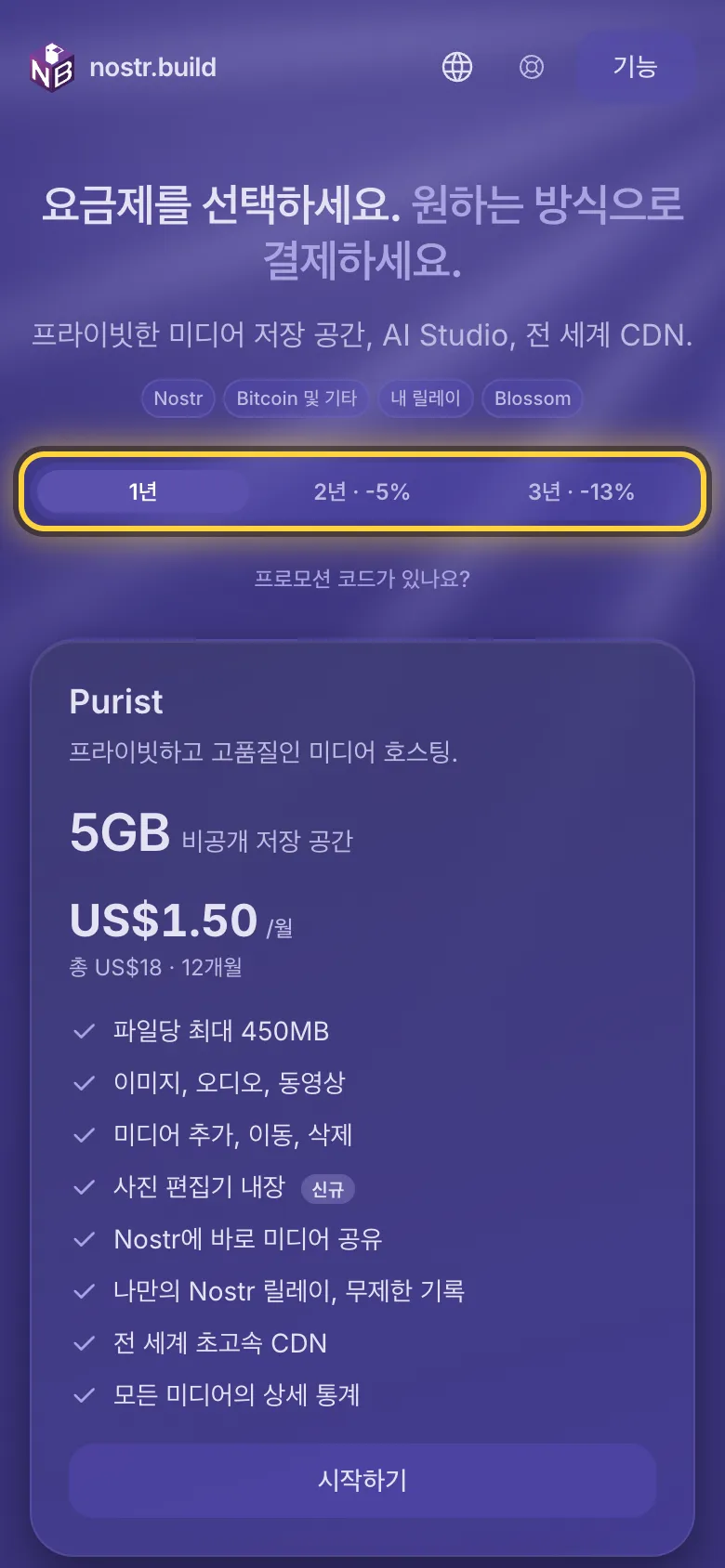
- 요금제 페이지를 여세요. 각 요금제에 저장 공간, 포함 내용, 가격이 표시됩니다.
- 위쪽에서 1년, 2년, 3년 중 하나를 고르세요. 기간이 길수록 월 요금이 낮아지며, 가격도 그에 맞게 바뀝니다.
- 원하는 요금제에서 시작하기 버튼을 탭하세요.
월 요금은 비교용일 뿐입니다. 전체 기간 요금을 한 번에 결제하며, 자동으로 갱신되거나 청구되는 일은 없습니다.
가입하기
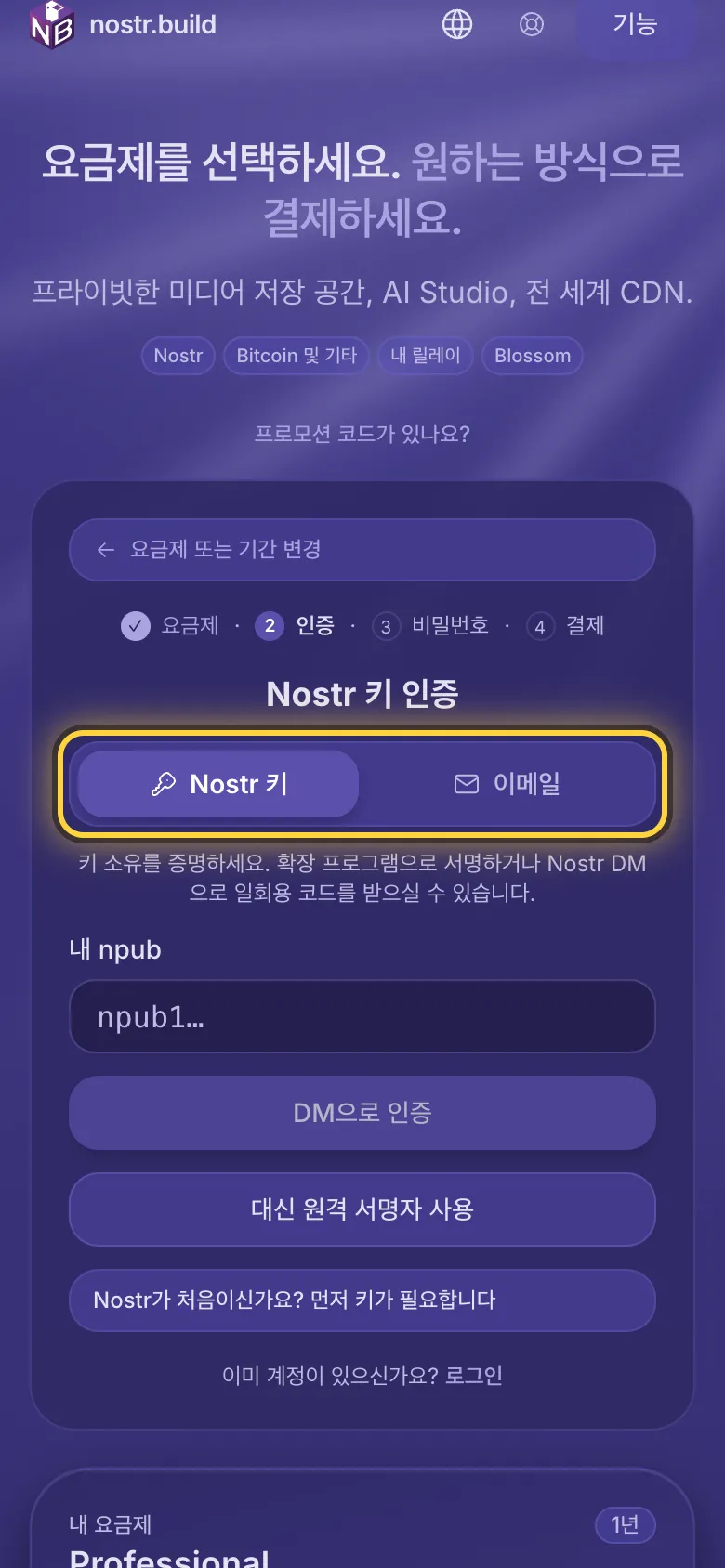
- Nostr 키 또는 이메일 항목을 고르세요.
- 키나 주소가 본인 것임을 증명하세요. Nostr 확장 프로그램이 있으면 확장 프로그램으로 인증 버튼을 탭하세요. 서명 앱을 쓴다면 대신 원격 서명자 사용 버튼이 보일 때 탭하세요. 또는 Nostr 메시지로 코드를 받으려면 DM으로 인증 버튼을 탭하세요. 이메일 주소라면 코드 이메일로 받기 버튼을 탭하세요.
- 코드를 요청했다면 코드를 입력하세요. 그런 다음 비밀번호를 정하세요.
- 약관에 동의하는 확인란을 선택하고 계정 생성 후 결제 버튼을 탭하세요. 결제 창이 열립니다.
결제하기
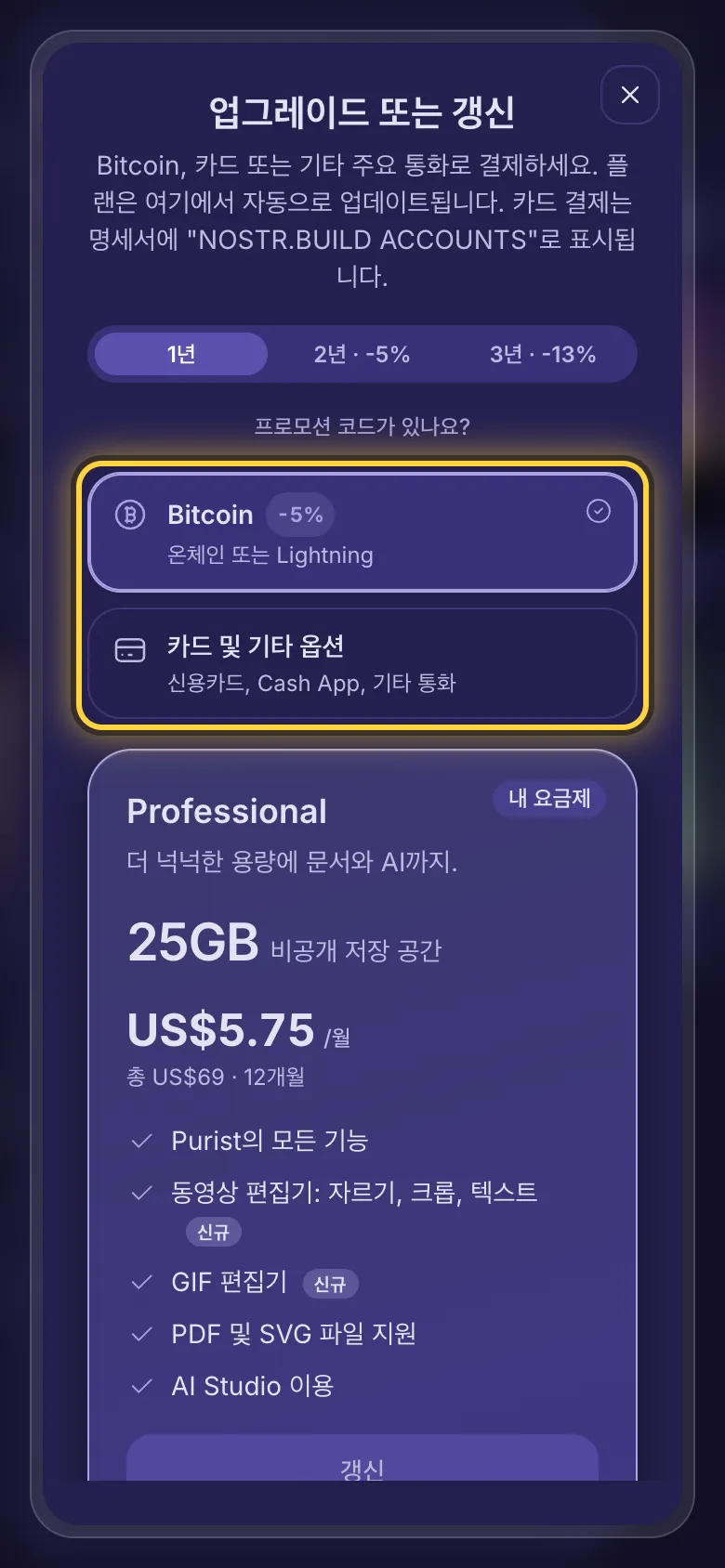
결제 창은 결제 서비스에서 제공하므로 영어로 표시될 수 있습니다. 다음 방법으로 결제할 수 있습니다.
- Bitcoin으로, 온체인 또는 Lightning을 통해 결제: 코드를 스캔하거나 주소를 지갑에 복사하세요.
- 카드, Apple Pay 또는 Google Pay, Cash App, 기타 통화로 결제: 카드 명세서에는 NOSTR.BUILD ACCOUNTS로 표시됩니다.
결제가 진행되는 동안 창을 닫아도 됩니다. 결제가 도착하면 요금제가 자동으로 활성화됩니다. 결제 창 다시 열기 버튼으로 창을 다시 열 수 있습니다.
갱신하기
- 메뉴(왼쪽 위의 가로줄 세 개)를 열고 요금제 옆의 업그레이드 또는 갱신 버튼을 탭하세요. 요금제가 곧 끝날 때는 페이지 위쪽의 버튼으로도 같은 작업을 할 수 있습니다.
- 1년, 2년, 3년 중 하나를 고르세요.
- 현재 요금제에서 갱신 버튼을 탭하고 결제하세요.
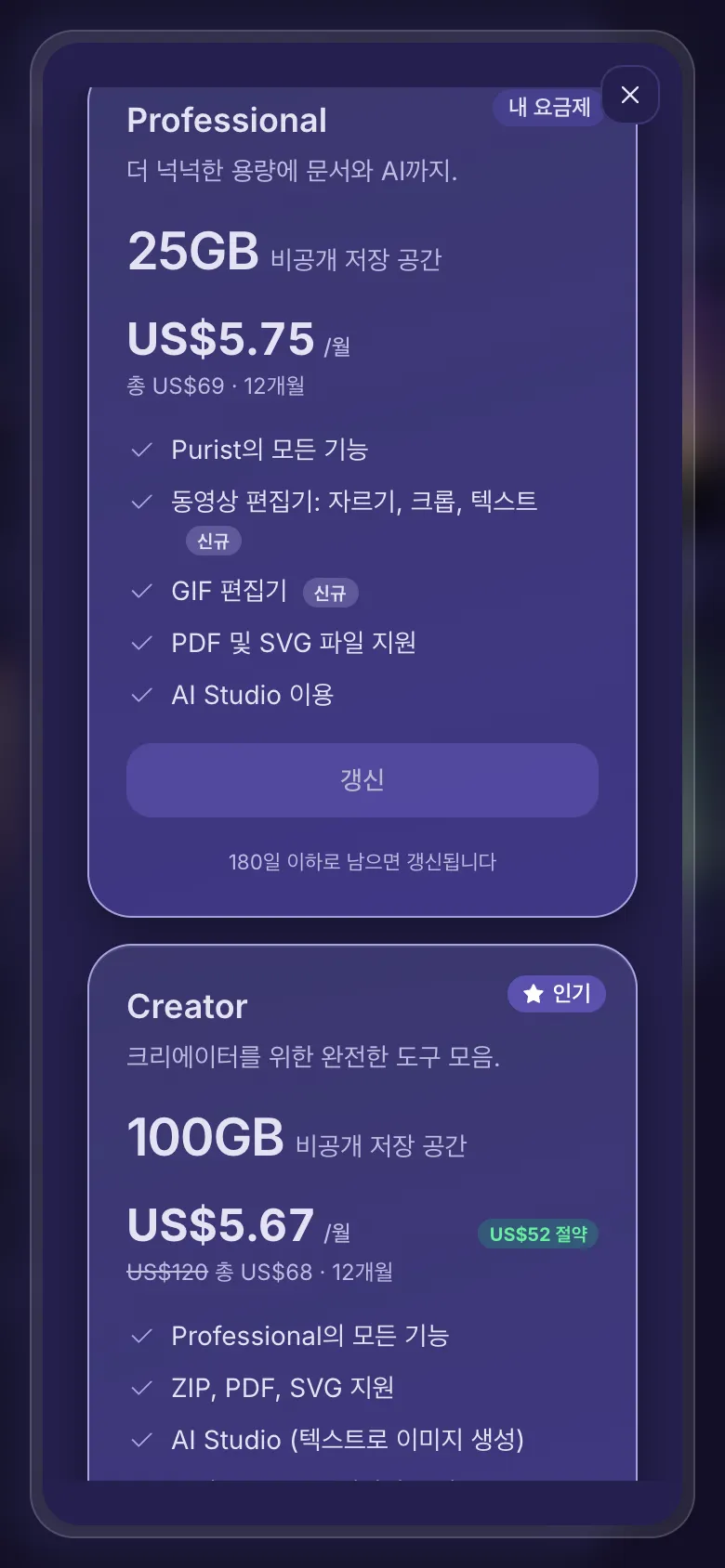
남은 기간이 180일 이하가 되면 갱신할 수 있습니다. 새 기간은 남은 날짜가 끝난 뒤부터 시작하므로, 일찍 갱신해도 손해가 없습니다.
더 큰 요금제로 변경하기
- 위와 같이 요금제 창을 여세요.
- 더 큰 요금제에서 업그레이드 버튼을 탭하고 결제하세요.
현재 요금제의 남은 기간은 가격에 반영됩니다. 정가에 취소선이 그어지고 대신 결제할 금액이 표시됩니다. 남은 기간이 30일 이하이면 반영되지 않으므로, 갱신한 뒤 나중에 업그레이드하거나 정가로 업그레이드하세요.
더 작은 요금제로 변경하기
- 남은 기간이 180일 이하가 되면 요금제 창에 더 작은 요금제도 표시되고, 창 제목이 요금제 변경 문구로 바뀝니다.
- 각 요금제에는 새 요금제가 끝나는 날짜와 현재 요금제의 남은 가치가 보너스 며칠로 바뀌는지가 표시됩니다(남은 기간이 30일 이하이면 없음).
- Purist 또는 Professional 요금제로 변경하려면 먼저 파일 확인이 필요합니다. 내 파일 확인 버튼을 탭하세요. 너무 크거나 더 작은 요금제에서 지원하지 않는 파일은 변경하기 전에 삭제해야 합니다. 또한 파일이 더 작은 요금제에 여유 있게 들어가야 합니다.
- 변경 버튼을 탭하고 결제하세요.
친구 초대하기
- 메뉴를 열고 추천 행의 복사 버튼을 탭하세요. 링크가 복사됩니다.
- 친구에게 보내세요. 친구가 그 링크로 Professional, Creator 또는 Advanced 요금제에 가입하면 두 사람 모두 보너스 AI 크레딧을 받습니다.
추천 링크는 Professional, Creator, Advanced 요금제가 활성 상태일 때 제공됩니다. 크레딧은 친구가 고르는 요금제와 기간에 따라 달라집니다.

결제한 후
- 계정에 Nostr 키가 있으면 영수증을 Nostr 메시지로 받고, 확인된 이메일 주소가 있고 이메일 알림이 켜져 있으면 이메일로 받습니다.
- 메뉴에는 요금제, 사용 중인 저장 공간, 남은 일수 항목이 표시됩니다.
그래도 해결되지 않나요? 문제가 생겼을 때 가이드에서 흔한 오류 메시지를 설명하고, 도움 받기 가이드에서 팀에 연락하는 방법을 알려 드립니다.