プランとお支払い
プランは1年、2年、3年分を1回で支払う仕組みです。自動で更新されたり、請求されたりすることはありません。このガイドでは、プランの選び方、登録と支払い、その後の更新、アップグレード、小さいプランへの変更を説明します。
新しいメンバーと現在のメンバー向けです。
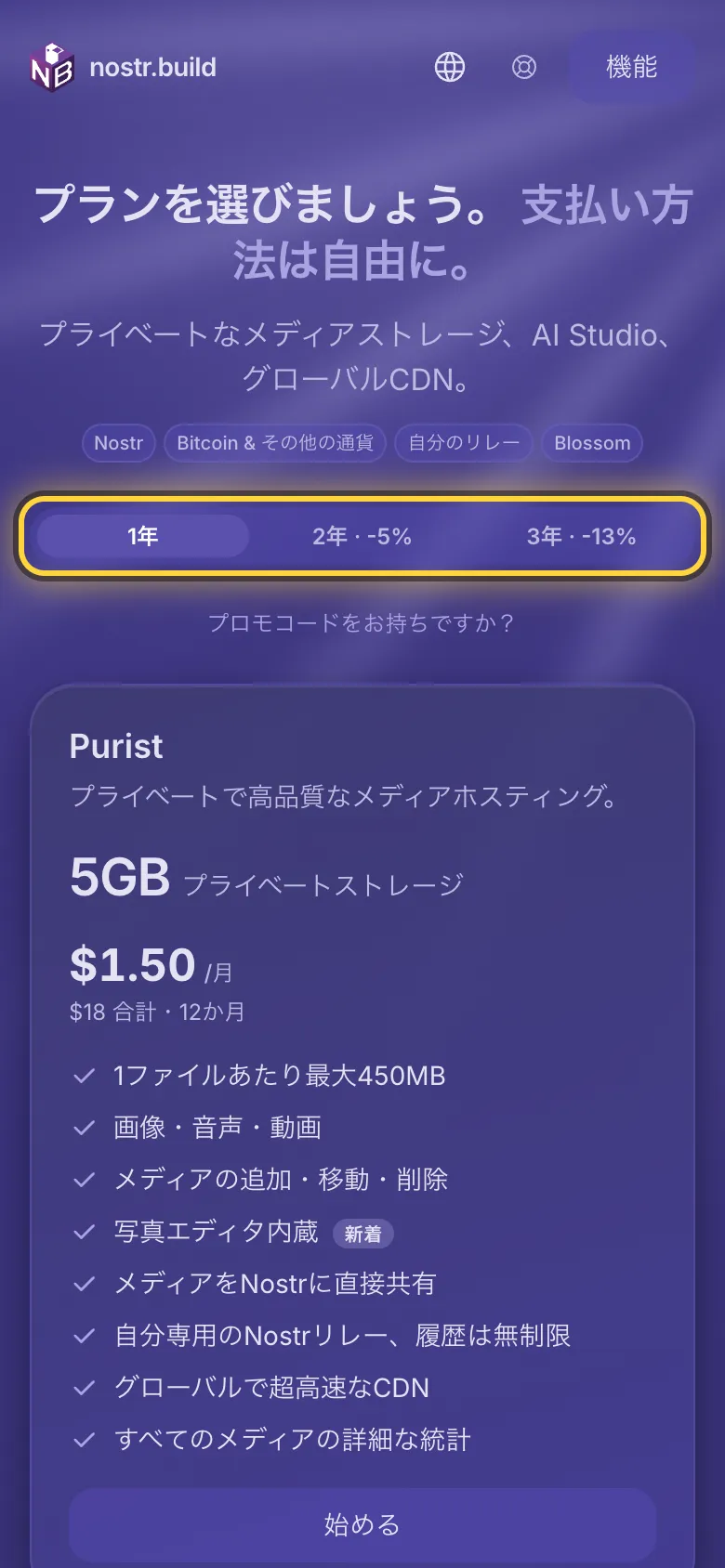
画像はスマートフォンの画面です。パソコンではプランが横に並びますが、それ以外は同じように使えます。
このページの内容
プランを選ぶ
- プランのページを開きます。各プランにストレージ容量、含まれる内容、価格が表示されます。
- 上部で1年、2年、3年のいずれかを選びます。期間が長いほど月あたりの料金が安くなり、価格の表示も変わります。
- 希望するプランの「始める」をタップします。
月あたりの価格は比較のためだけのものです。期間全体をまとめて支払い、自動で更新されたり請求されたりすることはありません。
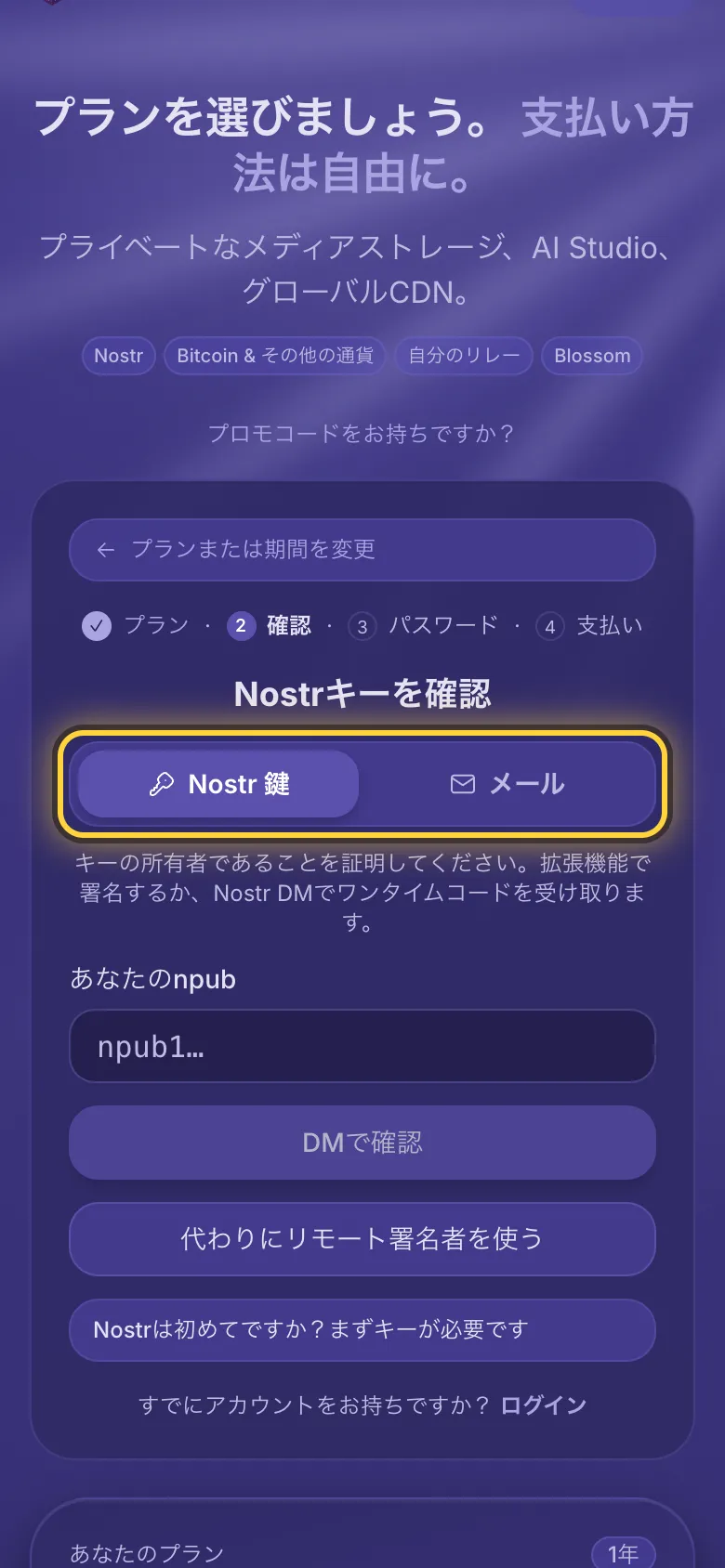
登録する
- 「Nostr 鍵」または「メール」を選びます。
- 鍵またはアドレスが自分のものであることを確認します。Nostr 拡張機能がある場合は「拡張機能で確認」をタップします。署名アプリを使う場合は、「代わりにリモート署名者を使う」が表示されていればタップします。または、Nostr メッセージでコードを受け取るには「DMで確認」をタップします。メールアドレスの場合は「コードをメールで送る」をタップします。
- コードを求めた場合は、コードを入力します。次にパスワードを決めます。
- チェックボックスにチェックを入れて規約に同意し、「アカウントを作成して支払う」をタップします。支払いウィンドウが開きます。
支払う
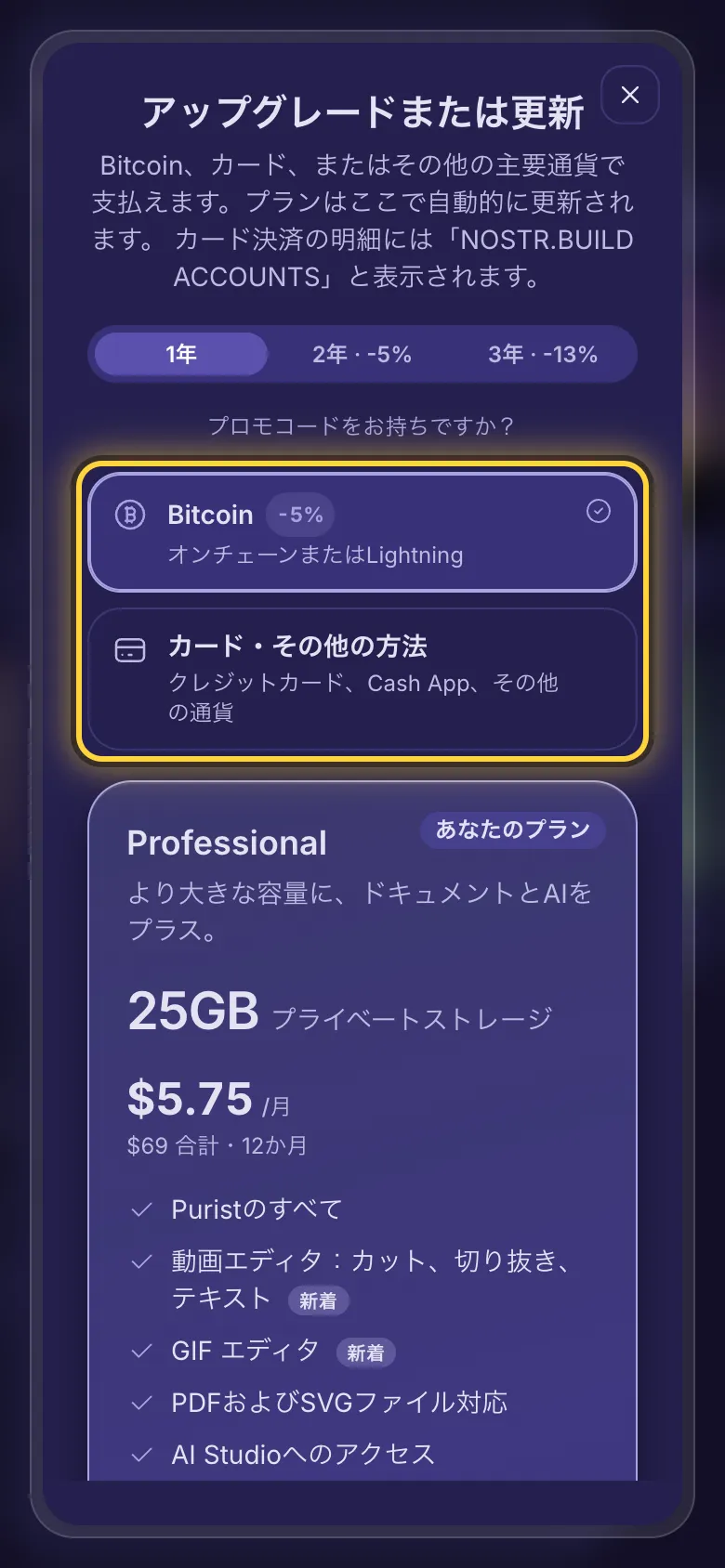
支払いウィンドウは決済サービスのものなので、英語で表示されることがあります。次の方法で支払えます。
- Bitcoin で、オンチェーンまたは Lightning を使って支払います。コードをスキャンするか、アドレスをウォレットにコピーしてください。
- カード、Apple Pay、Google Pay、Cash App、またはその他の通貨で支払います。カードの明細には NOSTR.BUILD ACCOUNTS と表示されます。
支払いの処理中はウィンドウを閉じてもかまいません。支払いが届くとプランは自動で有効になります。「支払いウィンドウを再表示」でウィンドウをもう一度開けます。
更新する
- メニュー(左上の3本線)を開き、プランの横にある「アップグレード」または「更新」をタップします。プランの終了が近いときは、ページ上部のボタンからも同じことができます。
- 1年、2年、3年のいずれかを選びます。
- 現在のプランの「更新」をタップして支払います。
残りが180日以下になると更新できます。新しい期間は残りの日数が終わった後から始まるので、早めに更新しても損はありません。

大きいプランに変更する
- 上と同じようにプランのウィンドウを開きます。
- 大きいプランの「アップグレード」をタップして支払います。
現在のプランの残り期間は価格に充当されます。通常価格に取り消し線が引かれ、実際に支払う金額が表示されます。残りが30日以下の場合は充当されないので、更新してから後でアップグレードするか、通常価格でアップグレードしてください。
小さいプランに変更する
- 残りが180日以下になると、プランのウィンドウに小さいプランも表示され、タイトルが「プランを変更」に変わります。
- 各プランに、新しいプランの有効期限と、現在のプランの残り価値が何日分のボーナス日になるかが表示されます(残りが30日以下の場合はありません)。
- Purist または Professional に変更するには、先にファイルの確認が必要です。「ファイルを確認」をタップしてください。大きすぎるファイルや、小さいプランで対応していないファイルは、変更する前に削除する必要があります。また、ファイルは小さいプランに十分な余裕を持って収まる必要があります。
- 変更ボタンをタップして支払います。
友達を招待する
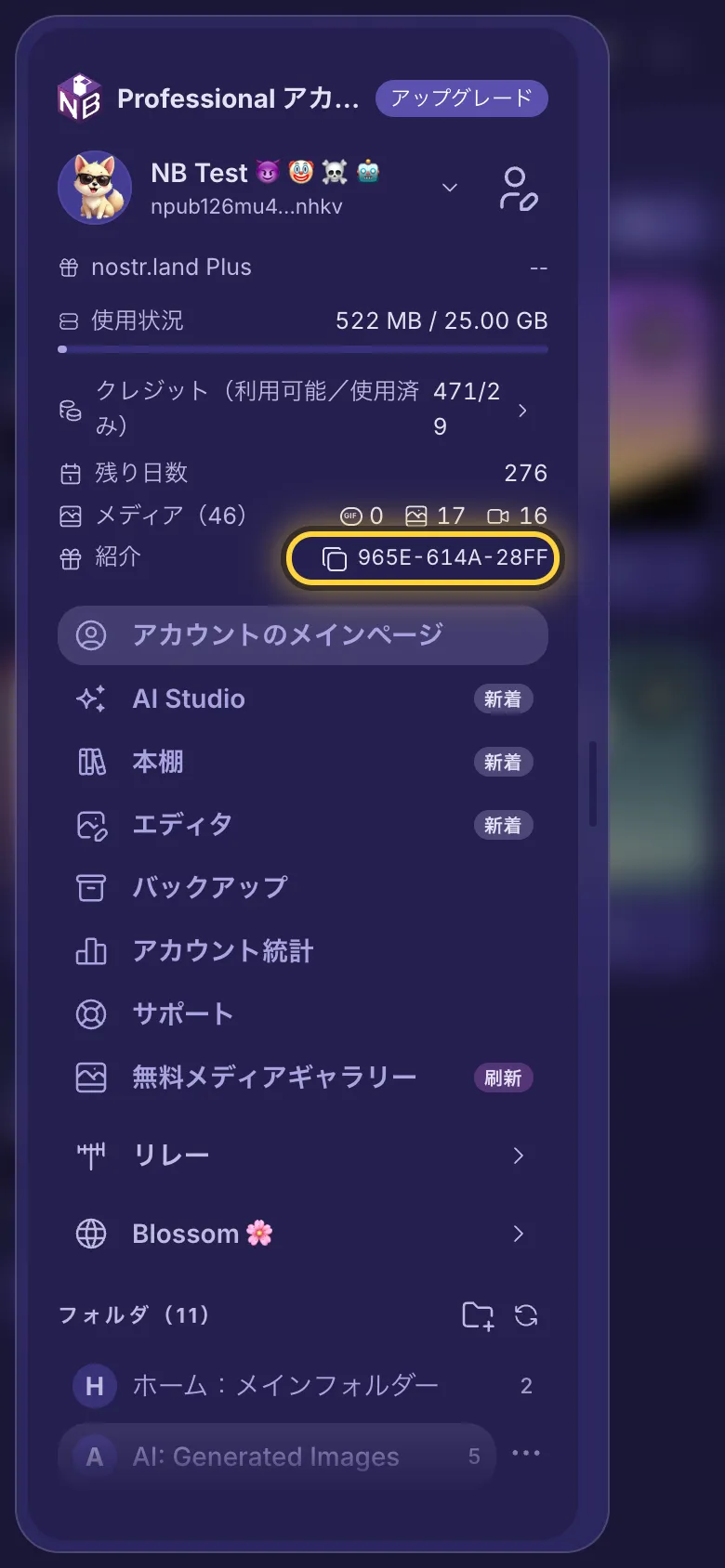
- メニューを開き、「紹介」の行にあるコピーボタンをタップします。リンクがコピーされます。
- 友達に送りましょう。友達がそのリンクで Professional、Creator、Advanced に登録すると、お二人ともボーナスAIクレジットを受け取れます。
紹介リンクは Professional、Creator、Advanced プランが有効な間に使えます。クレジットの量は、友達が選ぶプランと期間によって変わります。
支払いの後
- アカウントに Nostr 鍵がある場合はお支払い明細が Nostr メッセージで届き、確認済みのメールアドレスがあってメール通知がオンの場合はメールで届きます。
- メニューには、プラン、使用中のストレージ、「残り日数」が表示されます。
それでも解決しない場合は、ガイド「問題が起きたとき」でよくあるエラーメッセージを、ガイド「サポートを受ける」でチームへの連絡方法を確認できます。