Tarife und Bezahlen
Ein Tarif ist eine einzige Zahlung für ein, zwei oder drei Jahre. Nichts verlängert sich von selbst, und nichts wird automatisch abgebucht. Diese Anleitung zeigt, wie Sie einen Tarif wählen, sich registrieren und bezahlen und später verlängern, upgraden oder in einen kleineren Tarif wechseln.
Für neue und bestehende Mitglieder.
Die Bilder zeigen ein Handy. Am Computer stehen die Tarife nebeneinander, alles andere funktioniert genauso.
Auf dieser Seite
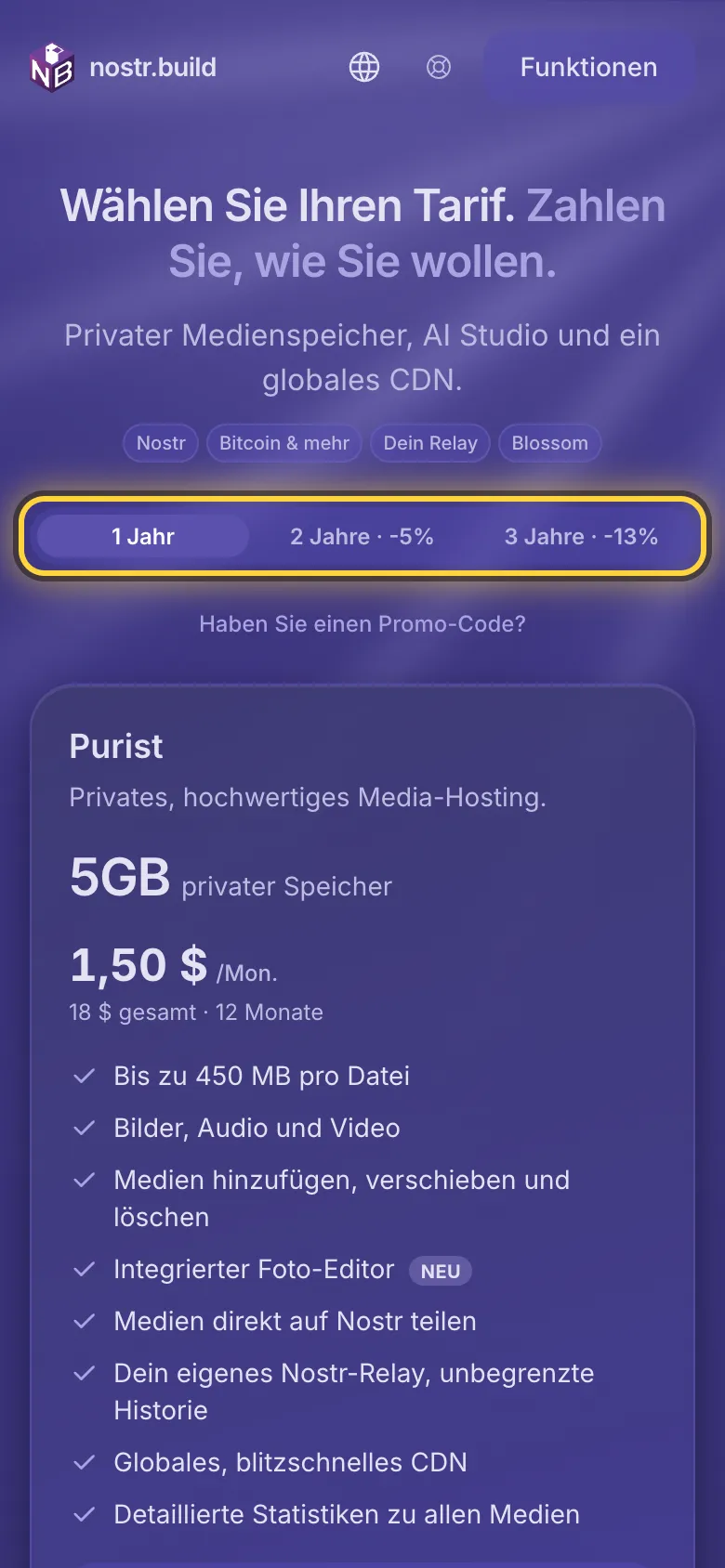
Tarif wählen
- Öffnen Sie die Tarifseite. Jeder Tarif zeigt seinen Speicherplatz, was enthalten ist, und seinen Preis.
- Wählen Sie oben ein, zwei oder drei Jahre. Eine längere Laufzeit kostet weniger pro Monat, und die Preise passen sich an.
- Tippen Sie beim gewünschten Tarif auf Loslegen.
Der Preis pro Monat dient nur zum Vergleich: Sie zahlen die ganze Laufzeit auf einmal, und nichts verlängert sich oder wird automatisch abgebucht.
Registrieren
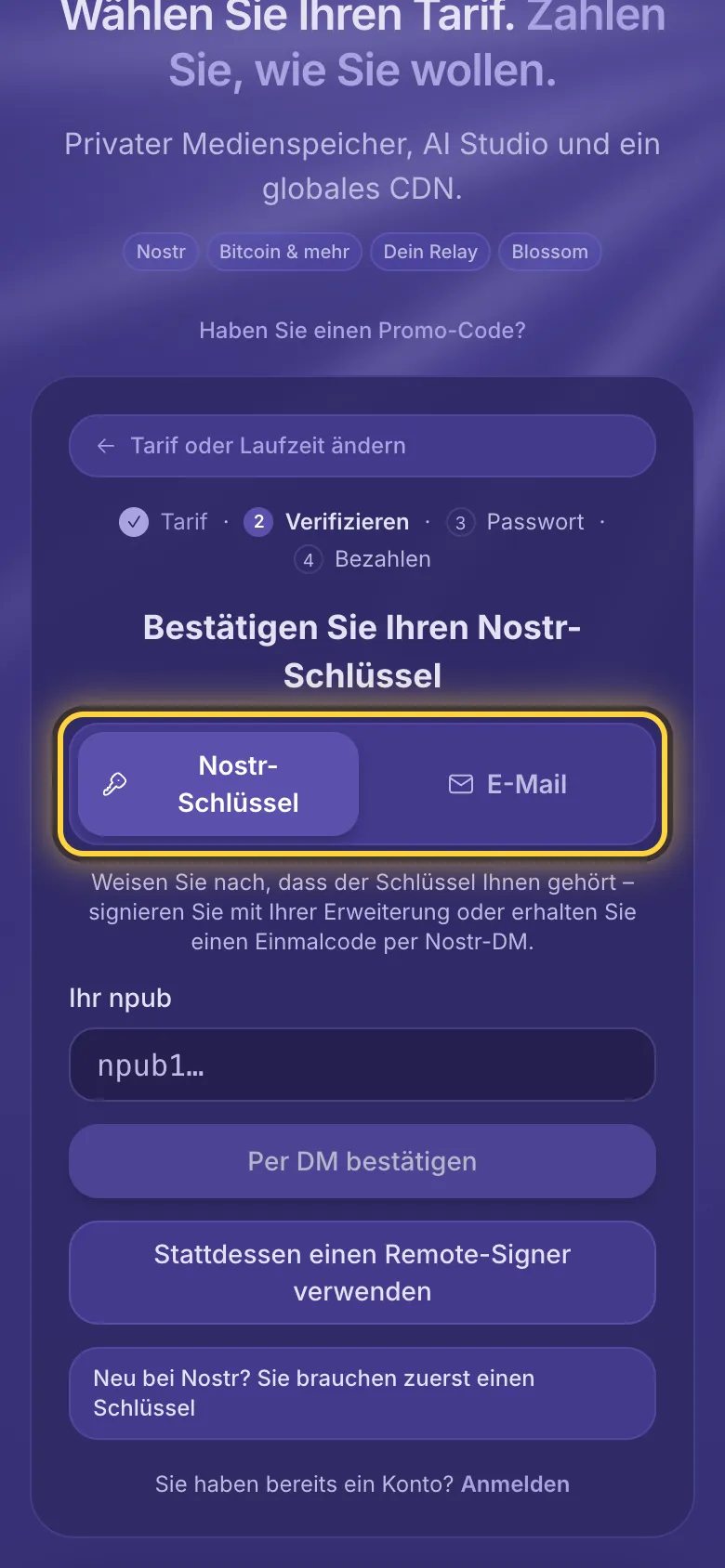
- Wählen Sie Nostr-Schlüssel oder E-Mail.
- Bestätigen Sie, dass der Schlüssel oder die Adresse Ihnen gehört. Wenn Sie eine Nostr-Erweiterung haben, tippen Sie auf Mit Erweiterung bestätigen. Mit einer Signer-App tippen Sie auf Stattdessen einen Remote-Signer verwenden, falls Sie diese Option sehen. Oder tippen Sie auf Per DM bestätigen für einen Code per Nostr-Nachricht. Bei einer E-Mail-Adresse tippen Sie auf Code per E-Mail senden.
- Wenn Sie einen Code angefordert haben, geben Sie ihn ein. Wählen Sie dann ein Passwort.
- Setzen Sie das Häkchen, um den Bedingungen zuzustimmen, und tippen Sie auf Konto erstellen & bezahlen. Das Zahlungsfenster öffnet sich.
Bezahlen
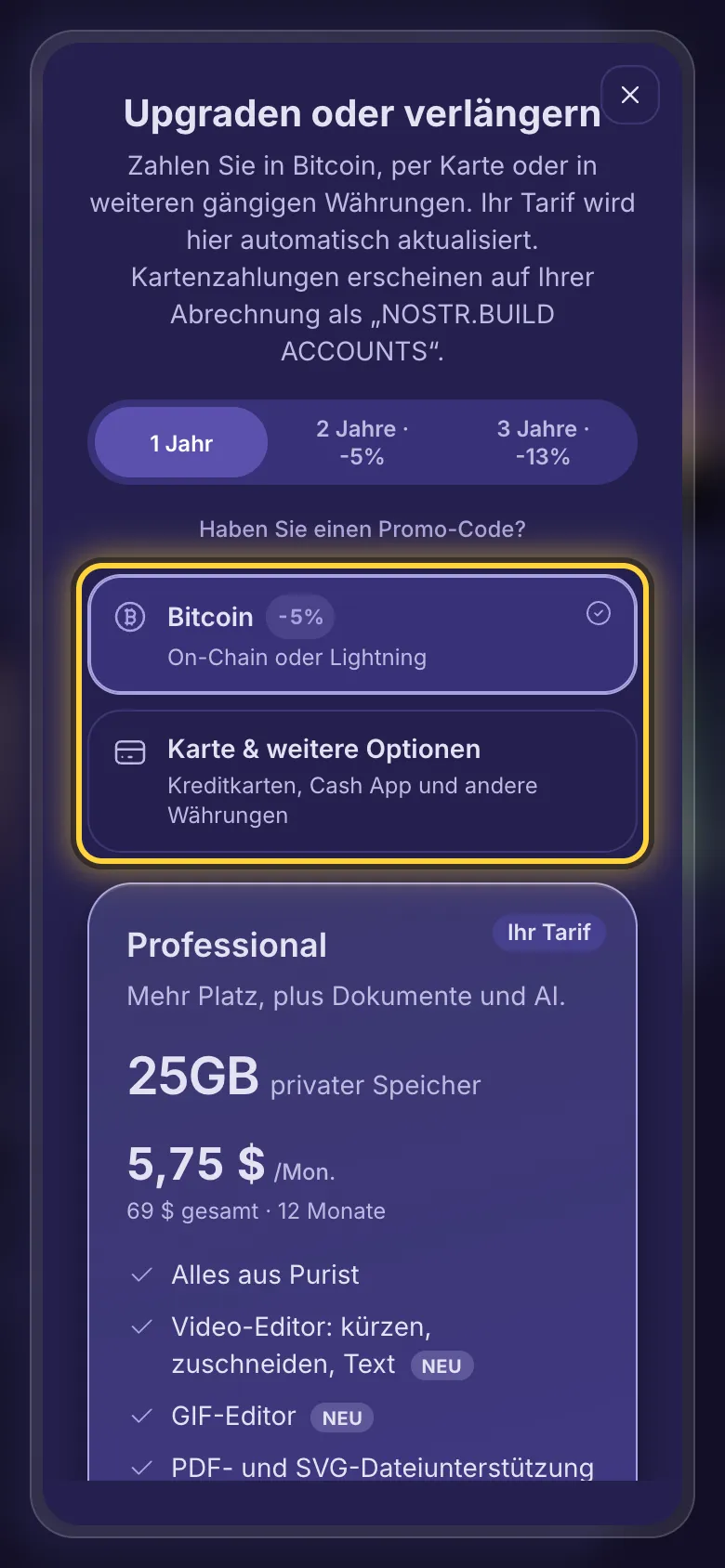
Das Zahlungsfenster kommt von unserem Zahlungsdienst, daher kann es auf Englisch sein. Sie können bezahlen:
- In Bitcoin, On-Chain oder mit Lightning: Scannen Sie den Code oder kopieren Sie die Adresse in Ihre Wallet.
- Per Karte, Apple Pay oder Google Pay, Cash App oder in anderen Währungen. Kartenzahlungen erscheinen auf Ihrer Abrechnung als NOSTR.BUILD ACCOUNTS.
Sie können das Fenster schließen, während eine Zahlung unterwegs ist. Ihr Tarif wird von selbst aktiviert, sobald die Zahlung eingeht. Mit Zahlungsfenster erneut öffnen öffnen Sie das Fenster wieder.
Verlängern
- Öffnen Sie das Menü (drei Striche, oben links) und tippen Sie neben Ihrem Tarif auf Upgraden oder Verlängern. Wenn Ihr Tarif bald endet, erfüllt eine Schaltfläche oben auf der Seite denselben Zweck.
- Wählen Sie ein, zwei oder drei Jahre.
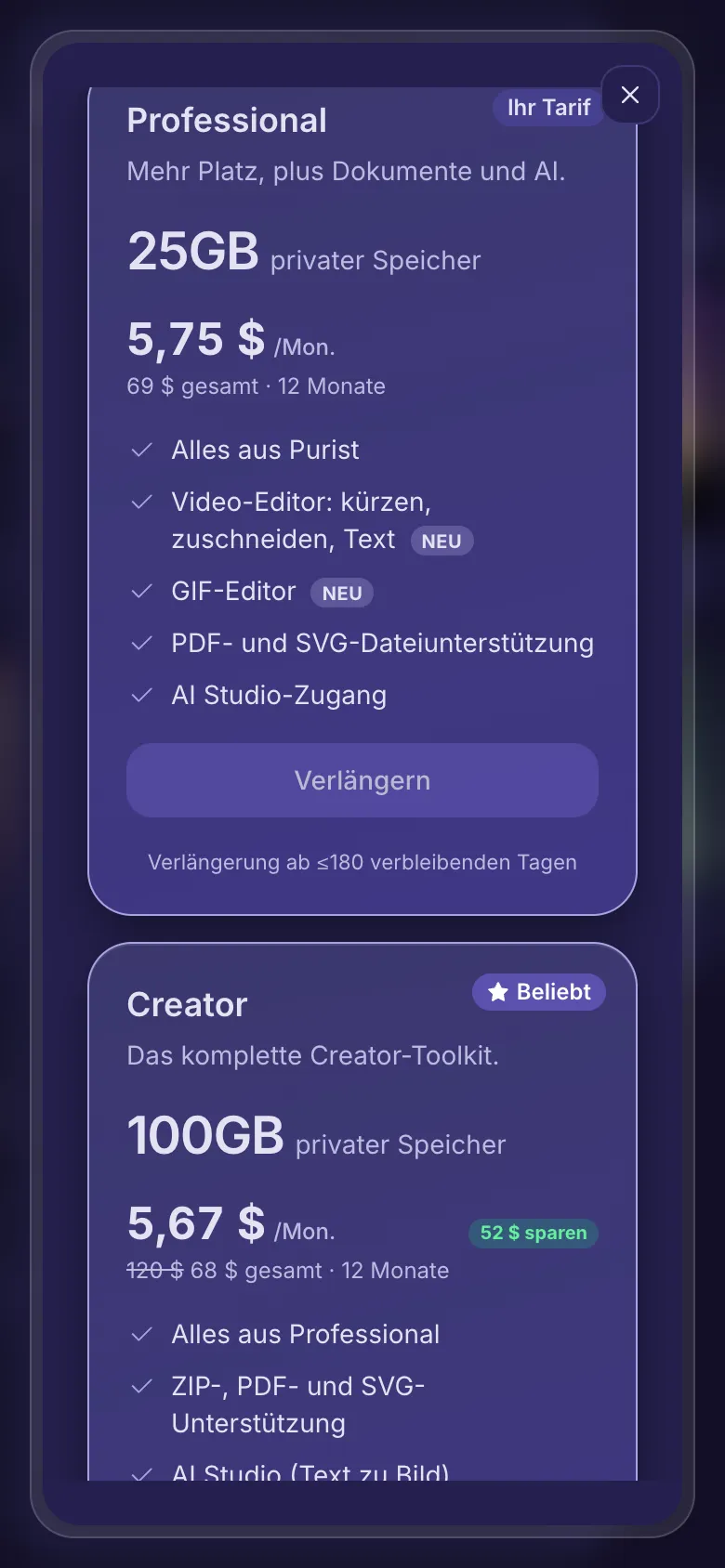
- Tippen Sie bei Ihrem aktuellen Tarif auf Verlängern und bezahlen Sie.
Verlängern können Sie, sobald nur noch 180 Tage oder weniger übrig sind. Die neue Laufzeit beginnt nach Ihren restlichen Tagen, frühes Verlängern kostet Sie also nichts.
In einen größeren Tarif wechseln
- Öffnen Sie das Tariffenster wie oben beschrieben.
- Tippen Sie bei einem größeren Tarif auf Upgraden und bezahlen Sie.
Die restliche Zeit Ihres Tarifs wird auf den Preis angerechnet: Sie sehen den vollen Preis durchgestrichen und daneben, was Sie stattdessen zahlen. Wenn nur noch 30 Tage oder weniger übrig sind, gibt es keine Gutschrift. Verlängern Sie dann und upgraden Sie später, oder upgraden Sie zum vollen Preis.
In einen kleineren Tarif wechseln
- Wenn nur noch 180 Tage oder weniger übrig sind, zeigt das Tariffenster auch die kleineren Tarife, und sein Titel lautet dann Tarif ändern.
- Bei jedem sehen Sie, bis zu welchem Datum der neue Tarif läuft und wie viele Bonustage der Restwert Ihres Tarifs ergibt (keine, wenn nur noch 30 Tage oder weniger übrig sind).
- Für einen Wechsel zu Purist oder Professional ist zuerst eine Dateiprüfung nötig: Tippen Sie auf Meine Dateien prüfen. Dateien, die zu groß sind oder im kleineren Tarif nicht unterstützt werden, müssen Sie löschen, bevor Sie wechseln können. Außerdem müssen Ihre Dateien mit reichlich Spielraum in den kleineren Tarif passen.
- Tippen Sie auf die Schaltfläche zum Wechseln und bezahlen Sie.
Freunde einladen
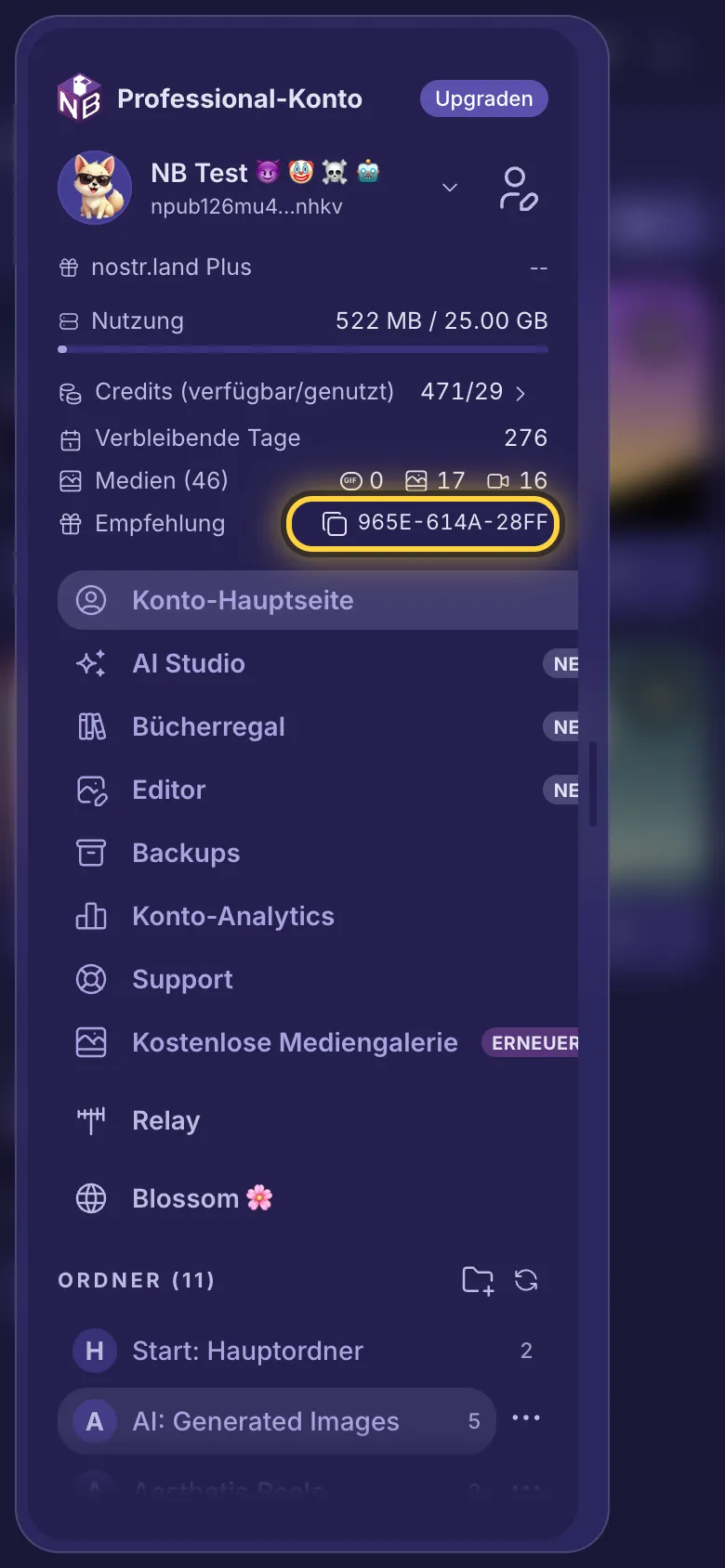
- Öffnen Sie das Menü und tippen Sie in der Zeile Empfehlung auf die Kopieren-Schaltfläche. Ihr Link ist kopiert.
- Senden Sie ihn an eine Freundin oder einen Freund. Registriert sich die Person damit für Professional, Creator oder Advanced, erhalten Sie beide Bonus-AI-Credits.
Den Empfehlungslink gibt es bei den Tarifen Professional, Creator und Advanced, solange sie aktiv sind. Die Credits hängen vom Tarif und von der Laufzeit ab, die die eingeladene Person wählt.
Nach der Zahlung
- Sie erhalten eine Quittung als Nostr-Nachricht, wenn Ihr Konto einen Nostr-Schlüssel hat, und per E-Mail, wenn es eine bestätigte E-Mail-Adresse hat und E-Mail-Benachrichtigungen aktiviert sind.
- Das Menü zeigt Ihren Tarif, den belegten Speicher und unter Verbleibende Tage, wie lange der Tarif noch läuft.
Immer noch nicht weiter? Die Anleitung Wenn etwas schiefgeht erklärt die häufigen Fehlermeldungen, und die Anleitung Hilfe bekommen zeigt, wie Sie das Team erreichen.