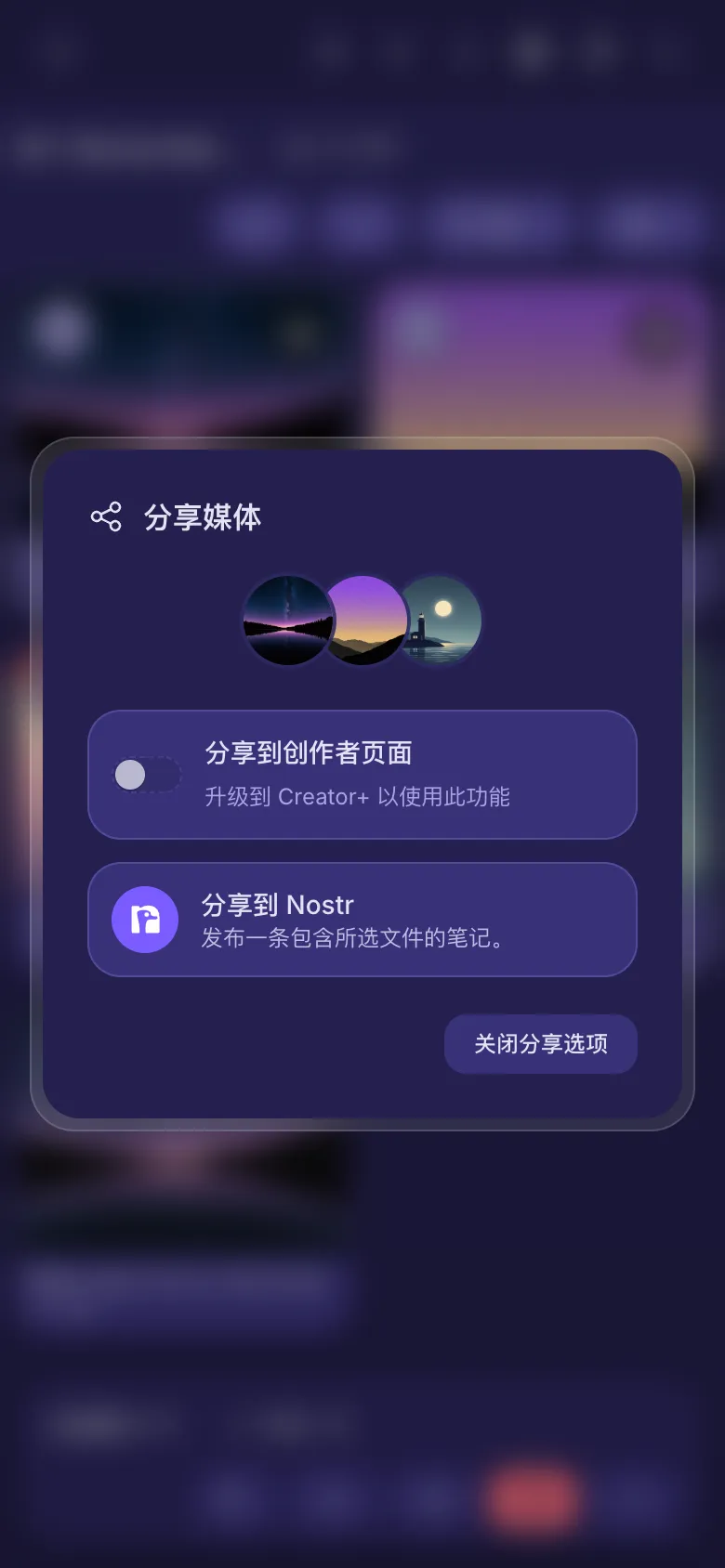
分享到 Nostr
把媒体库里的任何文件发布到 Nostr,再配上几句你自己的话。本指南介绍需要先准备什么、如何分享一个或多个文件、别人会看到什么,以及如何撤下帖子。
适合所有有套餐和 Nostr 密钥的用户。
图中是手机画面。在电脑上,文件夹排在左侧,按钮会显示名称,其他操作完全一样。
本页内容
需要先准备什么
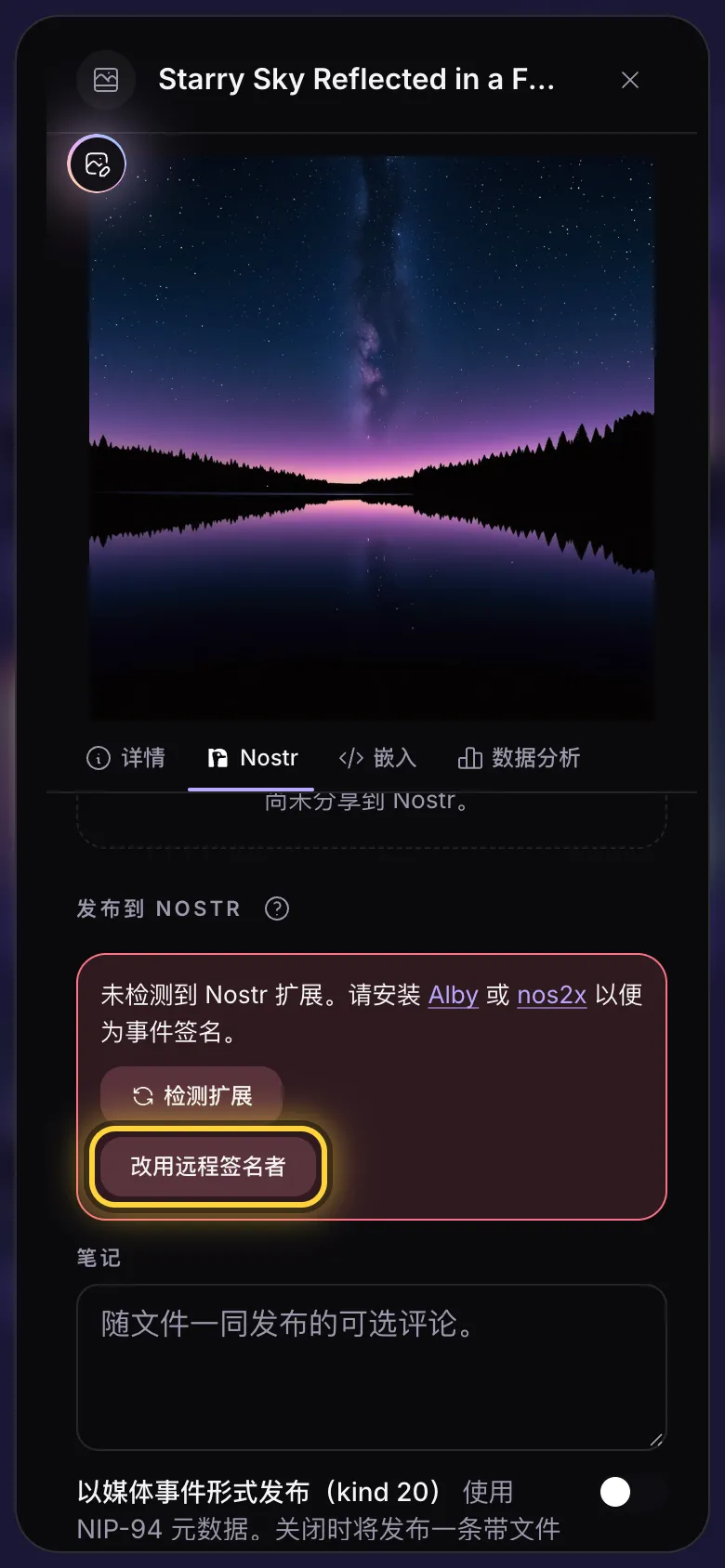
Nostr 上的帖子用你自己的密钥签名,所以 nostr.build 绝不会自行以你的名义发帖。每条帖子都由你在签名者中批准,签名者就是保管你密钥的应用:
- 在电脑上:浏览器扩展,例如 Alby 或 nos2x。
- 在手机上,或没有扩展时:一个签名应用,可以在这部手机上,也可以在另一台设备上。如果看到改用远程签名者,点击它并按步骤操作。
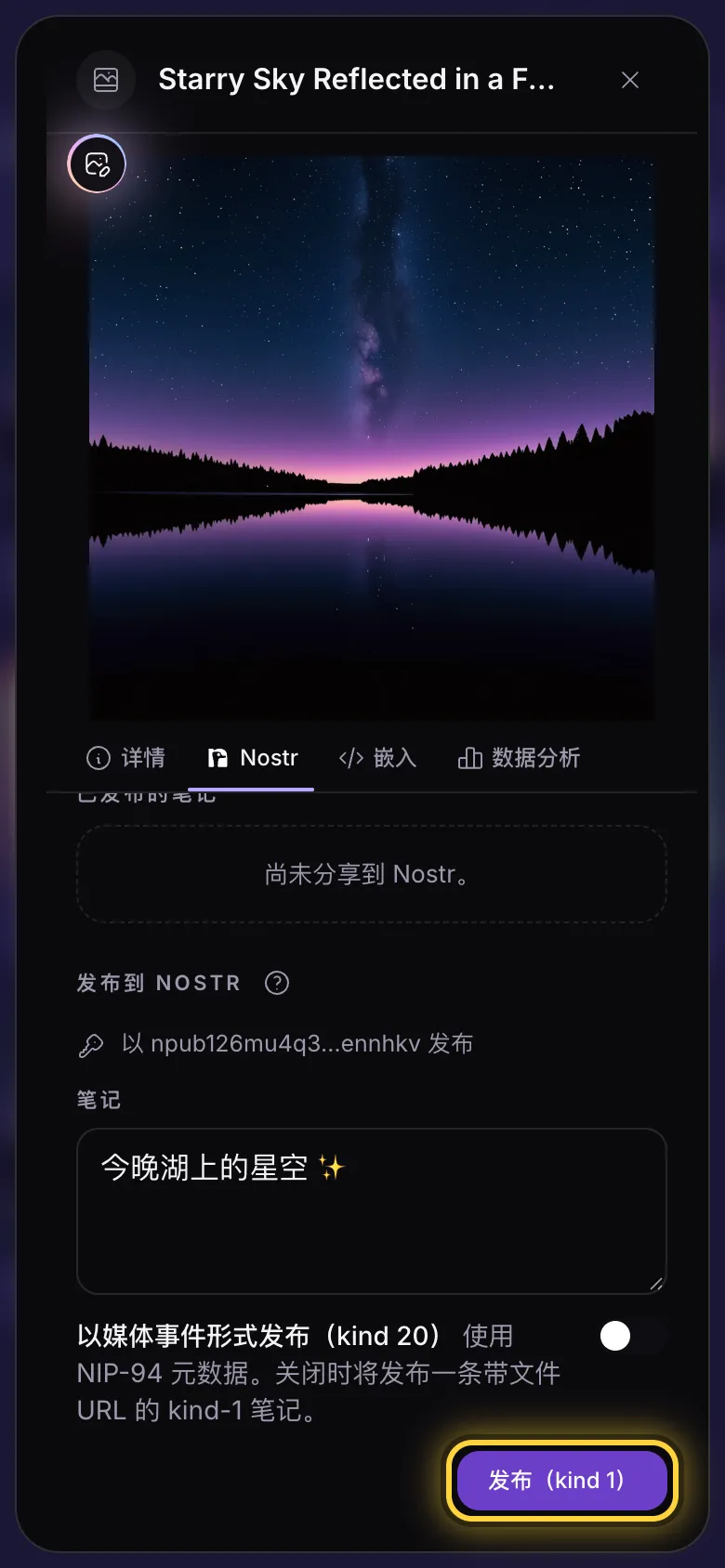
笔记上方会显示将由哪个密钥签名:以 npub1… 发布。如果你的签名者里是另一个密钥,请先在签名者中切换到你账户的密钥。
分享一个文件
- 点击文件下方的三个点,打开文件详情。
- 点击Nostr标签页。
- 如果愿意,可以在笔记里写几句话。它们会显示在文件上方。
- 点击发布(kind 1),然后在签名者中批准这条帖子。
- 帖子现在会显示在已发布的笔记下方。
别人会看到什么
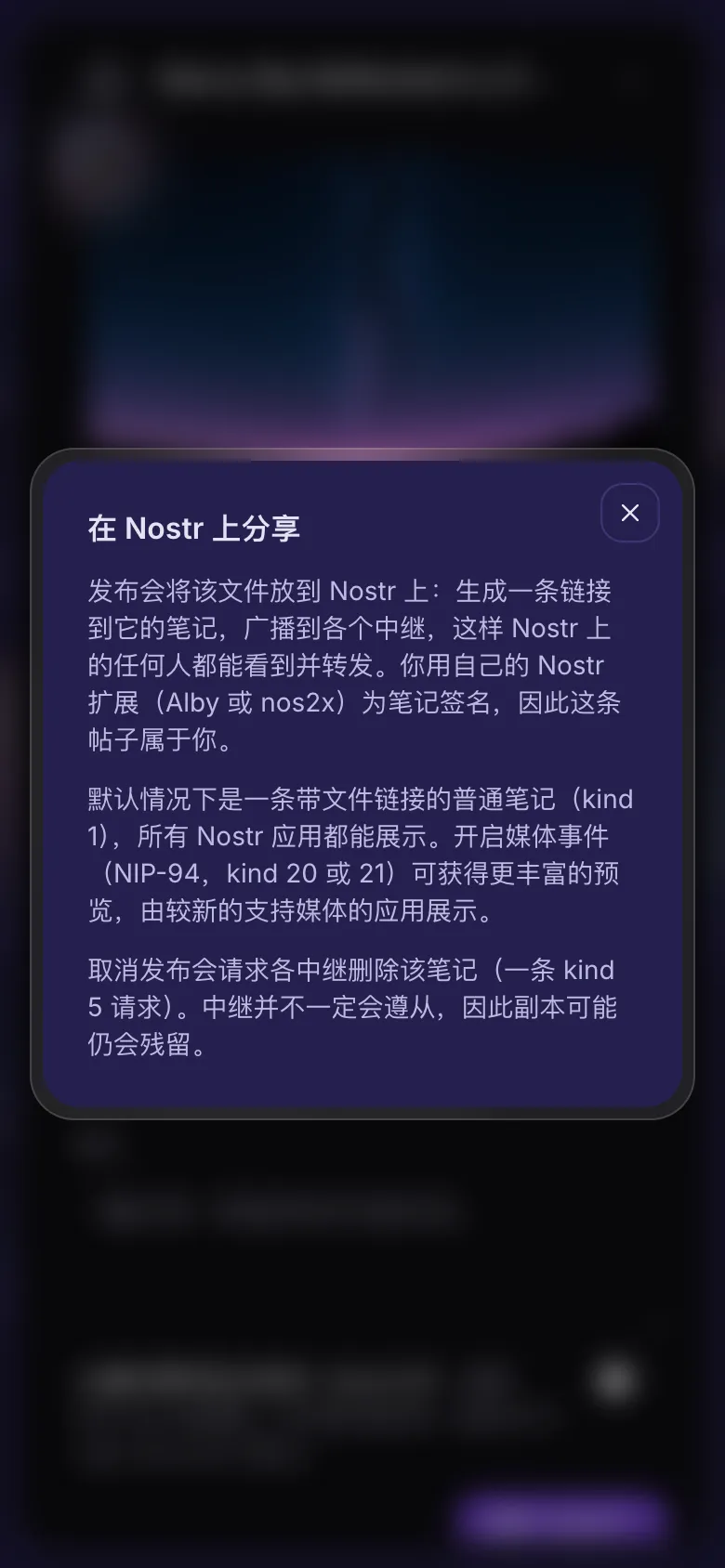
你的帖子会先显示你写的话,然后是文件的链接。大多数 Nostr 应用会把链接显示成图片,或直接在帖子里播放的视频。
打开以媒体事件形式发布后,会改为发布图片、视频或音频帖子。专为图片和视频设计的应用会好好展示它,但很多其他应用根本不显示。想让所有人都看到,就保持关闭。
一次分享多个文件
- 点击选择(对勾),再点击你想分享的文件。
- 点击底部栏里三个相连的点。
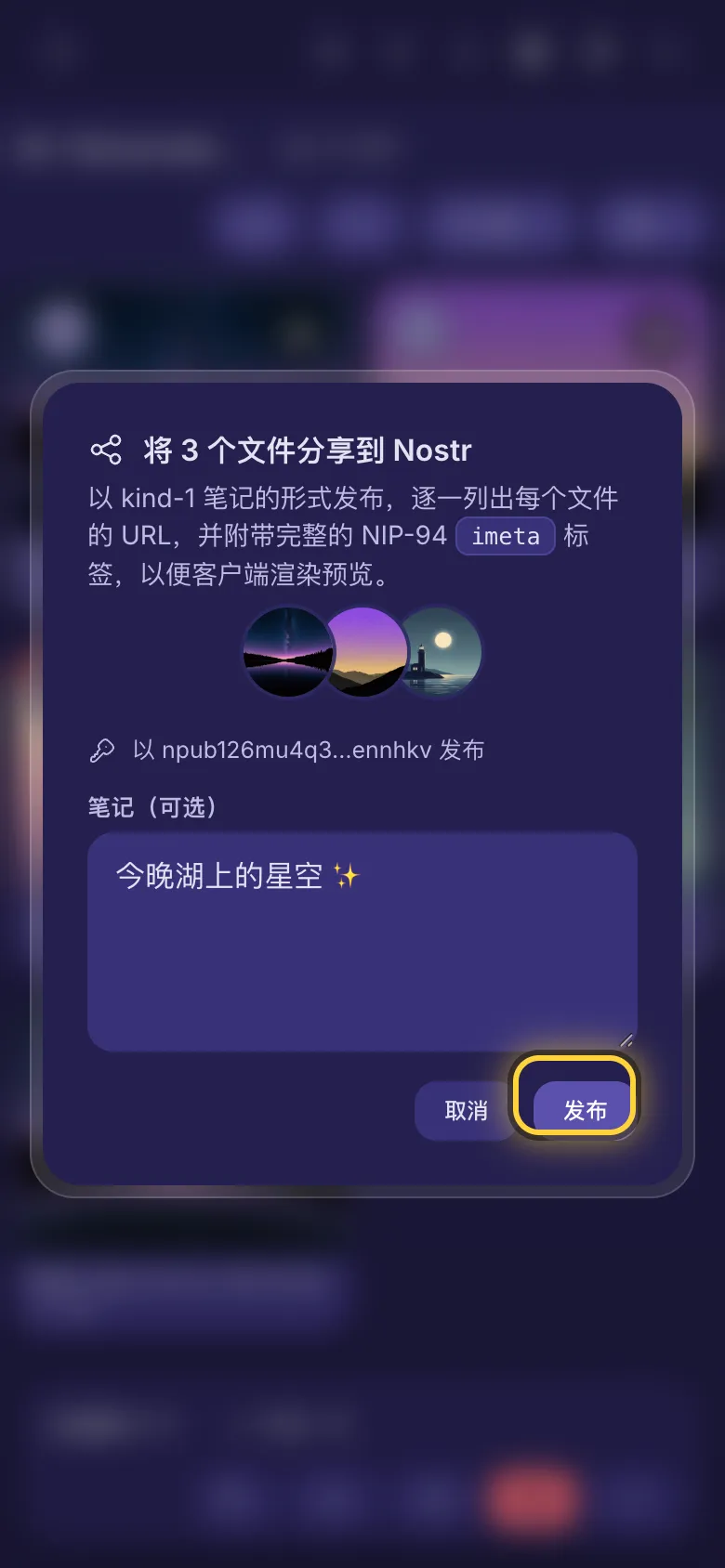
- 点击分享到 Nostr。
- 如果愿意可以写一条笔记,点击发布,然后在签名者中批准这条帖子。
所有文件的链接会合成一条帖子,每次最多 100 个文件。
查看和撤下你的帖子
- 你分享过的文件在媒体库里会带一个小小的 Nostr 徽标,并显示帖子数量。点击它可以直接跳到这些帖子。
- 列表中的每条帖子都有三个按钮:复制它的 id、在网页上打开,以及用来撤下它的垃圾桶。
你的创作者页面
创作者页面是一个公开图库,展示你选择的文件,位于你自己的 nostr.build 页面链接。它包含在 Creator 和 Advanced 套餐中。在分享选项中打开分享到创作者页面,或使用文件详情中的按钮。这只会改变谁能看到文件:文件不会被移动,你也可以随时把它重新设为私密。