Chia sẻ lên Nostr
Đăng bất kỳ tệp nào trong thư viện lên Nostr, kèm vài lời của riêng bạn. Hướng dẫn này cho bạn biết cần gì trước, cách chia sẻ một hoặc nhiều tệp, mọi người sẽ thấy gì và cách gỡ bài đăng xuống.
Dành cho mọi người có gói và khóa Nostr.
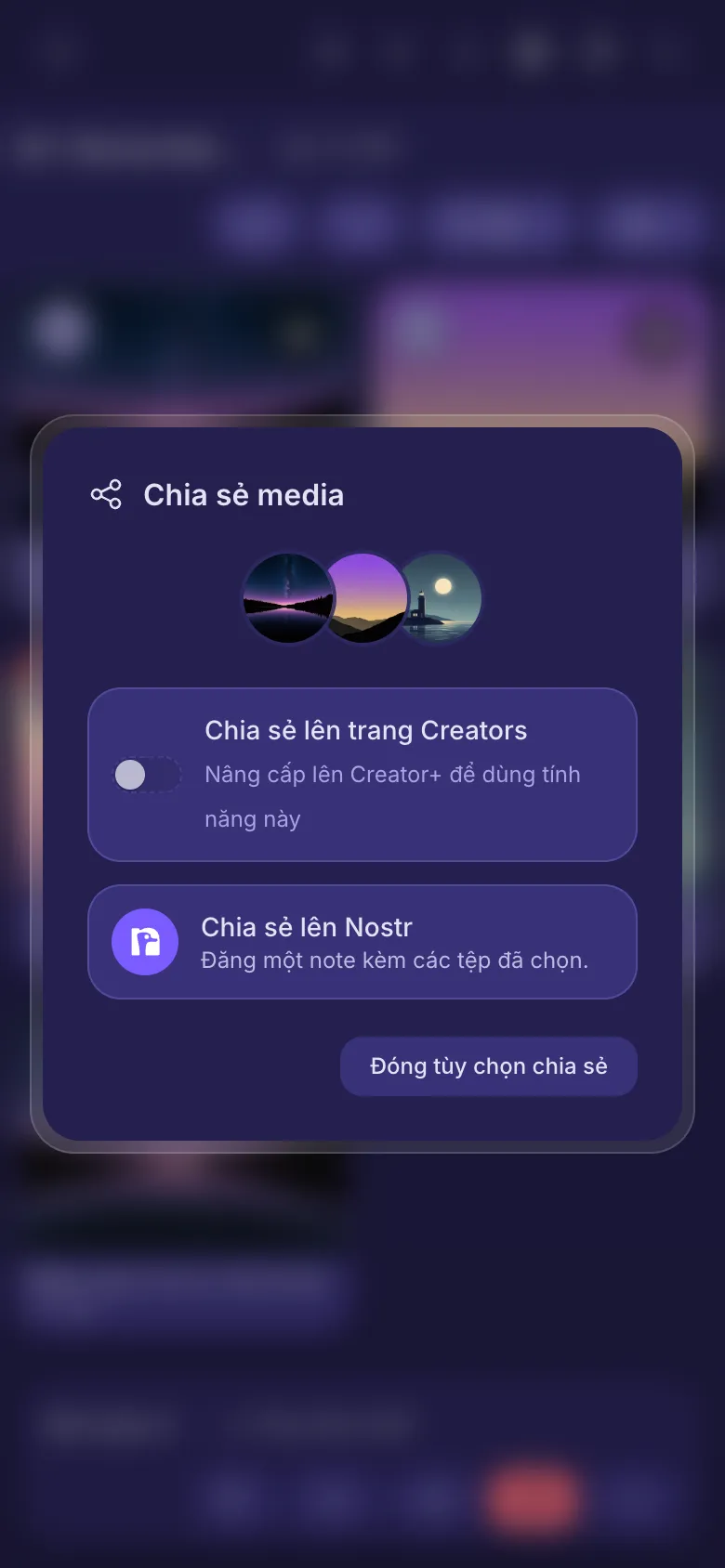
Hình minh họa là màn hình điện thoại. Trên máy tính, các thư mục nằm dọc bên trái và các nút hiện tên của chúng, còn lại dùng giống hệt.
Trên trang này
Những gì bạn cần trước
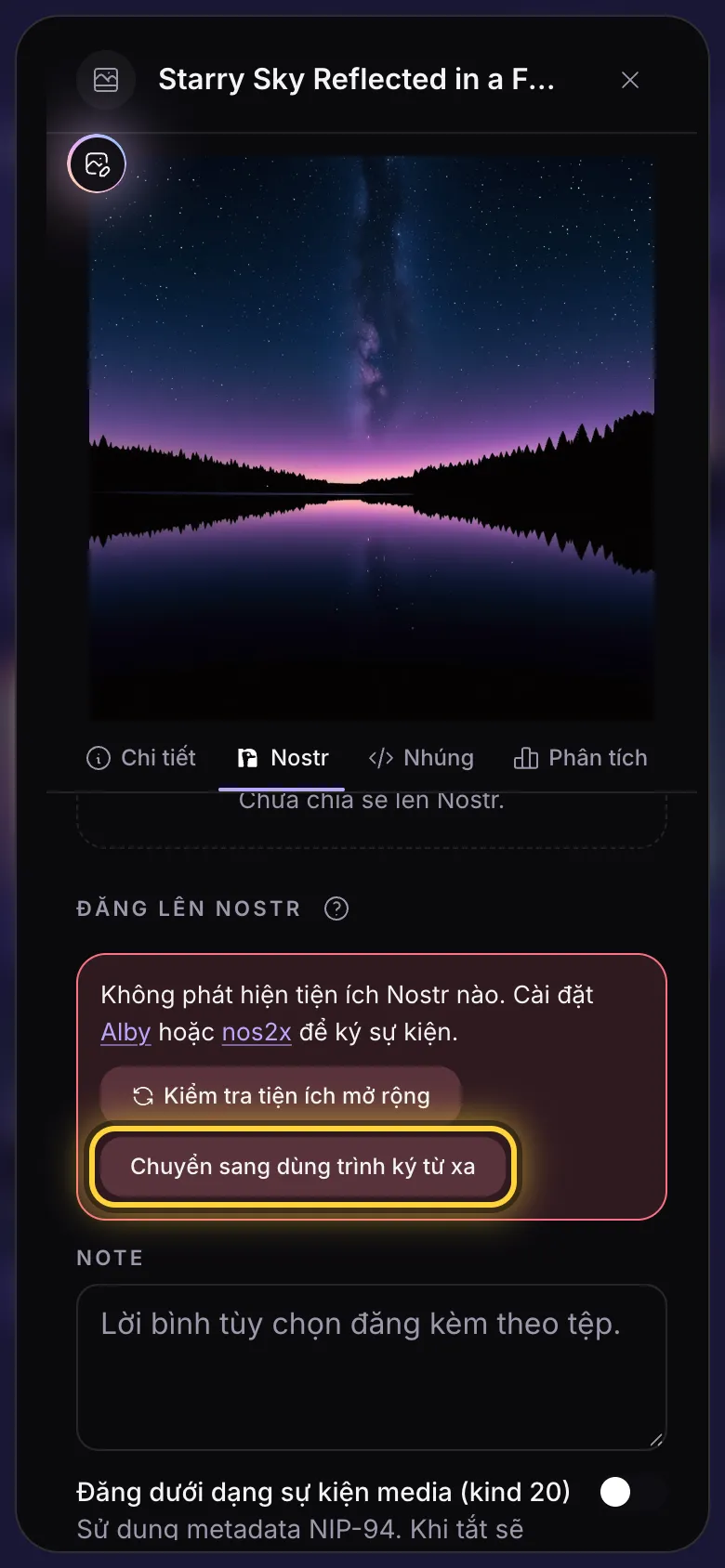
Bài đăng trên Nostr được ký bằng khóa của chính bạn, nên nostr.build không bao giờ tự đăng thay bạn. Bạn duyệt từng bài đăng trong một trình ký, tức ứng dụng giữ khóa của bạn:
- Trên máy tính: một tiện ích trình duyệt như Alby hoặc nos2x.
- Trên điện thoại, hoặc khi không có tiện ích: một ứng dụng trình ký, trên chính điện thoại này hoặc thiết bị khác. Nếu bạn thấy Chuyển sang dùng trình ký từ xa, hãy chạm vào đó và làm theo các bước.
Phía trên note có ghi khóa nào sẽ ký: Đăng với tư cách npub1…. Nếu trình ký của bạn đang giữ khóa khác, hãy đổi sang khóa của tài khoản trong trình ký trước.
Chia sẻ một tệp
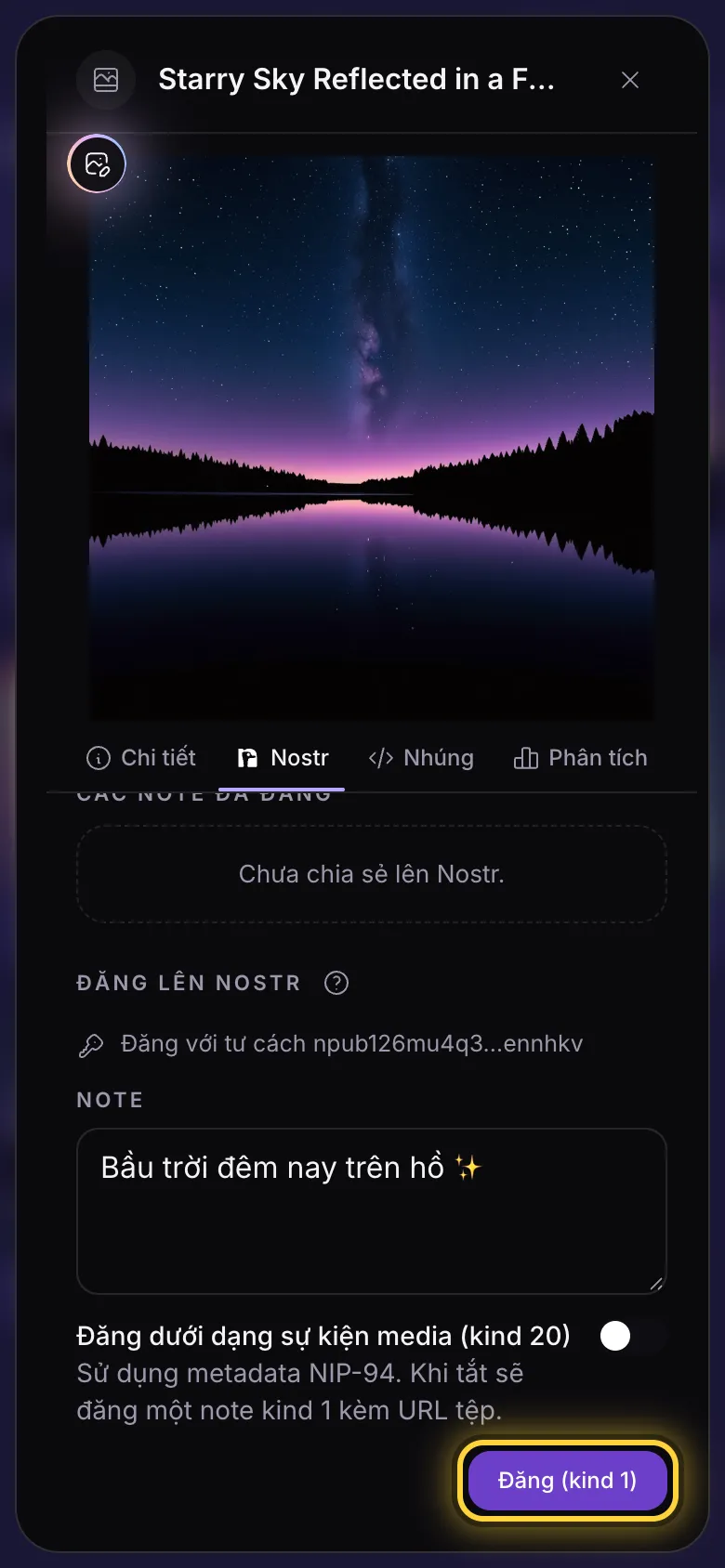
- Chạm vào dấu ba chấm dưới tệp để mở chi tiết.
- Chạm vào thẻ Nostr.
- Nếu muốn, viết vài lời vào ô Note. Chúng hiện phía trên tệp.
- Chạm vào Đăng (kind 1) và duyệt bài đăng trong trình ký của bạn.
- Bài đăng giờ hiện trong mục Các note đã đăng.
Mọi người sẽ thấy gì
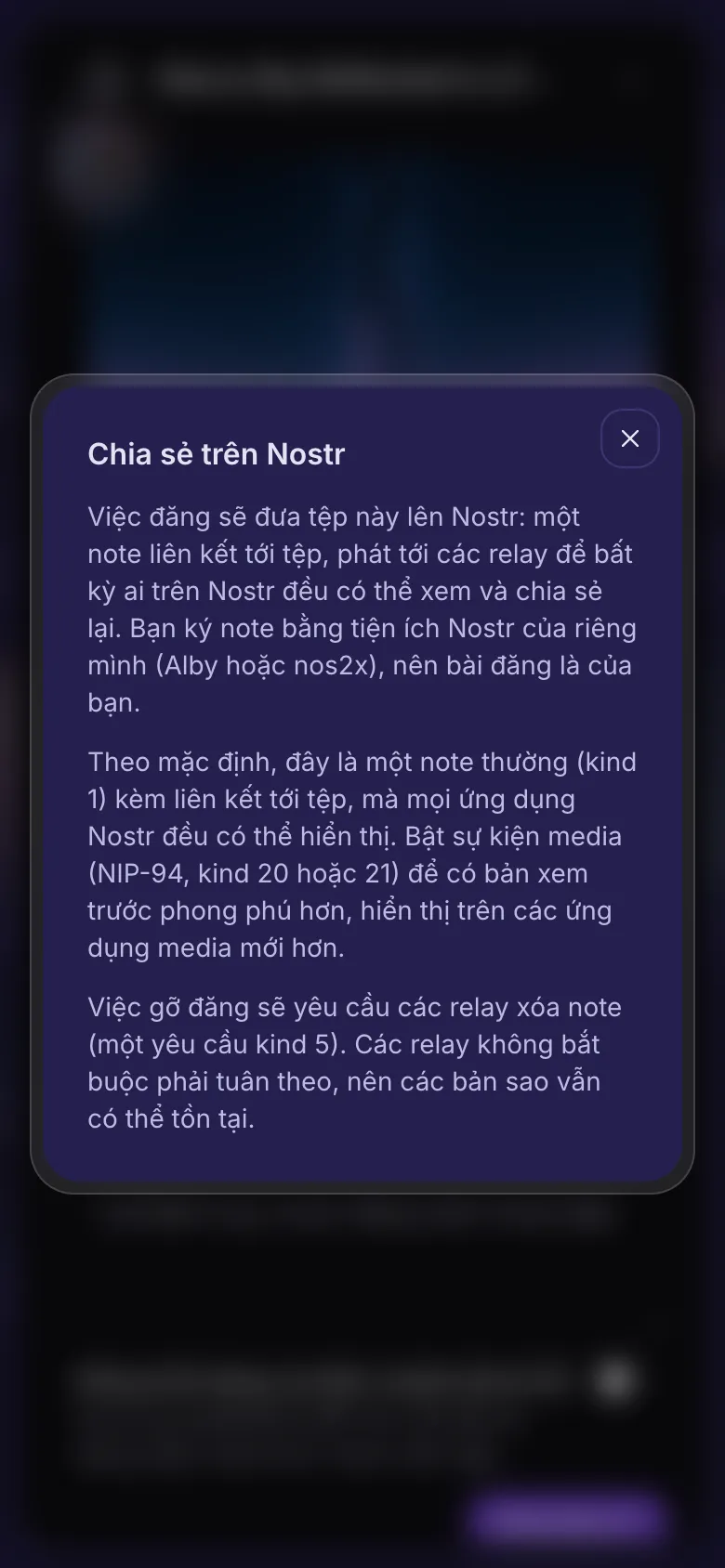
Bài đăng hiện lời của bạn, rồi đến liên kết của tệp. Hầu hết ứng dụng Nostr biến liên kết thành ảnh, hoặc video phát ngay trong bài đăng.
Tùy chọn Đăng dưới dạng sự kiện media sẽ tạo bài đăng ảnh, video hoặc âm thanh thay vào đó. Các ứng dụng dành cho ảnh và video hiển thị đẹp, nhưng nhiều ứng dụng khác hoàn toàn không hiển thị. Hãy để tắt để mọi người đều thấy.
Chia sẻ nhiều tệp cùng lúc
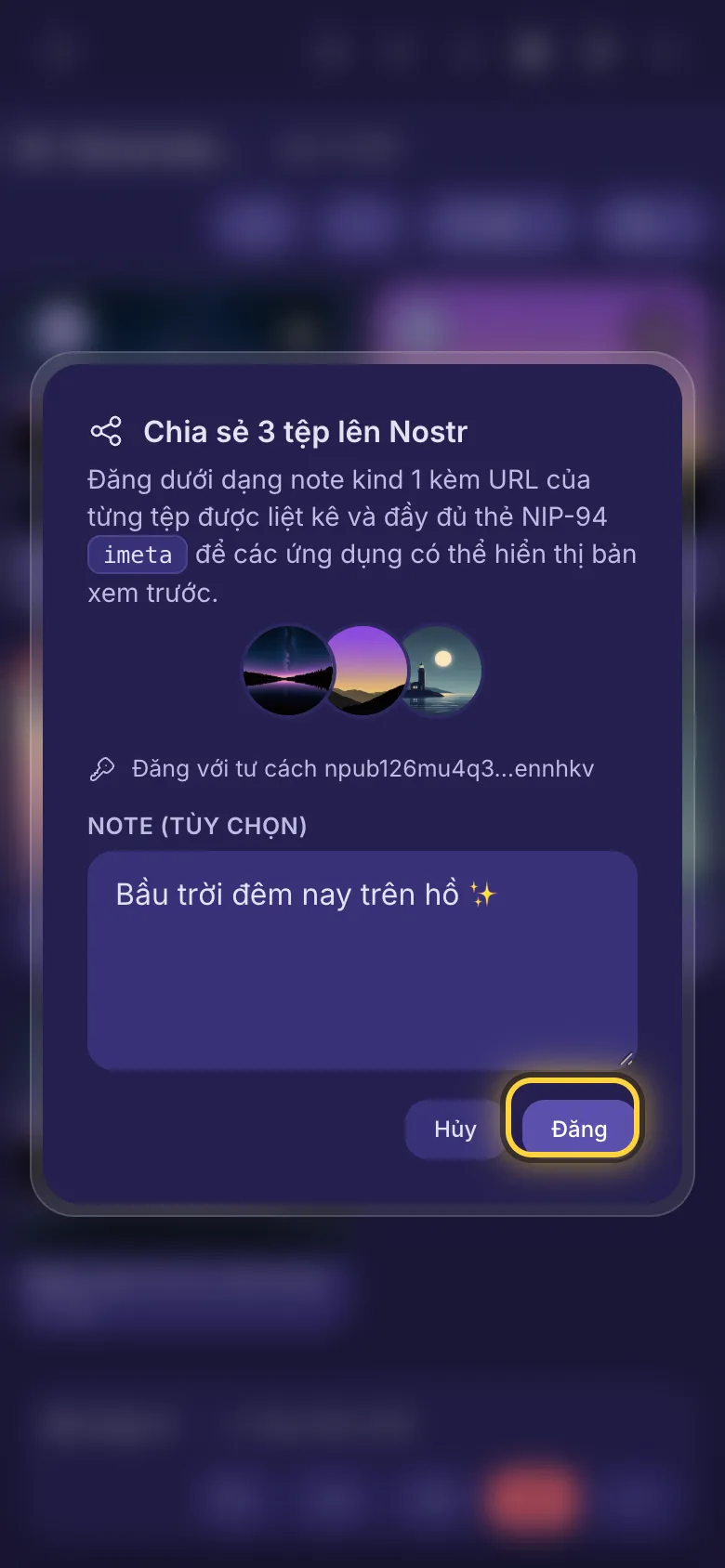
- Chạm vào Chọn (dấu tích) rồi chạm vào các tệp bạn muốn.
- Chạm vào ba chấm nối với nhau trên thanh ở dưới cùng.
- Chạm vào Chia sẻ lên Nostr.
- Viết note nếu muốn, chạm vào Đăng và duyệt bài đăng trong trình ký của bạn.
Kết quả là một bài đăng chứa liên kết của mọi tệp, tối đa 100 tệp mỗi lần.
Xem và gỡ bài đăng
- Tệp bạn đã chia sẻ có một huy hiệu Nostr nhỏ trong thư viện, kèm số bài đăng. Chạm vào đó để đi thẳng tới các bài đăng.
- Mỗi bài đăng trong danh sách có ba nút: sao chép id, mở trên web, và thùng rác để gỡ bài xuống.
Trang Creators của bạn
Trang Creators là thư viện công khai gồm các tệp bạn chọn, tại liên kết trang nostr.build của riêng bạn. Trang này có trong gói Creator và Advanced. Bật Chia sẻ lên trang Creators trong tùy chọn chia sẻ, hoặc dùng nút trong chi tiết tệp. Việc này chỉ thay đổi ai có thể xem tệp: không có gì bị di chuyển, và bạn có thể đặt lại thành riêng tư bất cứ lúc nào.
Vẫn chưa được? Hướng dẫn Khi có sự cố giải thích các thông báo lỗi thường gặp, và hướng dẫn Nhận trợ giúp chỉ cách liên hệ với đội ngũ.