Nostr'da paylaşın
Kitaplığınızdaki herhangi bir dosyayı kendi birkaç kelimenizle Nostr'da paylaşın. Bu rehber önce neye ihtiyacınız olduğunu, bir ya da birden çok dosyayı nasıl paylaşacağınızı, insanların ne göreceğini ve bir gönderiyi nasıl kaldıracağınızı gösterir.
Planı ve Nostr anahtarı olan herkes için.
Resimlerde bir telefon ekranı görünüyor. Bilgisayarda klasörler sol tarafta durur ve düğmelerin adları görünür, gerisi aynı şekilde çalışır.
Bu sayfada
Önce neye ihtiyacınız var
Nostr'daki bir gönderi kendi anahtarınızla imzalanır, bu yüzden nostr.build asla kendiliğinden sizin adınıza paylaşım yapmaz. Her gönderiyi, anahtarınızı tutan uygulama olan bir imzalayıcıda onaylarsınız:
- Bilgisayarda: Alby veya nos2x gibi bir tarayıcı eklentisi.
- Telefonda ya da eklenti olmadan: bu telefonda veya başka bir cihazda bir imzalayıcı uygulaması. Bunun yerine uzak imzalayıcı kullan düğmesini görüyorsanız ona dokunun ve adımları izleyin.
Notun üstünde hangi anahtarın imzalayacağı yazar: npub1… olarak yayınlanıyor. İmzalayıcınızda farklı bir anahtar varsa önce imzalayıcıda hesabınızın anahtarına geçin.
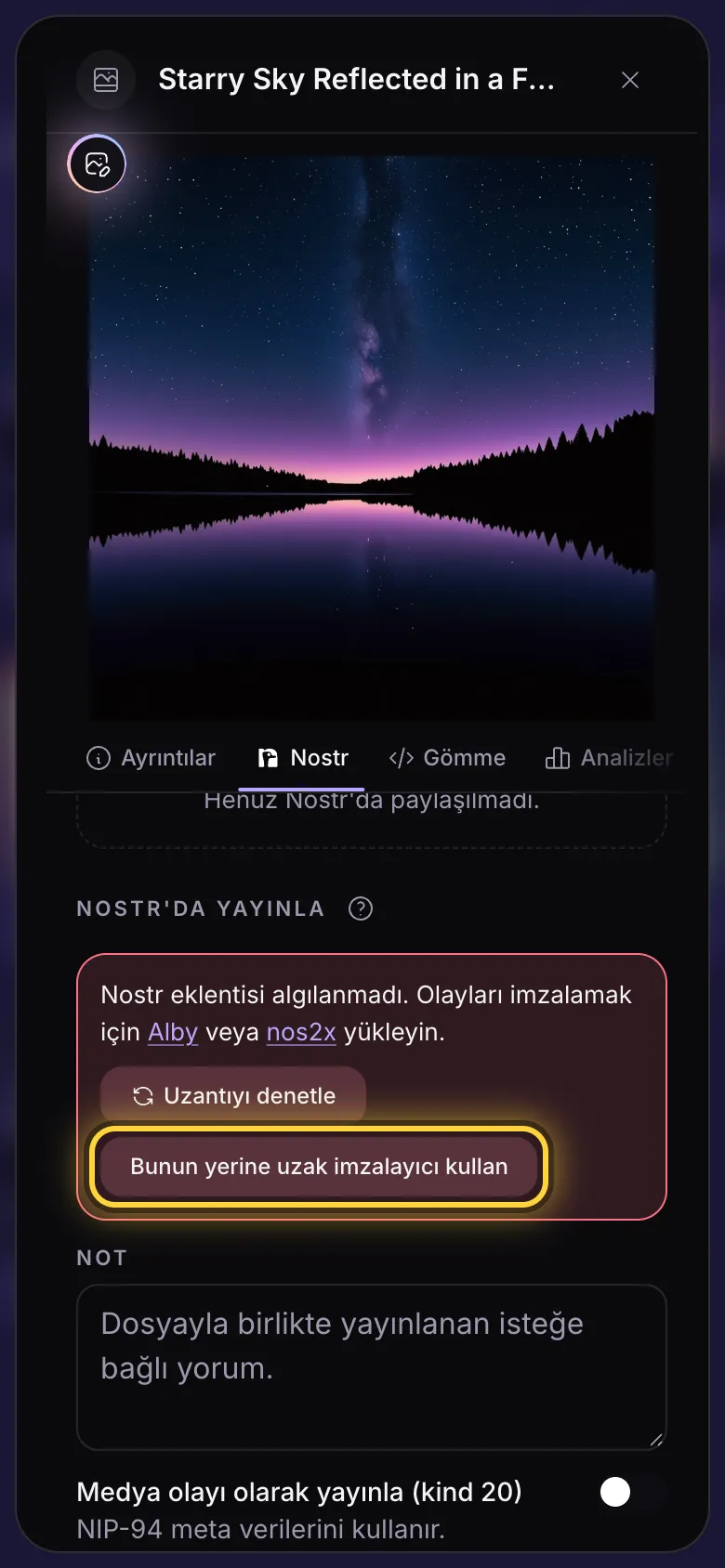
Tek bir dosya paylaşın
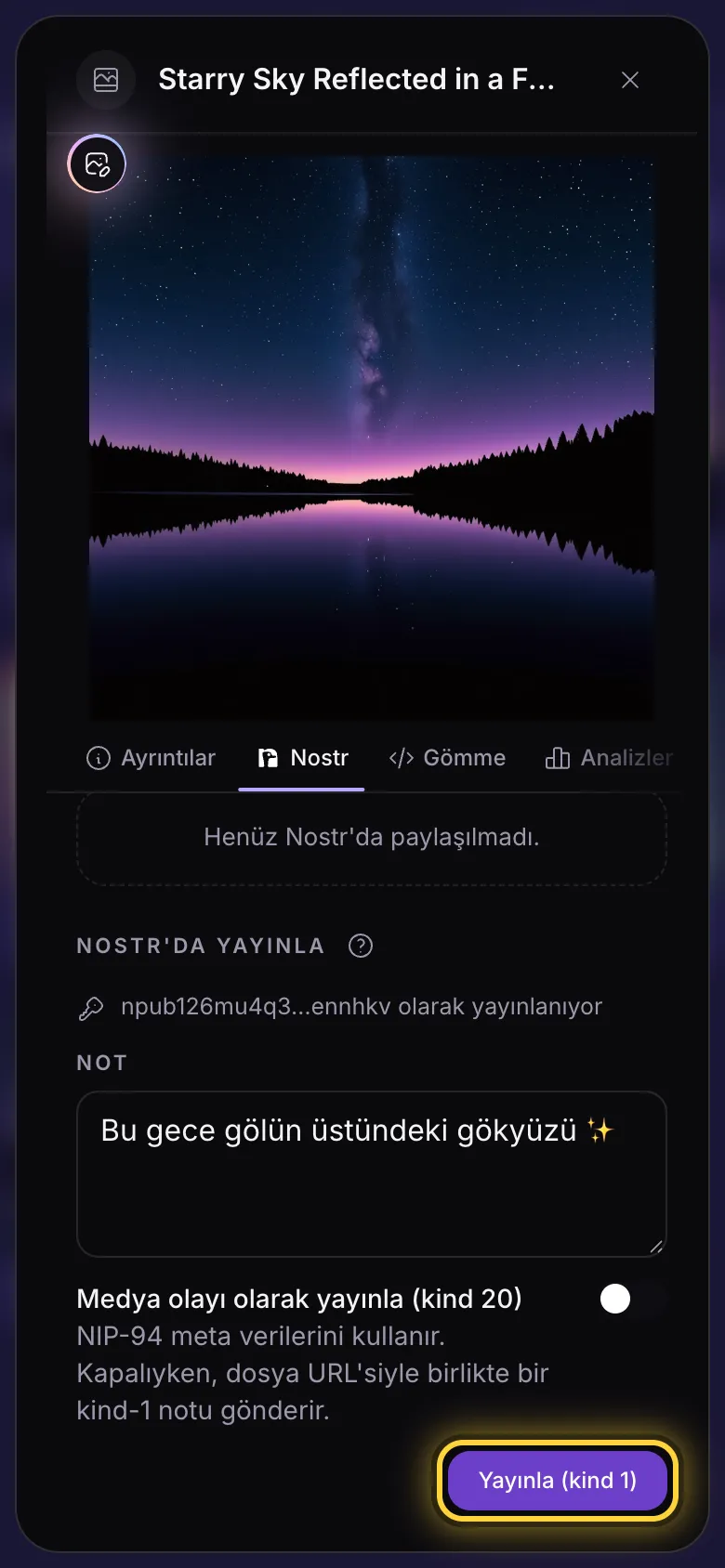
- Ayrıntılarını açmak için dosyanın altındaki üç noktaya dokunun.
- Nostr sekmesine dokunun.
- İsterseniz Not alanına birkaç kelime yazın. Bunlar dosyanın üstünde görünür.
- Yayınla (kind 1) düğmesine dokunun ve gönderiyi imzalayıcınızda onaylayın.
- Gönderi artık Yayınlanan notlar bölümünde görünür.
İnsanlar ne görecek
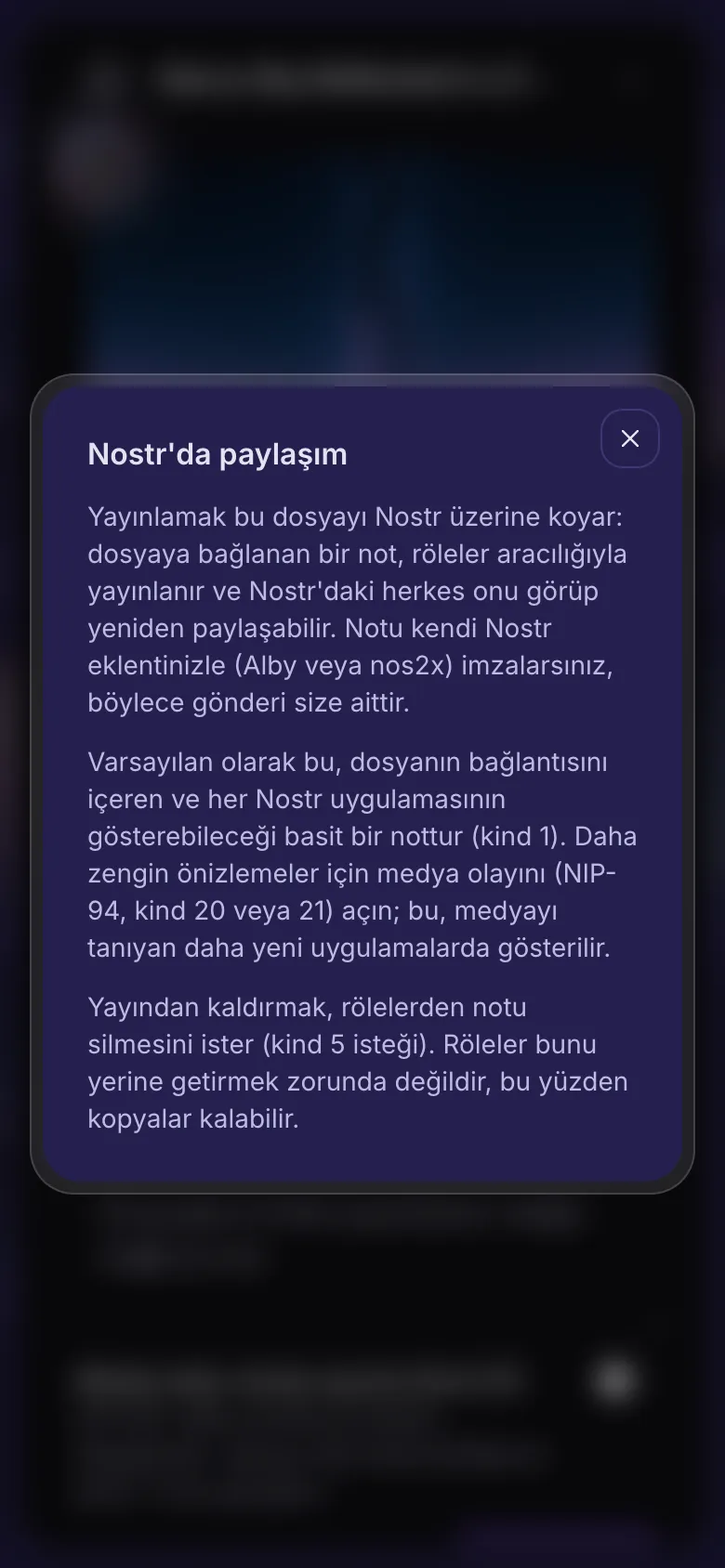
Gönderiniz önce sözlerinizi, ardından dosyanın bağlantısını gösterir. Çoğu Nostr uygulaması bağlantıyı resme ya da gönderinin içinde oynayan bir videoya dönüştürür.
Medya olayı olarak yayınla seçeneği bunun yerine bir resim, video veya ses gönderisi oluşturur. Resim ve video için yapılmış uygulamalar bunu güzel gösterir, ama diğer birçok uygulama hiç göstermez. Herkese ulaşmak için kapalı bırakın.
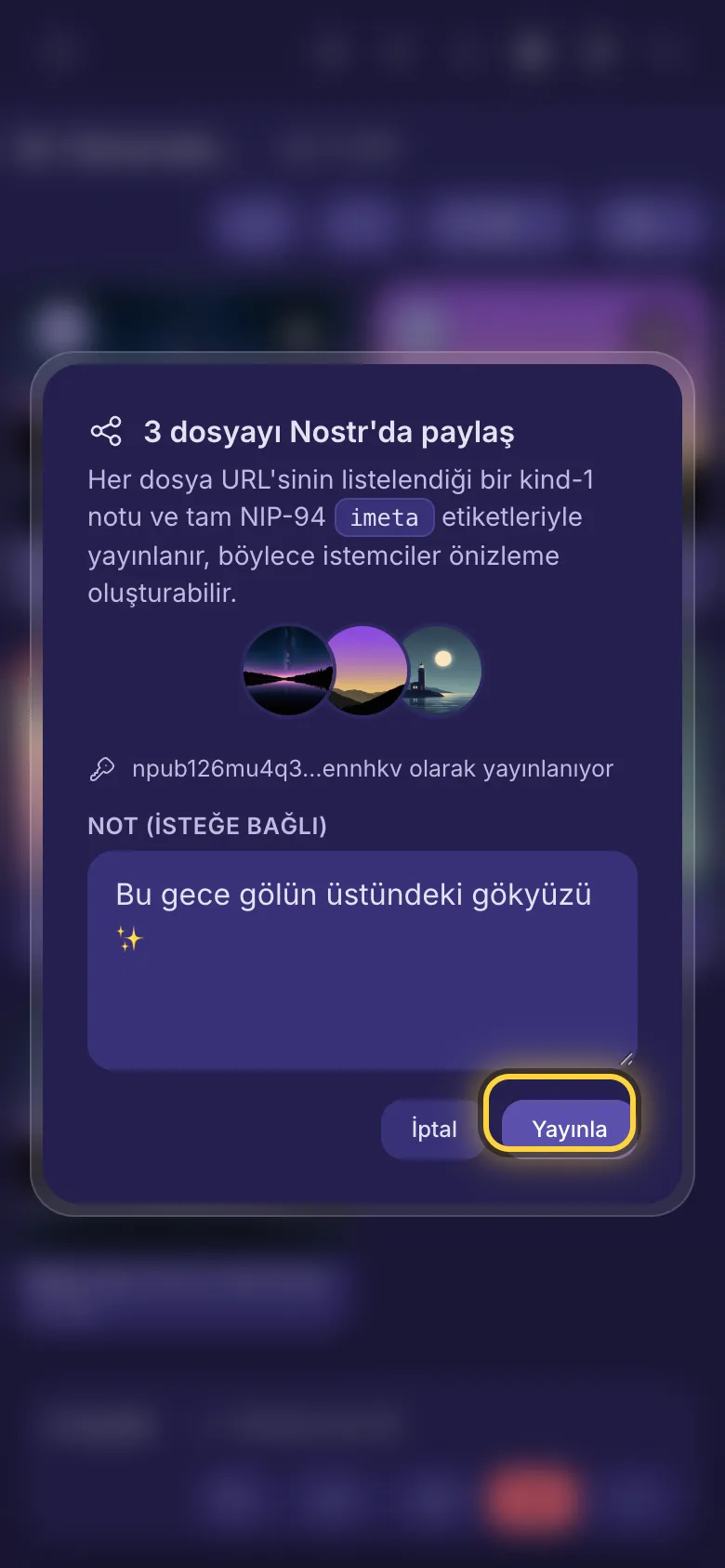
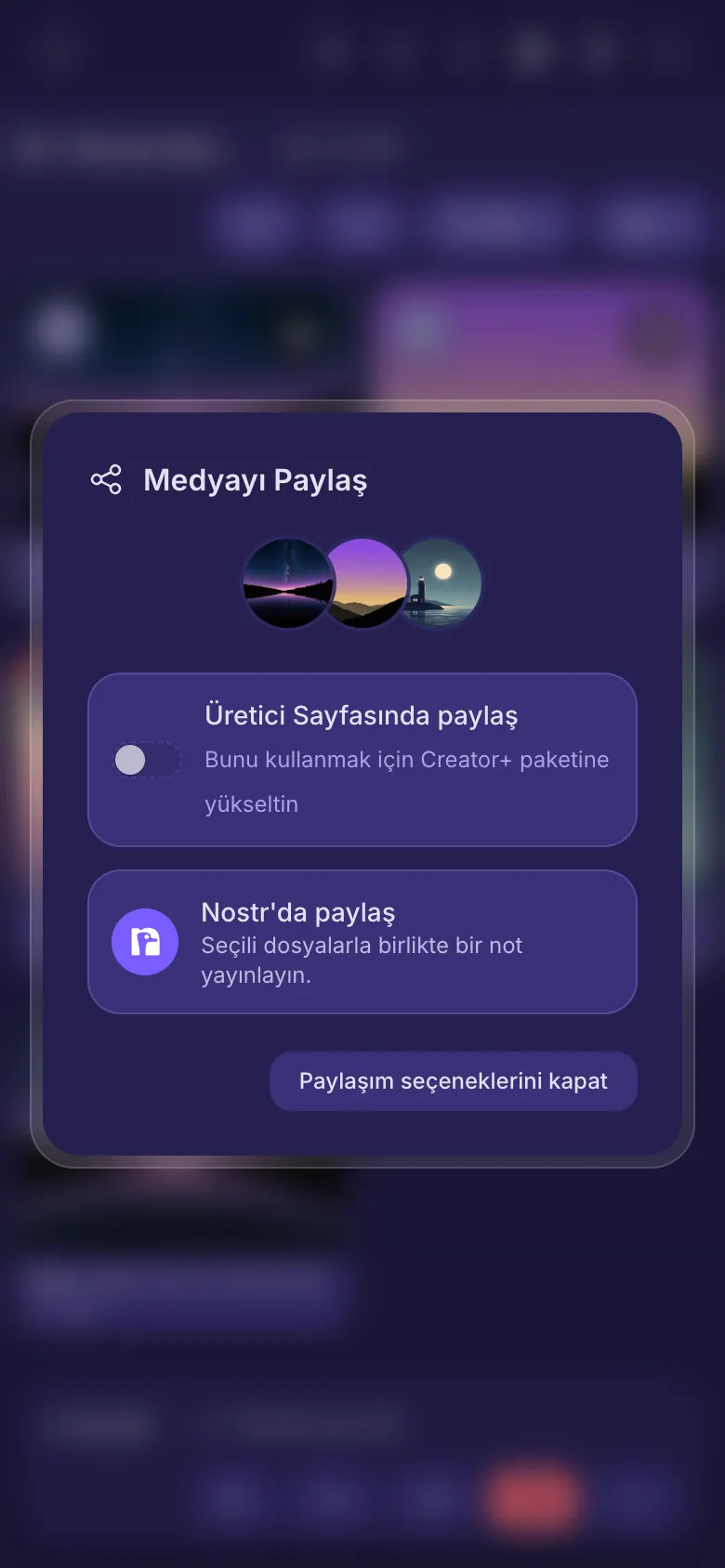
Birkaç dosyayı birden paylaşın
- Seç düğmesine (onay işareti) dokunun ve istediğiniz dosyalara dokunun.
- Alttaki çubukta birbirine bağlı üç noktaya dokunun.
- Nostr'da paylaş seçeneğine dokunun.
- İsterseniz bir not yazın, Yayınla düğmesine dokunun ve gönderiyi imzalayıcınızda onaylayın.
Her dosyanın bağlantısını içeren tek bir gönderi olur, bir seferde en fazla 100 dosya.
Gönderilerinizi görün ve kaldırın
- Paylaştığınız bir dosya kitaplıkta gönderi sayısıyla birlikte küçük bir Nostr rozeti taşır. Doğrudan gönderilere gitmek için rozete dokunun.
- Listedeki her gönderinin üç düğmesi vardır: kimliğini kopyalama, web'de açma ve kaldırmak için çöp kutusu.
Üretici Sayfanız
Üretici Sayfası, seçtiğiniz dosyalardan oluşan herkese açık bir galeridir ve kendi nostr.build sayfa bağlantınızdadır. Creator ve Advanced planlarında vardır. Paylaşım seçeneklerinde Üretici Sayfasında paylaş anahtarını açın ya da bir dosyanın ayrıntılarındaki düğmeyi kullanın. Bu yalnızca dosyayı kimin görebileceğini değiştirir: hiçbir şey taşınmaz ve dosyayı istediğiniz zaman yeniden özel yapabilirsiniz.
Hâlâ takıldınız mı? Bir şeyler ters gittiğinde rehberi sık görülen hata mesajlarını açıklıyor, Yardım alın rehberi de ekibe nasıl ulaşacağınızı gösteriyor.