แชร์บน Nostr
โพสต์ไฟล์ใดก็ได้จากคลังของคุณไปยัง Nostr พร้อมข้อความสั้น ๆ ของคุณเอง คู่มือนี้บอกว่าต้องมีอะไรก่อน วิธีแชร์ไฟล์เดียวหรือหลายไฟล์ คนอื่นจะเห็นอะไร และวิธีนำโพสต์ลง
สำหรับทุกคนที่มีแพ็กเกจและคีย์ Nostr
ภาพประกอบเป็นหน้าจอโทรศัพท์ บนคอมพิวเตอร์ โฟลเดอร์จะอยู่ด้านซ้ายและปุ่มต่างๆ จะแสดงชื่อ ส่วนที่เหลือใช้งานเหมือนกัน
ในหน้านี้
สิ่งที่ต้องมีก่อน
โพสต์บน Nostr จะเซ็นด้วยคีย์ของคุณเอง nostr.build จึงไม่มีทางโพสต์ในนามของคุณได้เองโดยลำพัง คุณอนุมัติแต่ละโพสต์ในผู้ลงนาม ซึ่งเป็นแอปที่เก็บคีย์ของคุณ:
- บนคอมพิวเตอร์: ส่วนขยายเบราว์เซอร์ เช่น Alby หรือ nos2x
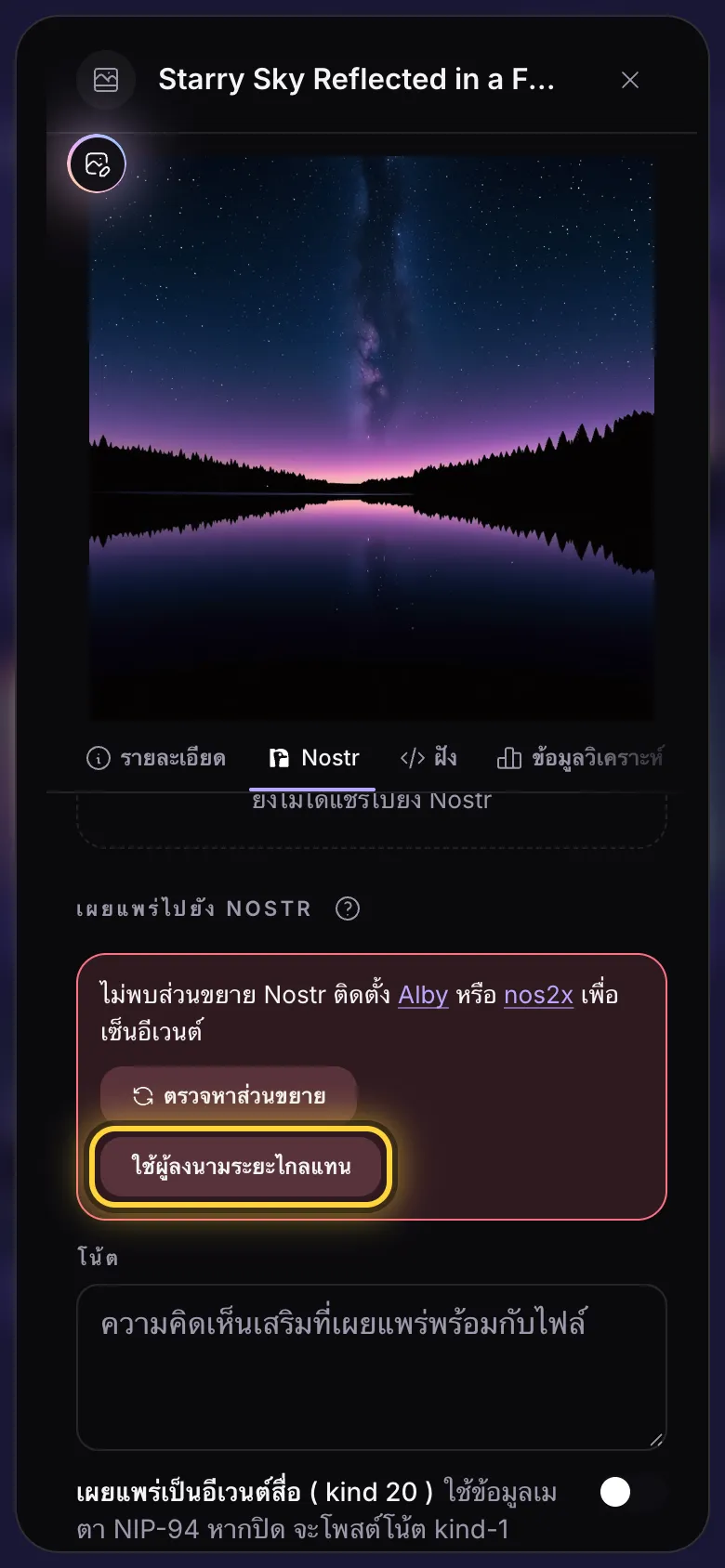
- บนโทรศัพท์ หรือเมื่อไม่มีส่วนขยาย: แอปผู้ลงนาม บนโทรศัพท์เครื่องนี้หรืออุปกรณ์อื่น หากคุณเห็นปุ่ม ใช้ผู้ลงนามระยะไกลแทน ให้แตะแล้วทำตามขั้นตอน
เหนือโน้ตจะบอกว่าคีย์ใดจะเป็นผู้เซ็น: เผยแพร่ในนาม npub1… หากผู้ลงนามของคุณถือคีย์อื่น ให้สลับไปใช้คีย์ของบัญชีคุณในผู้ลงนามก่อน
แชร์ไฟล์เดียว
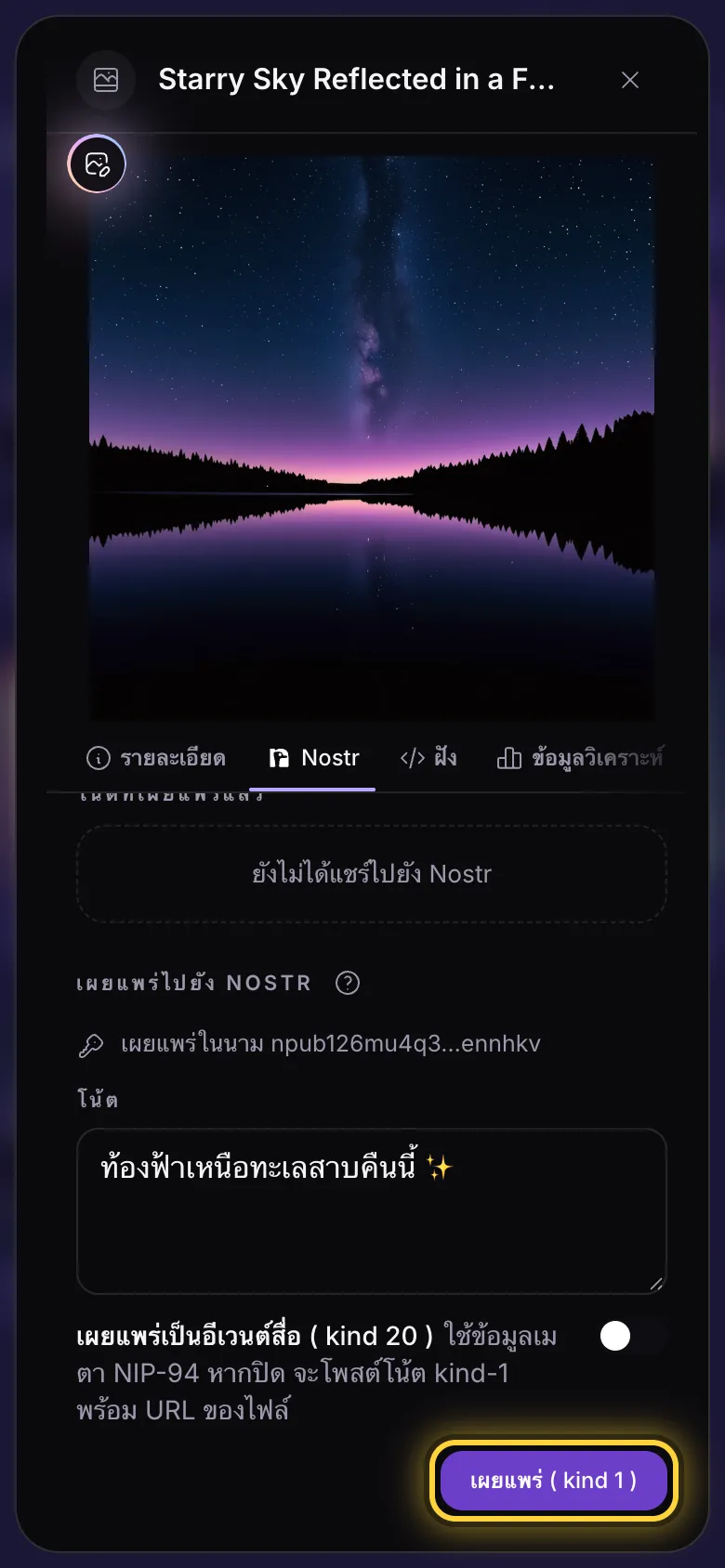
- แตะจุดสามจุดใต้ไฟล์เพื่อเปิดรายละเอียด
- แตะแท็บ Nostr
- เขียนข้อความสั้น ๆ ในช่อง โน้ต ได้ถ้าต้องการ ข้อความจะแสดงเหนือไฟล์
- แตะปุ่ม เผยแพร่ ( kind 1 ) แล้วอนุมัติโพสต์ในผู้ลงนามของคุณ
- ตอนนี้โพสต์จะแสดงใต้ โน้ตที่เผยแพร่แล้ว
สิ่งที่คนอื่นจะเห็น
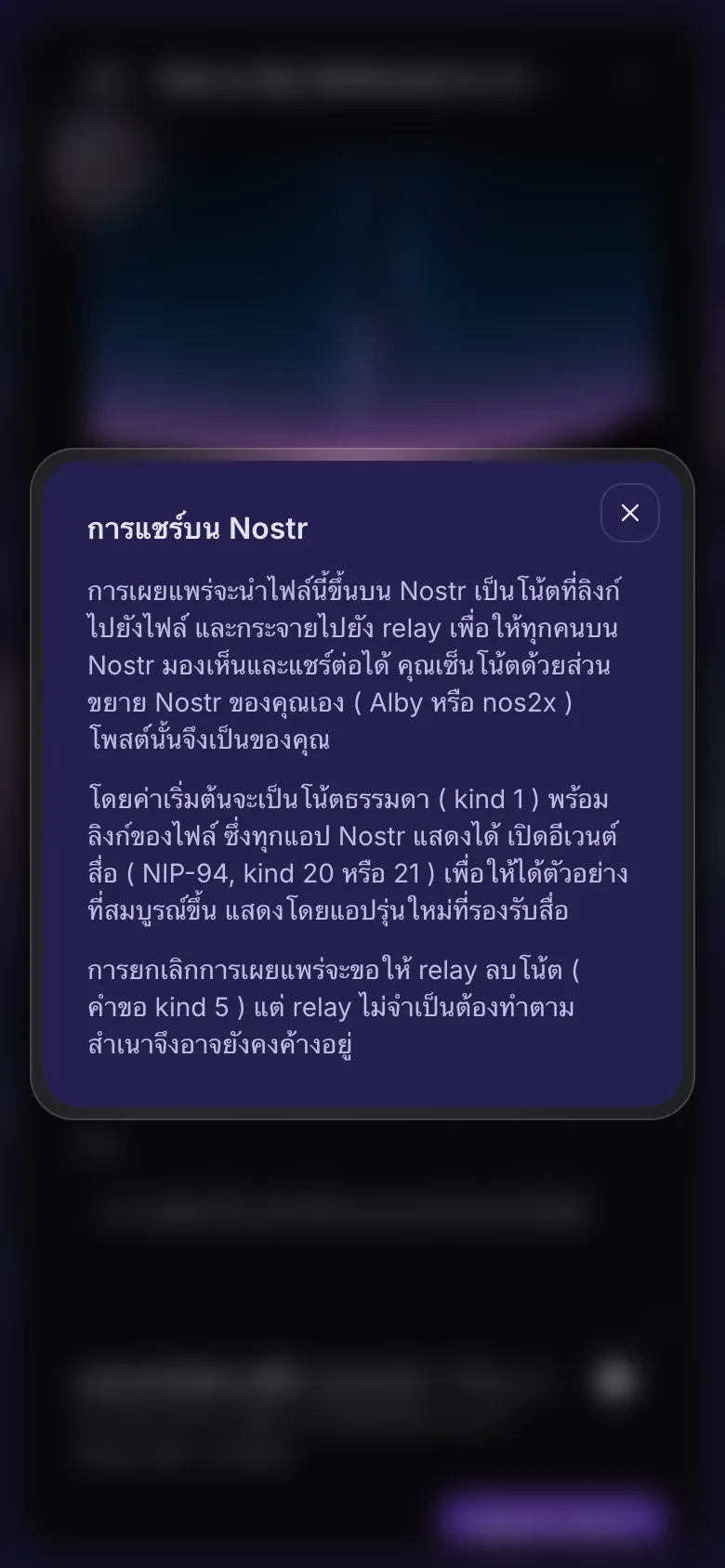
โพสต์ของคุณแสดงข้อความของคุณ ตามด้วยลิงก์ของไฟล์ แอป Nostr ส่วนใหญ่จะเปลี่ยนลิงก์เป็นรูปภาพ หรือวิดีโอที่เล่นได้ในโพสต์เลย
ตัวเลือก เผยแพร่เป็นอีเวนต์สื่อ จะสร้างโพสต์รูปภาพ วิดีโอ หรือเสียงแทน แอปที่ทำมาสำหรับรูปภาพและวิดีโอจะแสดงผลได้สวย แต่แอปอื่นจำนวนมากไม่แสดงเลย ปิดไว้เพื่อให้ถึงทุกคน
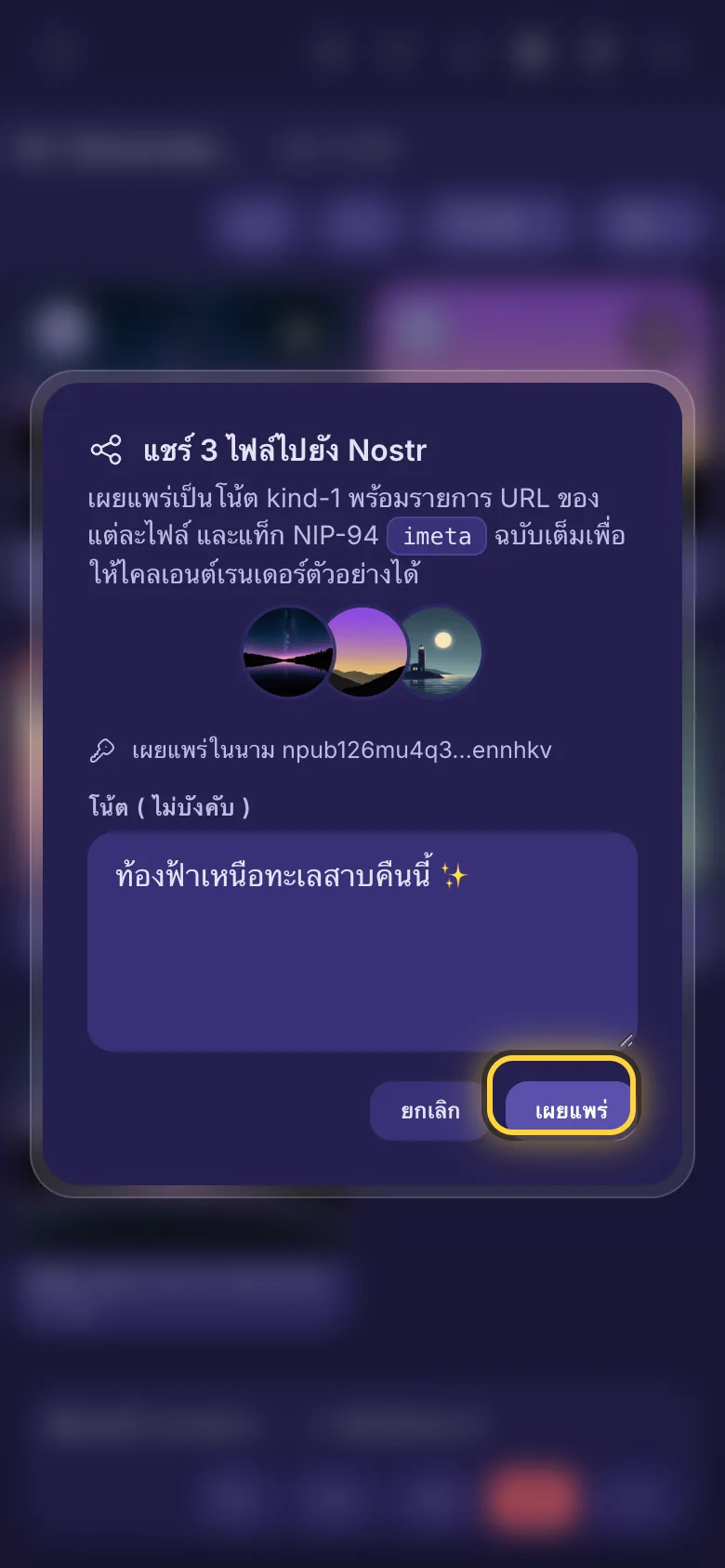
แชร์หลายไฟล์พร้อมกัน
- แตะ เลือก (เครื่องหมายถูก) แล้วแตะไฟล์ที่ต้องการ
- แตะจุดสามจุดที่เชื่อมกันในแถบด้านล่าง
- แตะ แชร์ไปยัง Nostr
- เขียนโน้ตถ้าต้องการ แตะปุ่ม เผยแพร่ แล้วอนุมัติโพสต์ในผู้ลงนามของคุณ
จะกลายเป็นโพสต์เดียวที่มีลิงก์ของทุกไฟล์ ได้สูงสุดครั้งละ 100 ไฟล์
ดูและนำโพสต์ลง
- ไฟล์ที่คุณแชร์แล้วจะมีป้าย Nostr เล็ก ๆ ในคลัง พร้อมจำนวนโพสต์ แตะป้ายเพื่อไปที่โพสต์เหล่านั้นทันที
- แต่ละโพสต์ในรายการมีสามปุ่ม: คัดลอก id เปิดบนเว็บ และถังขยะเพื่อนำโพสต์ลง
หน้า Creators ของคุณ
หน้า Creators คือแกลเลอรีสาธารณะของไฟล์ที่คุณเลือก อยู่ที่ลิงก์หน้า nostr.build ของคุณเอง มีให้ในแพ็กเกจ Creator และ Advanced เปิด แชร์ไปยังหน้า Creators ในตัวเลือกการแชร์ หรือใช้ปุ่มในรายละเอียดไฟล์ การตั้งค่านี้เปลี่ยนแค่ว่าใครเห็นไฟล์ได้ ไม่มีอะไรถูกย้าย และคุณทำให้เป็นส่วนตัวอีกครั้งได้ทุกเมื่อ

ยังแก้ไม่ได้ใช่ไหม คู่มือ เมื่อมีปัญหา อธิบายข้อความแสดงข้อผิดพลาดที่พบบ่อย และคู่มือ รับความช่วยเหลือ บอกวิธีติดต่อทีมงาน