Nostr에 공유
라이브러리의 어떤 파일이든 한마디를 곁들여 Nostr에 게시할 수 있습니다. 이 가이드에서는 먼저 필요한 것, 파일을 하나 또는 여러 개 공유하는 방법, 다른 사람에게 보이는 모습, 게시물을 다시 내리는 방법을 알려 드립니다.
요금제와 Nostr 키가 있는 모든 분을 위한 가이드입니다.
그림은 휴대폰 화면입니다. 컴퓨터에서는 폴더가 왼쪽에 세로로 놓이고 버튼에 이름이 표시되며, 나머지는 똑같이 작동합니다.
이 페이지의 내용
먼저 필요한 것
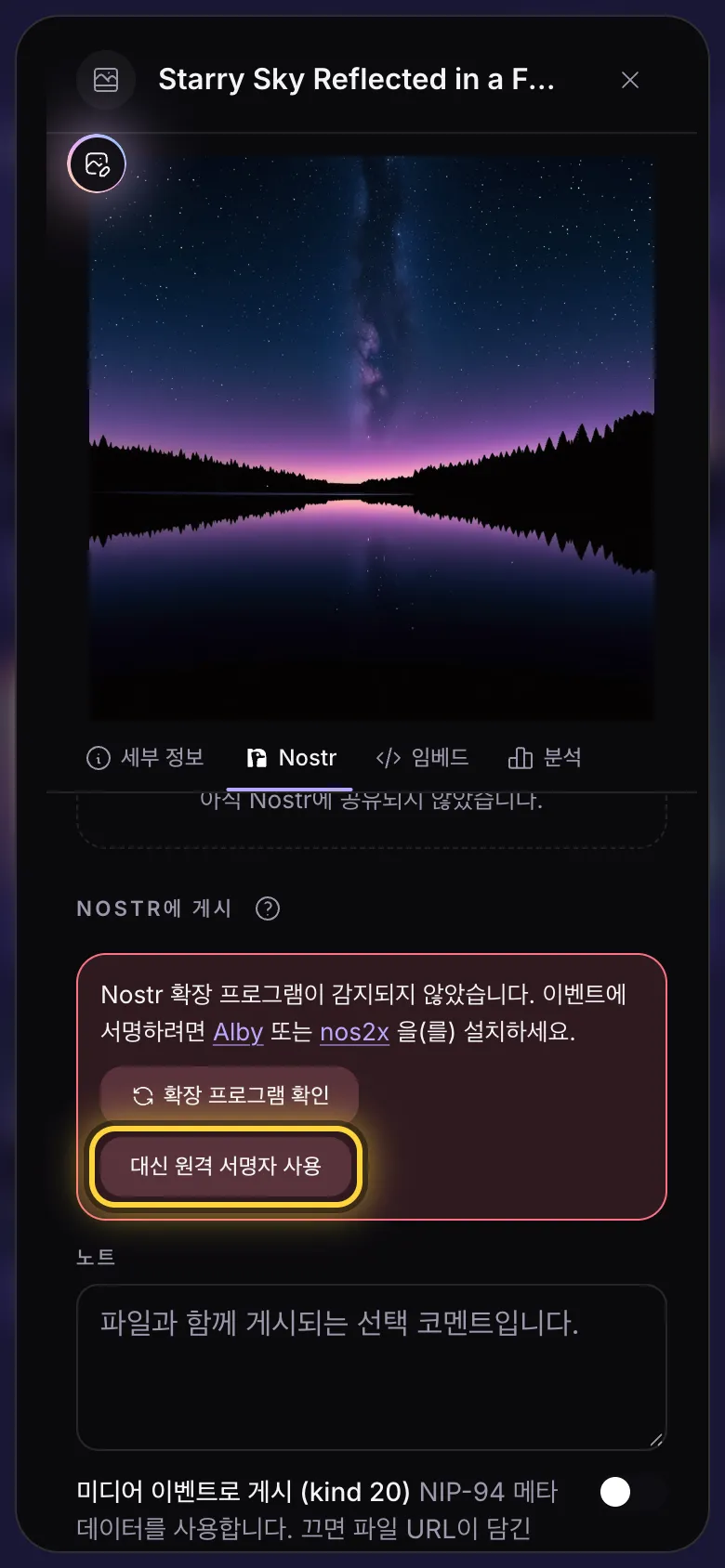
Nostr 게시물은 회원님의 키로 서명되므로 nostr.build가 스스로 회원님 이름으로 게시하는 일은 없습니다. 게시할 때마다 키를 보관하는 앱인 서명자에서 승인합니다.
- 컴퓨터에서는 Alby나 nos2x 같은 브라우저 확장 프로그램.
- 휴대폰이나 확장 프로그램이 없을 때는 이 휴대폰이나 다른 기기의 서명 앱. 대신 원격 서명자 사용 버튼이 보이면 탭하고 안내를 따르세요.
노트 위에 어떤 키로 서명할지 표시됩니다: npub1…(으)로 게시합니다. 서명자에 다른 키가 들어 있다면 먼저 서명자에서 계정의 키로 바꾸세요.
파일 하나 공유하기
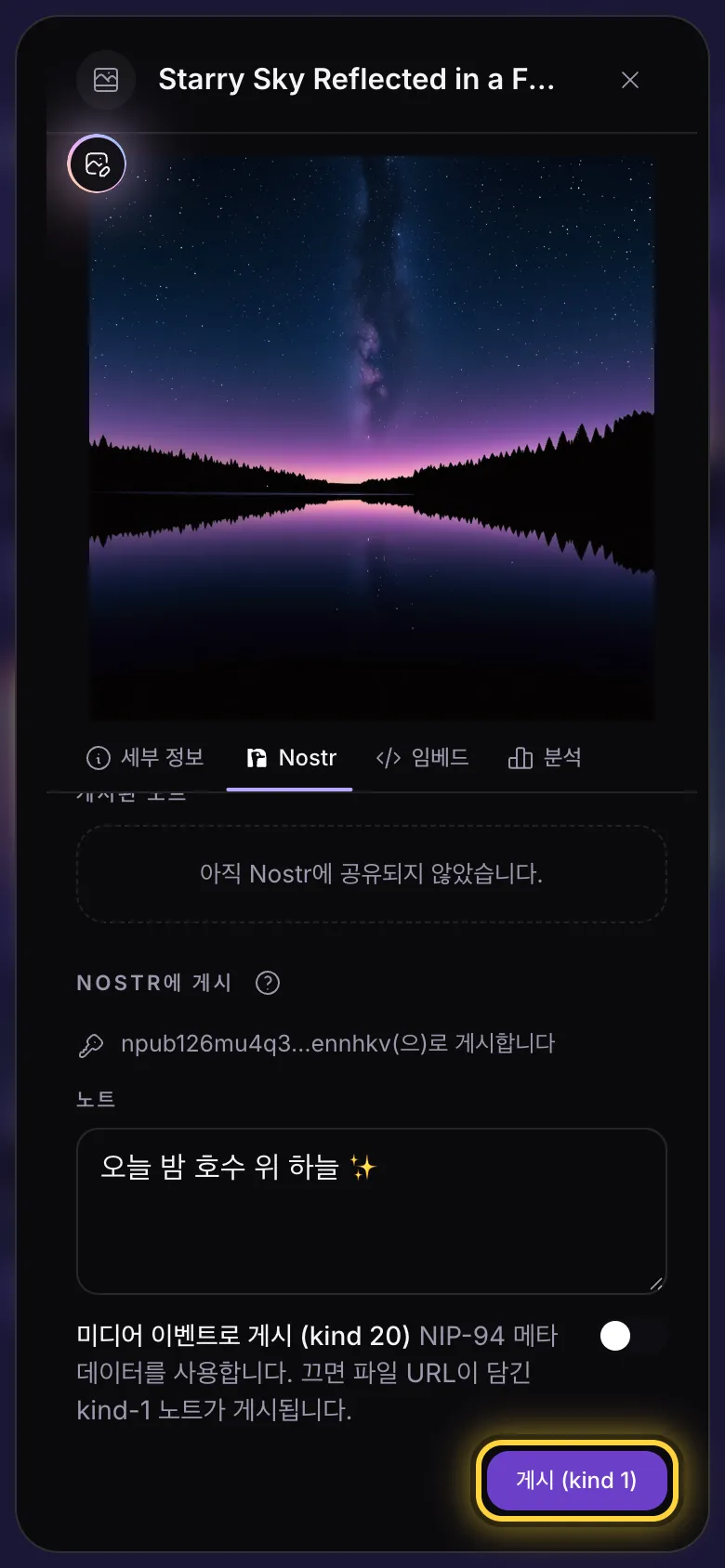
- 파일 아래의 점 세 개를 탭해 세부 정보를 여세요.
- Nostr 탭을 누르세요.
- 원하면 노트 칸에 몇 마디 적으세요. 파일 위에 표시됩니다.
- 게시 (kind 1) 버튼을 탭하고 서명자에서 게시물을 승인하세요.
- 이제 게시물이 게시된 노트 아래에 표시됩니다.
다른 사람에게 보이는 모습
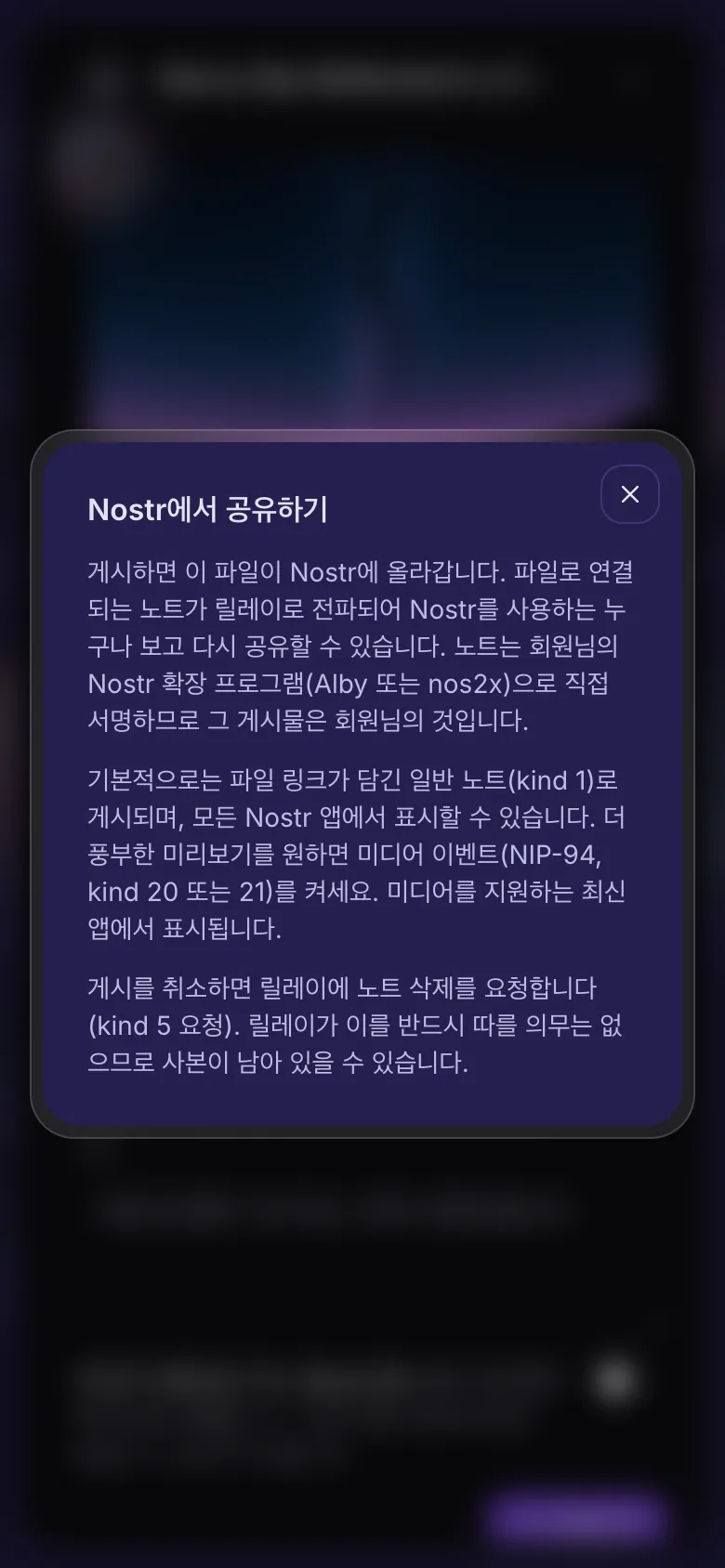
게시물에는 회원님이 쓴 글과 그 아래 파일 링크가 보입니다. 대부분의 Nostr 앱은 링크를 사진이나 게시물 안에서 바로 재생되는 동영상으로 바꿔 보여 줍니다.
미디어 이벤트로 게시 옵션을 켜면 대신 사진, 동영상 또는 오디오 게시물이 됩니다. 사진과 동영상용 앱에서는 보기 좋게 표시되지만, 다른 많은 앱에서는 아예 보이지 않습니다. 모두에게 전하려면 꺼 두세요.
여러 파일을 한 번에 공유하기
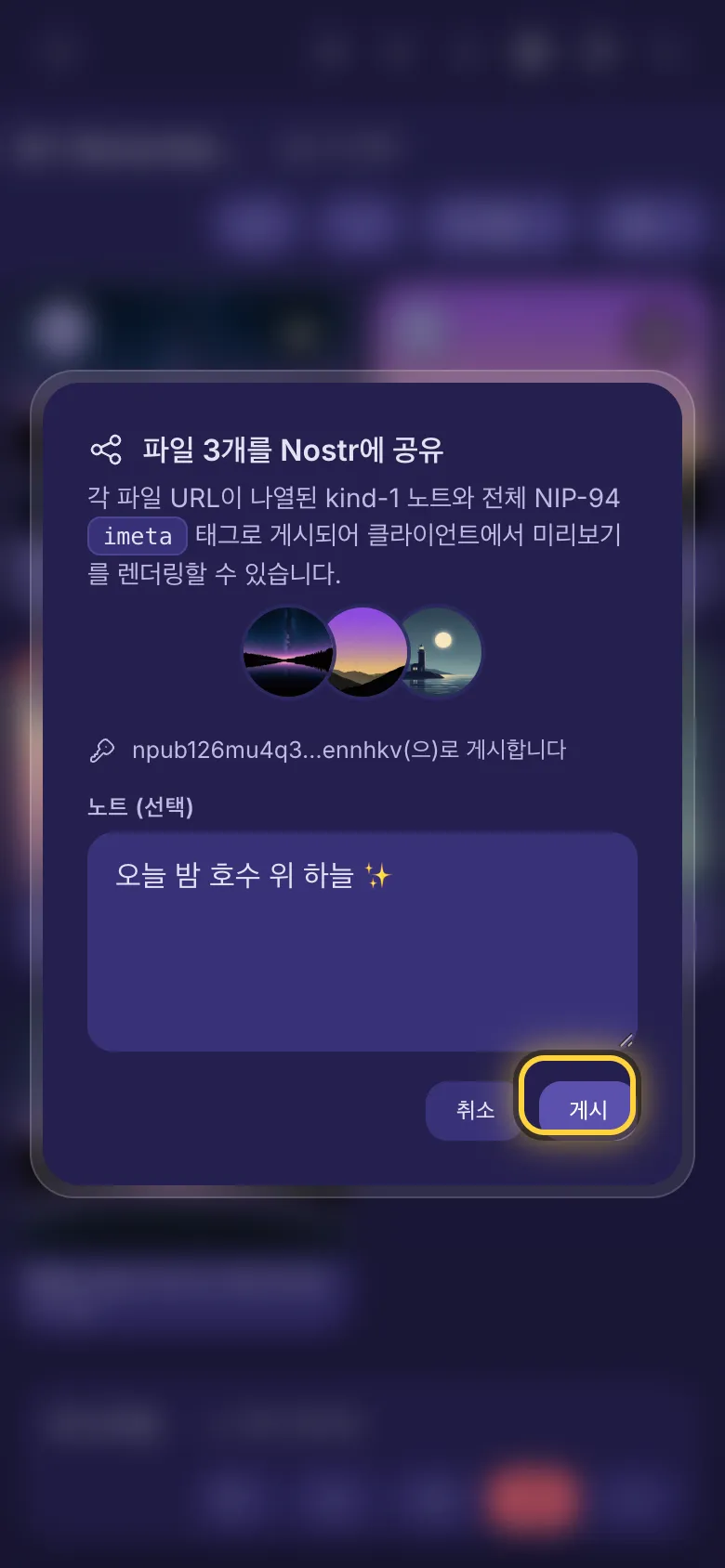
- 선택 버튼(체크 표시)을 탭하고 원하는 파일을 탭하세요.
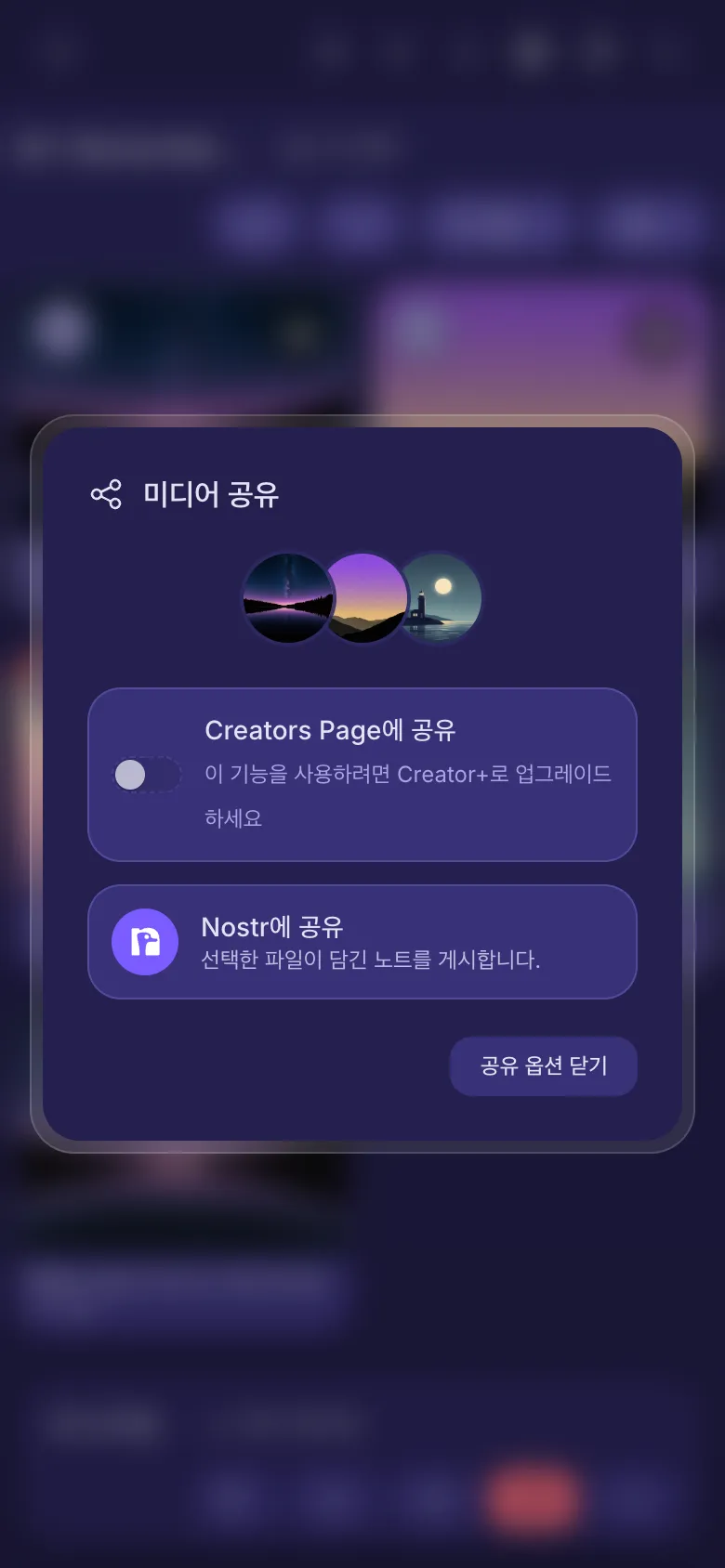
- 아래쪽 막대에서 서로 연결된 점 세 개를 탭하세요.
- Nostr에 공유 항목을 탭하세요.
- 원하면 노트를 쓰고, 게시 버튼을 탭한 다음 서명자에서 게시물을 승인하세요.
모든 파일의 링크가 담긴 게시물 하나가 됩니다. 한 번에 최대 100개 파일까지 가능합니다.
게시물 확인하고 내리기
- 공유한 파일에는 라이브러리에서 작은 Nostr 배지와 게시물 수가 붙습니다. 배지를 탭하면 게시물로 바로 이동합니다.
- 목록의 각 게시물에는 버튼이 세 개 있습니다. ID 복사, 웹에서 열기, 그리고 게시물을 내리는 휴지통입니다.
회원님의 Creators Page
Creators Page는 회원님이 고른 파일을 모아 둔 공개 갤러리로, 회원님의 nostr.build 페이지 링크에 있습니다. Creator와 Advanced 요금제에 포함됩니다. 공유 옵션에서 Creators Page에 공유 스위치를 켜거나 파일 세부 정보의 버튼을 사용하세요. 파일을 볼 수 있는 사람만 바뀔 뿐 아무것도 옮겨지지 않으며, 언제든 다시 비공개로 할 수 있습니다.
그래도 해결되지 않나요? 문제가 생겼을 때 가이드에서 흔한 오류 메시지를 설명하고, 도움 받기 가이드에서 팀에 연락하는 방법을 알려 드립니다.