Nostr で共有
ライブラリのどのファイルでも、ひとこと添えて Nostr に投稿できます。このガイドでは、最初に必要なもの、1つまたは複数のファイルを共有する方法、ほかの人にどう見えるか、投稿を取り下げる方法を紹介します。
プランと Nostr のキーをお持ちのすべての方へ。
画像はスマートフォンの画面です。パソコンではフォルダが左側に並び、ボタンには名前が表示されますが、それ以外の操作は同じです。
このページの内容
最初に必要なもの
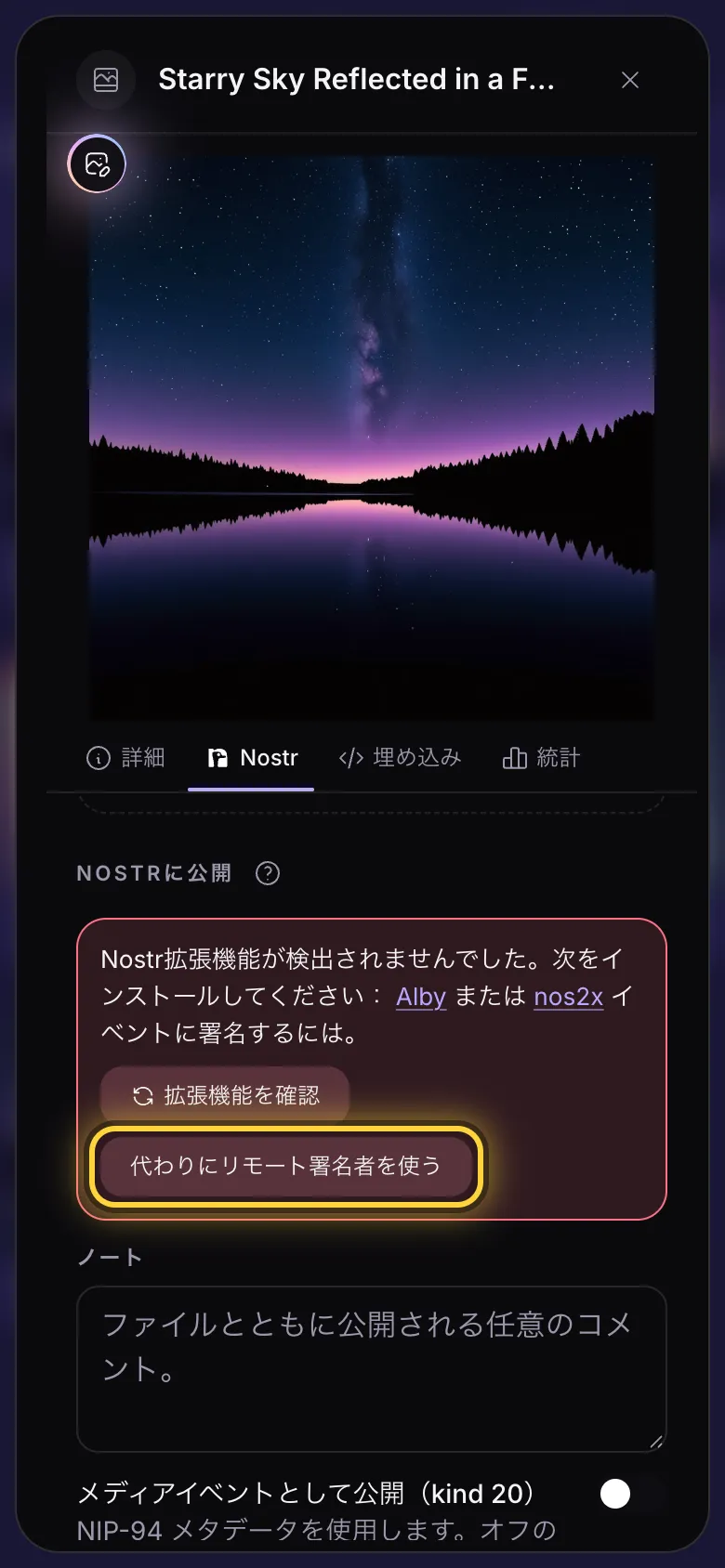
Nostr の投稿はあなた自身のキーで署名されるため、nostr.build が勝手にあなたの名前で投稿することはありません。投稿はそのつど、キーを保管するアプリである署名者で承認します。
- パソコンでは、Alby や nos2x などのブラウザ拡張機能。
- スマートフォンの場合や拡張機能がない場合は、署名アプリ(このスマートフォンでも別の端末でも可)。代わりにリモート署名者を使う が表示されていたら、タップして手順に従います。
ノートの上に、署名に使うキーが「npub1… として公開します」と表示されます。署名者に別のキーが入っている場合は、先に署名者でアカウントのキーに切り替えてください。
1つのファイルを共有する
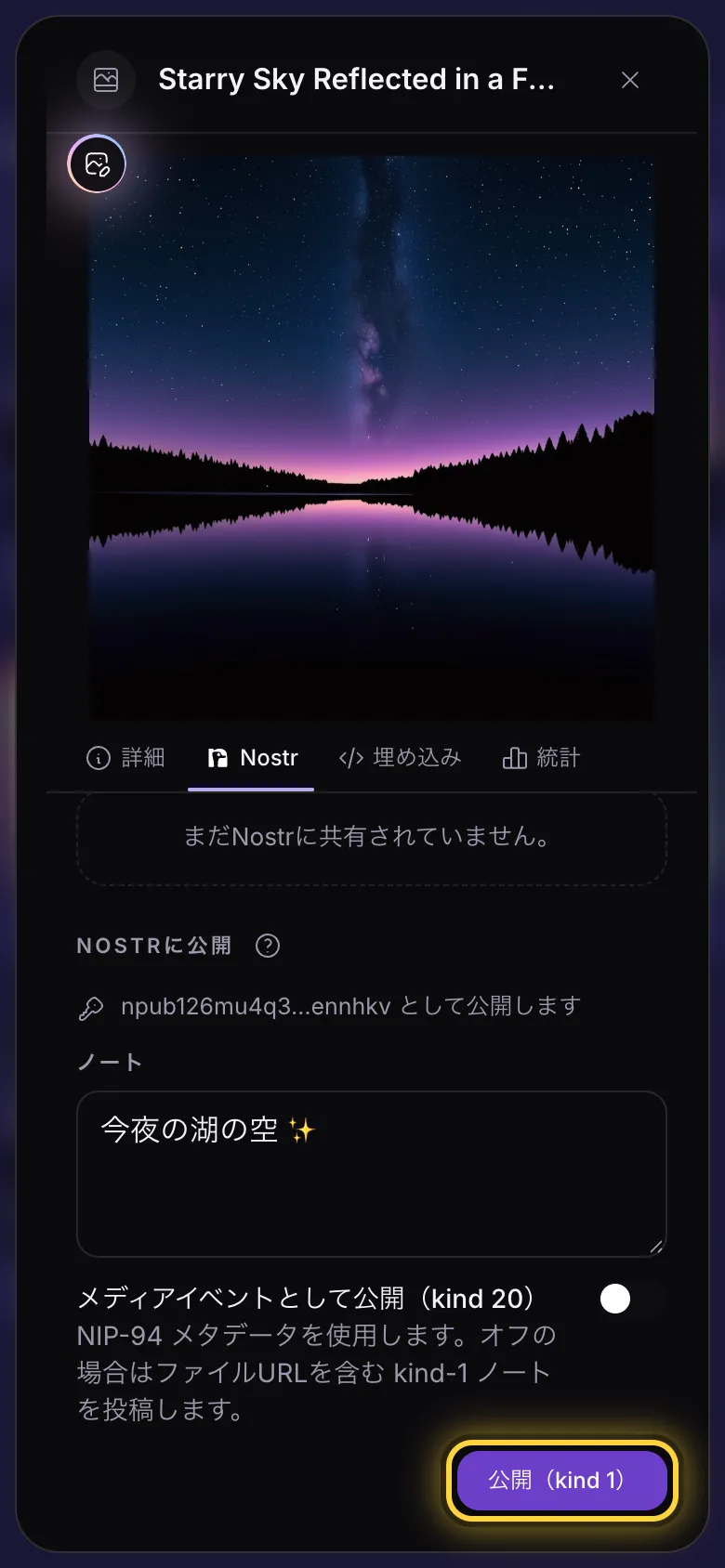
- ファイルの下にある3つの点をタップして詳細を開きます。
- Nostr タブをタップします。
- 必要なら ノート 欄にひとこと書きます。ファイルの上に表示されます。
- 公開(kind 1) をタップし、署名者で投稿を承認します。
- 投稿が 公開済みのノート の下に表示されます。
ほかの人にどう見えるか
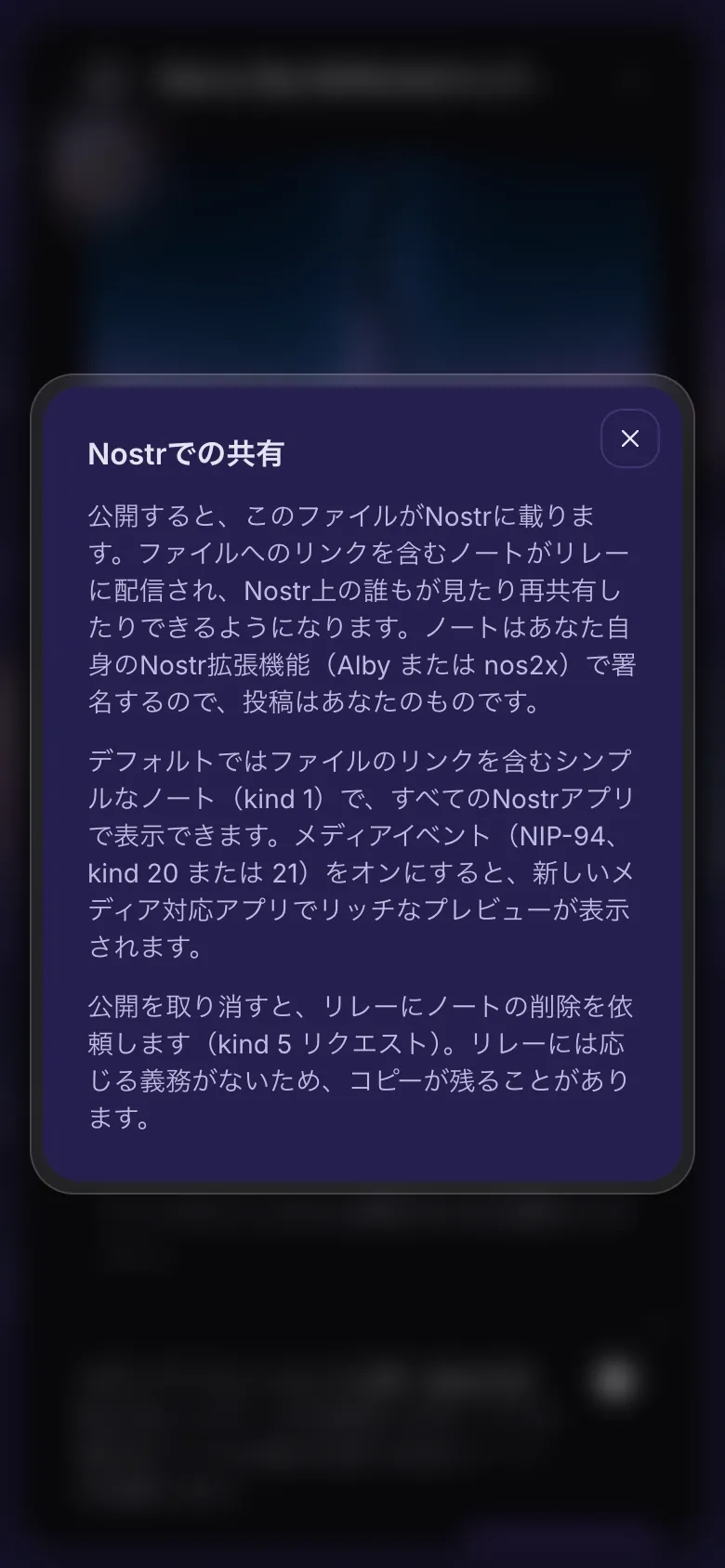
投稿には、あなたの言葉のあとにファイルのリンクが表示されます。ほとんどの Nostr アプリは、リンクを画像や、投稿内でそのまま再生できる動画に変えて表示します。
メディアイベントとして公開 をオンにすると、代わりに画像、動画、音声の投稿になります。画像や動画向けのアプリではきれいに表示されますが、ほかの多くのアプリではまったく表示されません。すべての人に届けるにはオフのままにしてください。
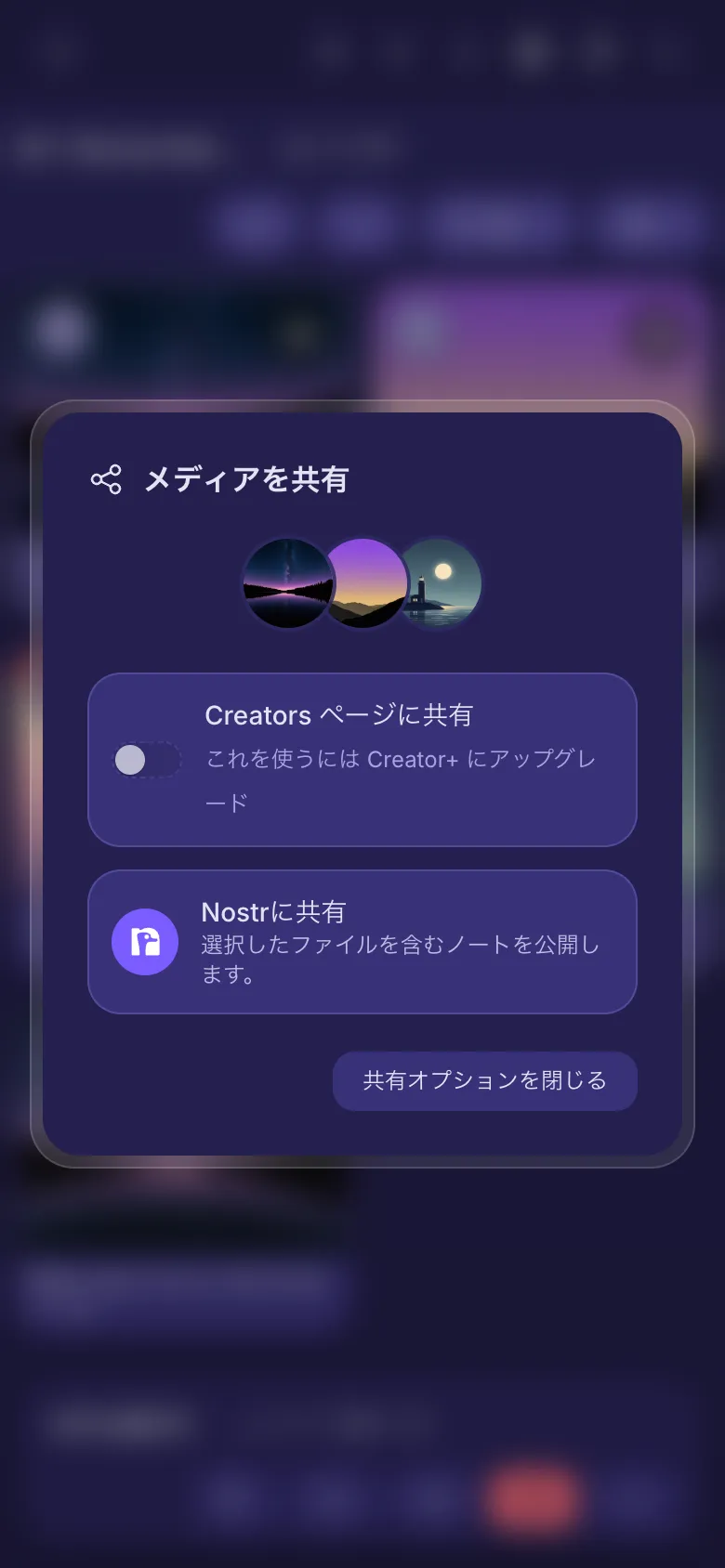
複数のファイルをまとめて共有する
- 選択(チェックマーク)をタップし、共有したいファイルをタップします。
- 下のバーにある、線でつながった3つの点をタップします。
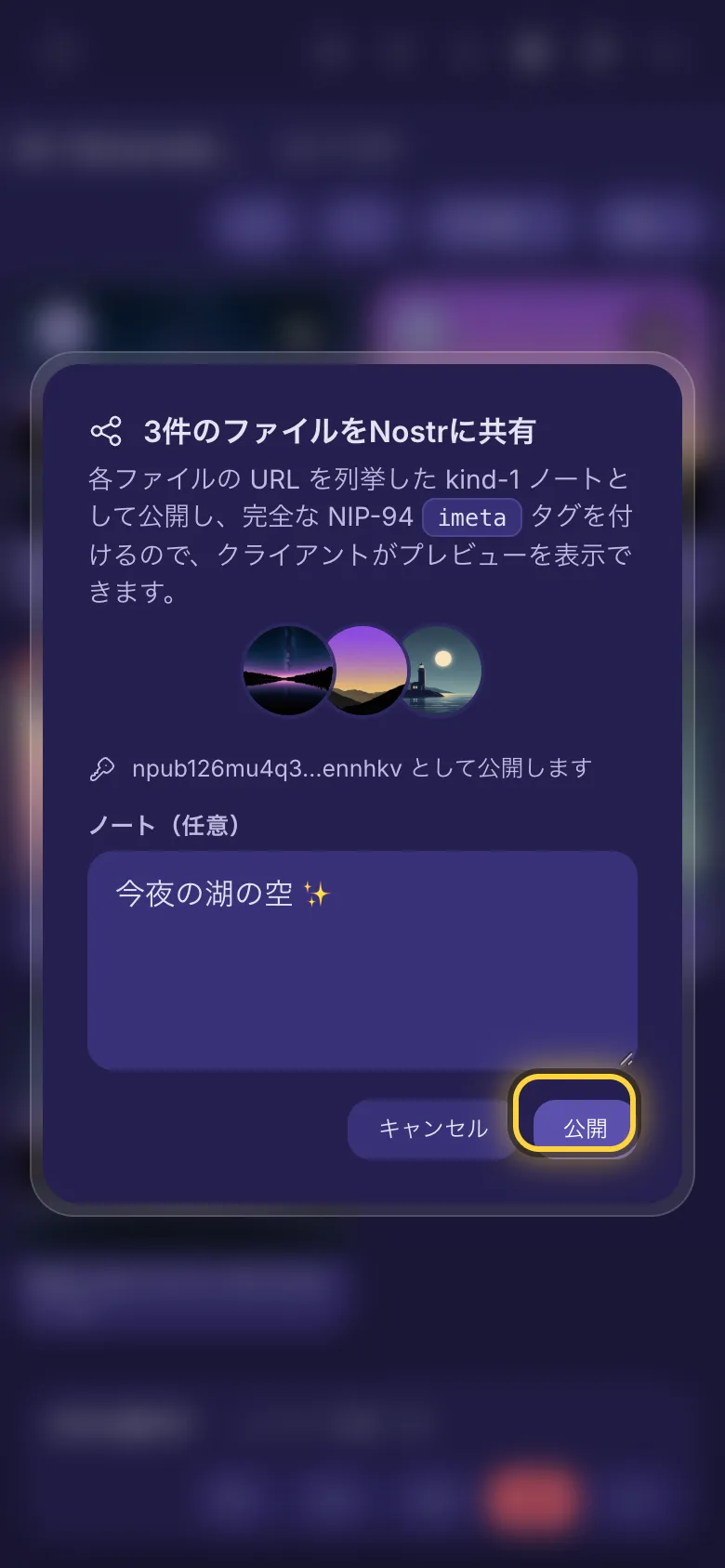
- Nostrに共有 をタップします。
- 必要ならノートを書き、公開 をタップして、署名者で投稿を承認します。
各ファイルのリンクを含む1つの投稿になります。一度に 100 個まで共有できます。
投稿を確認して取り下げる
- 共有したファイルには、ライブラリで小さな Nostr バッジと投稿数が表示されます。バッジをタップすると投稿に直接移動します。
- 一覧の各投稿には3つのボタンがあります。ID のコピー、Web で開く、そして取り下げるためのゴミ箱です。
あなたの Creators ページ
Creators ページは、あなたが選んだファイルを載せる公開ギャラリーで、あなた自身の nostr.build ページのリンクにあります。Creator と Advanced のプランで使えます。共有オプションで Creators ページに共有 をオンにするか、ファイル詳細のボタンを使います。変わるのはファイルを見られる人だけで、ファイルは移動しません。いつでも非公開に戻せます。
それでも解決しない場合は、ガイド「問題が起きたとき」でよくあるエラーメッセージを、ガイド「サポートを受ける」でチームへの連絡方法を確認できます。