Bagikan di Nostr
Posting berkas apa pun dari pustaka Anda ke Nostr, dengan beberapa kata dari Anda sendiri. Panduan ini menunjukkan apa yang Anda perlukan lebih dulu, cara membagikan satu atau banyak berkas, apa yang akan dilihat orang, dan cara menurunkan postingan lagi.
Untuk semua yang punya paket dan kunci Nostr.
Gambar-gambarnya menunjukkan ponsel. Di komputer, folder ada di sisi kiri dan tombol-tombolnya menampilkan namanya, dan sisanya bekerja dengan cara yang sama.
Di halaman ini
Yang Anda perlukan lebih dulu
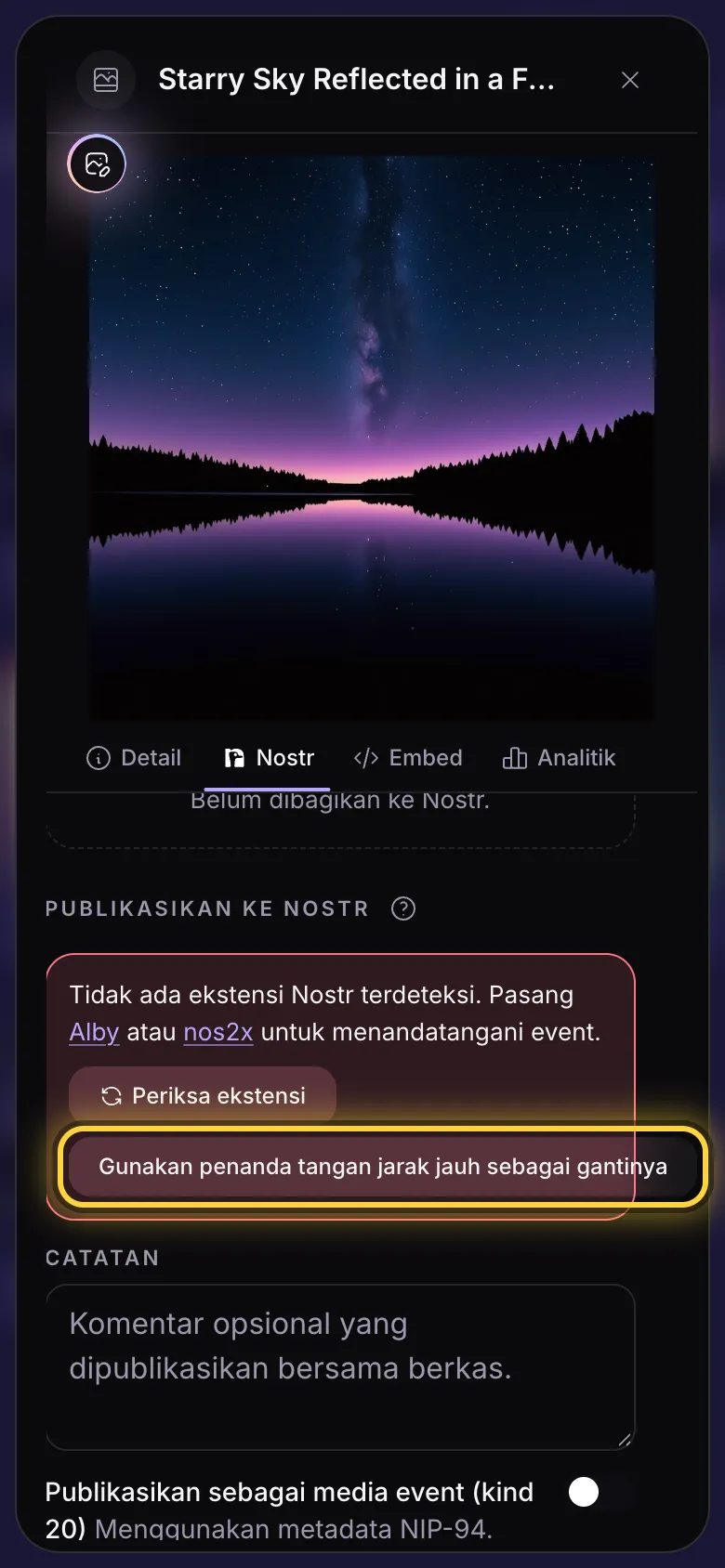
Postingan di Nostr ditandatangani dengan kunci Anda sendiri, jadi nostr.build tidak pernah memposting atas nama Anda dengan sendirinya. Anda menyetujui setiap postingan di penanda tangan, yaitu aplikasi yang menyimpan kunci Anda:
- Di komputer: ekstensi browser seperti Alby atau nos2x.
- Di ponsel, atau tanpa ekstensi: aplikasi penanda tangan, di ponsel ini atau di perangkat lain. Jika Anda melihat Gunakan penanda tangan jarak jauh sebagai gantinya, ketuk lalu ikuti langkah-langkahnya.
Di atas catatan tertulis kunci mana yang akan menandatangani: Memposting sebagai npub1…. Jika penanda tangan Anda memegang kunci lain, ganti dulu ke kunci akun Anda di penanda tangan.
Bagikan satu berkas
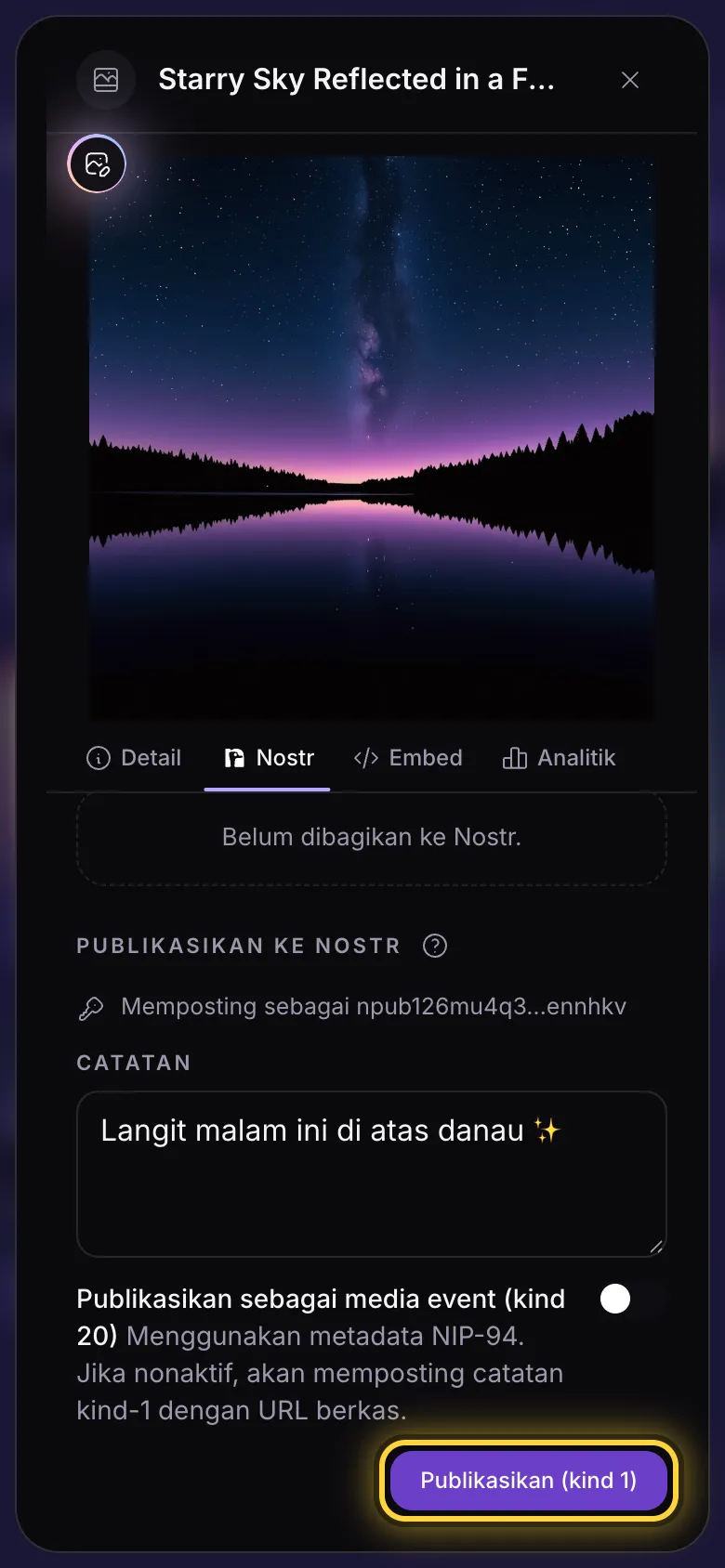
- Ketuk tiga titik di bawah berkas untuk membuka detailnya.
- Ketuk tab Nostr.
- Tulis beberapa kata di kolom Catatan jika Anda mau. Kata-kata itu muncul di atas berkas.
- Ketuk Publikasikan (kind 1) dan setujui postingan di penanda tangan Anda.
- Postingan kini muncul di bawah Catatan yang dipublikasikan.
Apa yang akan dilihat orang
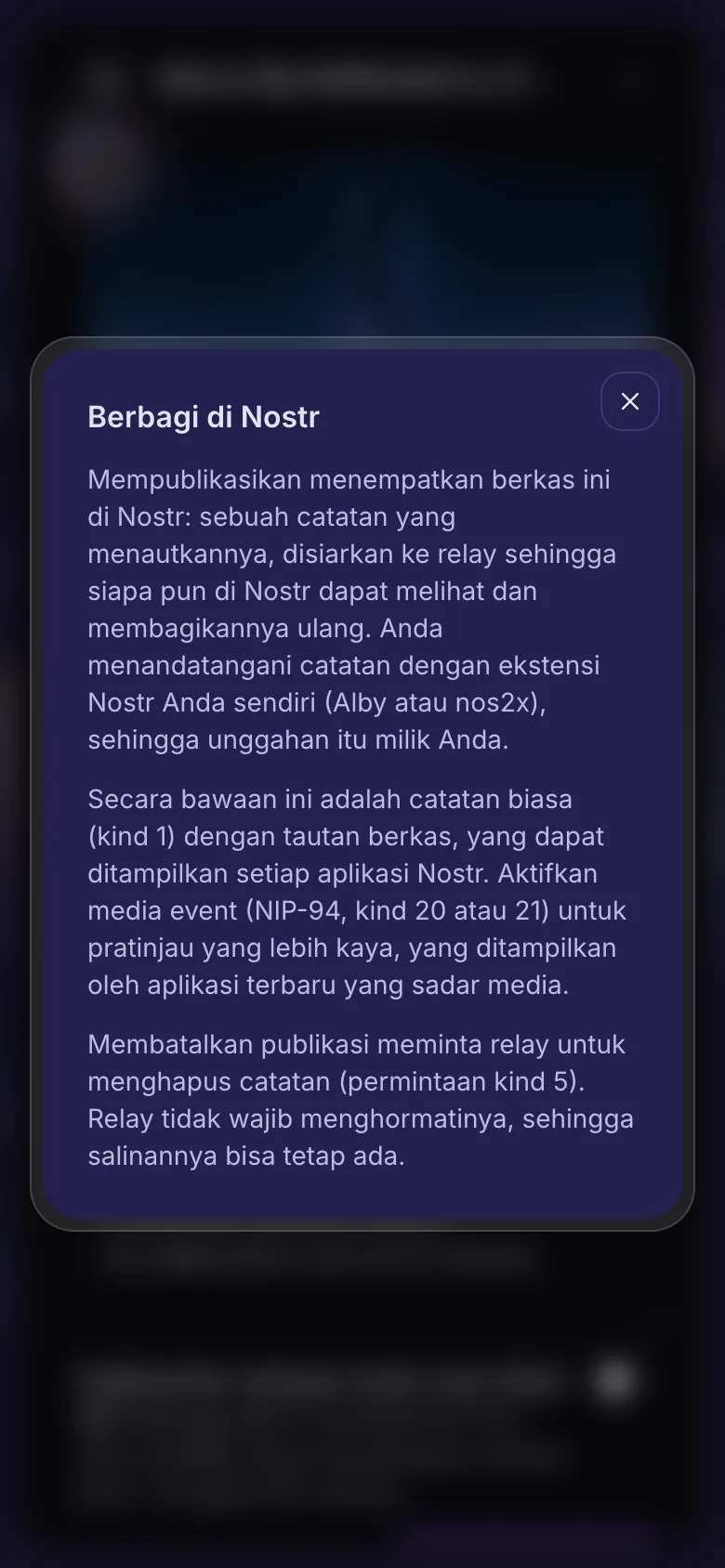
Postingan Anda menampilkan kata-kata Anda, lalu tautan berkas. Sebagian besar aplikasi Nostr mengubah tautan itu menjadi gambar, atau video yang diputar langsung di postingan.
Opsi Publikasikan sebagai media event membuat postingan gambar, video, atau suara sebagai gantinya. Aplikasi khusus gambar dan video menampilkannya dengan bagus, tetapi banyak aplikasi lain sama sekali tidak menampilkannya. Biarkan nonaktif agar menjangkau semua orang.
Bagikan beberapa berkas sekaligus
- Ketuk Pilih (tanda centang), lalu ketuk berkas yang Anda inginkan.
- Ketuk tiga titik yang tersambung di bilah bawah.
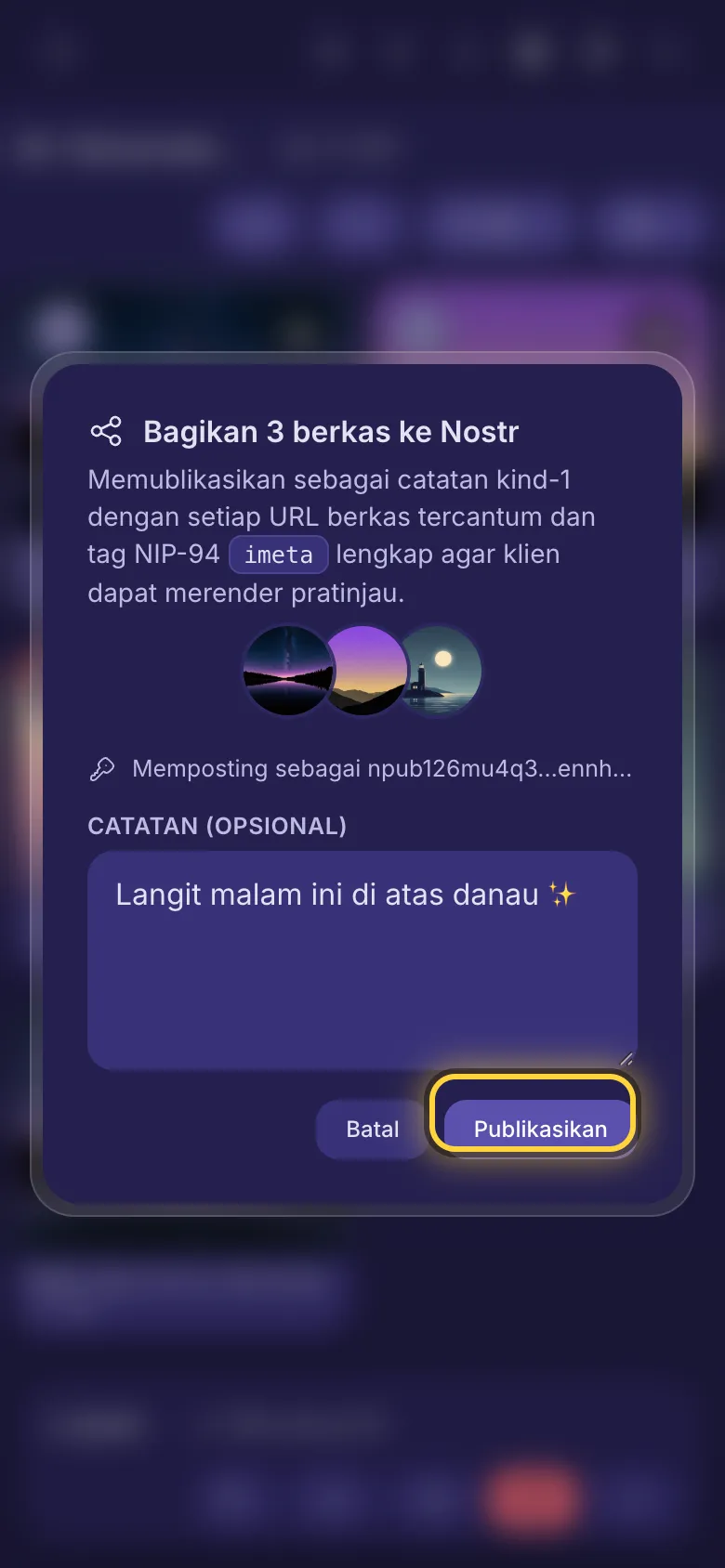
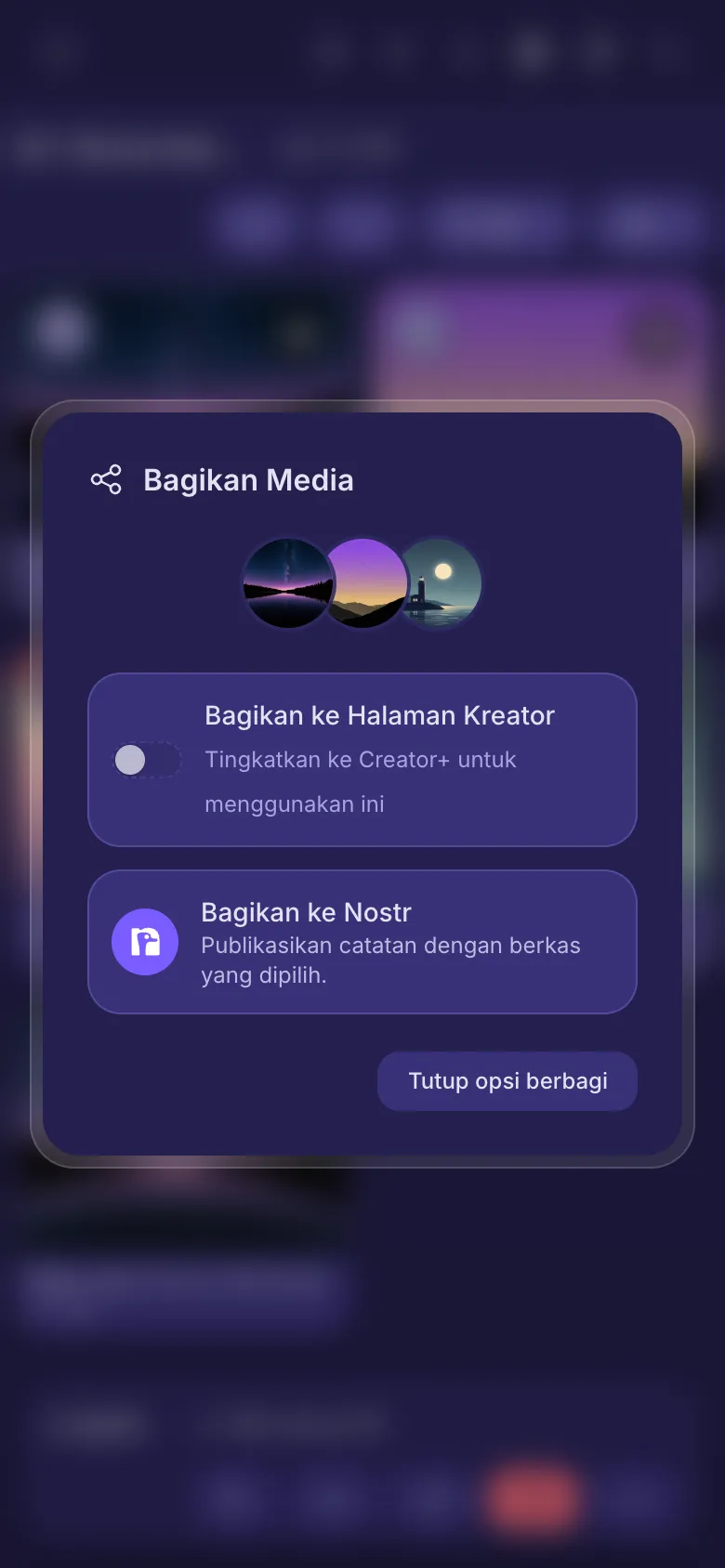
- Ketuk Bagikan ke Nostr.
- Tulis catatan jika Anda mau, ketuk Publikasikan, dan setujui postingan di penanda tangan Anda.
Hasilnya satu postingan berisi tautan setiap berkas, hingga 100 berkas sekaligus.
Lihat dan turunkan postingan Anda
- Berkas yang sudah Anda bagikan memiliki lencana Nostr kecil di pustaka, dengan jumlah postingannya. Ketuk lencana itu untuk langsung melihatnya.
- Setiap postingan di daftar punya tiga tombol: salin id-nya, buka di web, dan tempat sampah untuk menurunkannya.
Halaman Kreator Anda
Halaman Kreator adalah galeri publik berisi berkas yang Anda pilih, di tautan halaman nostr.build Anda sendiri. Fitur ini tersedia di paket Creator dan Advanced. Aktifkan Bagikan ke Halaman Kreator di opsi berbagi, atau gunakan tombol di detail berkas. Ini hanya mengubah siapa yang bisa melihat berkas: tidak ada yang dipindahkan, dan Anda bisa menjadikannya privat lagi kapan saja.
Masih belum beres? Panduan Saat ada yang salah menjelaskan pesan kesalahan yang umum, dan panduan Dapatkan bantuan menunjukkan cara menghubungi tim.