Auf Nostr teilen
Posten Sie jede Datei aus Ihrer Mediathek auf Nostr, mit ein paar eigenen Worten. Diese Anleitung zeigt, was Sie zuerst brauchen, wie Sie eine oder mehrere Dateien teilen, was andere sehen und wie Sie einen Beitrag wieder herunternehmen.
Für alle mit einem Tarif und einem Nostr-Schlüssel.
Die Bilder zeigen ein Handy. Am Computer stehen die Ordner am linken Rand und die Schaltflächen zeigen ihre Namen, alles andere funktioniert genauso.
Auf dieser Seite
Was Sie zuerst brauchen
Ein Beitrag auf Nostr wird mit Ihrem eigenen Schlüssel signiert, deshalb postet nostr.build nie von sich aus in Ihrem Namen. Sie bestätigen jeden Beitrag in einem Signer, der App, die Ihren Schlüssel verwahrt:
- Am Computer: eine Browser-Erweiterung wie Alby oder nos2x.
- Am Handy oder ohne Erweiterung: eine Signer-App, auf diesem Handy oder einem anderen Gerät. Wenn Sie Stattdessen einen Remote-Signer verwenden sehen, tippen Sie darauf und folgen Sie den Schritten.
Über der Notiz steht, welcher Schlüssel signiert: Veröffentlichung als npub1…. Wenn Ihr Signer einen anderen Schlüssel hält, wechseln Sie dort zuerst zum Schlüssel Ihres Kontos.

Eine Datei teilen
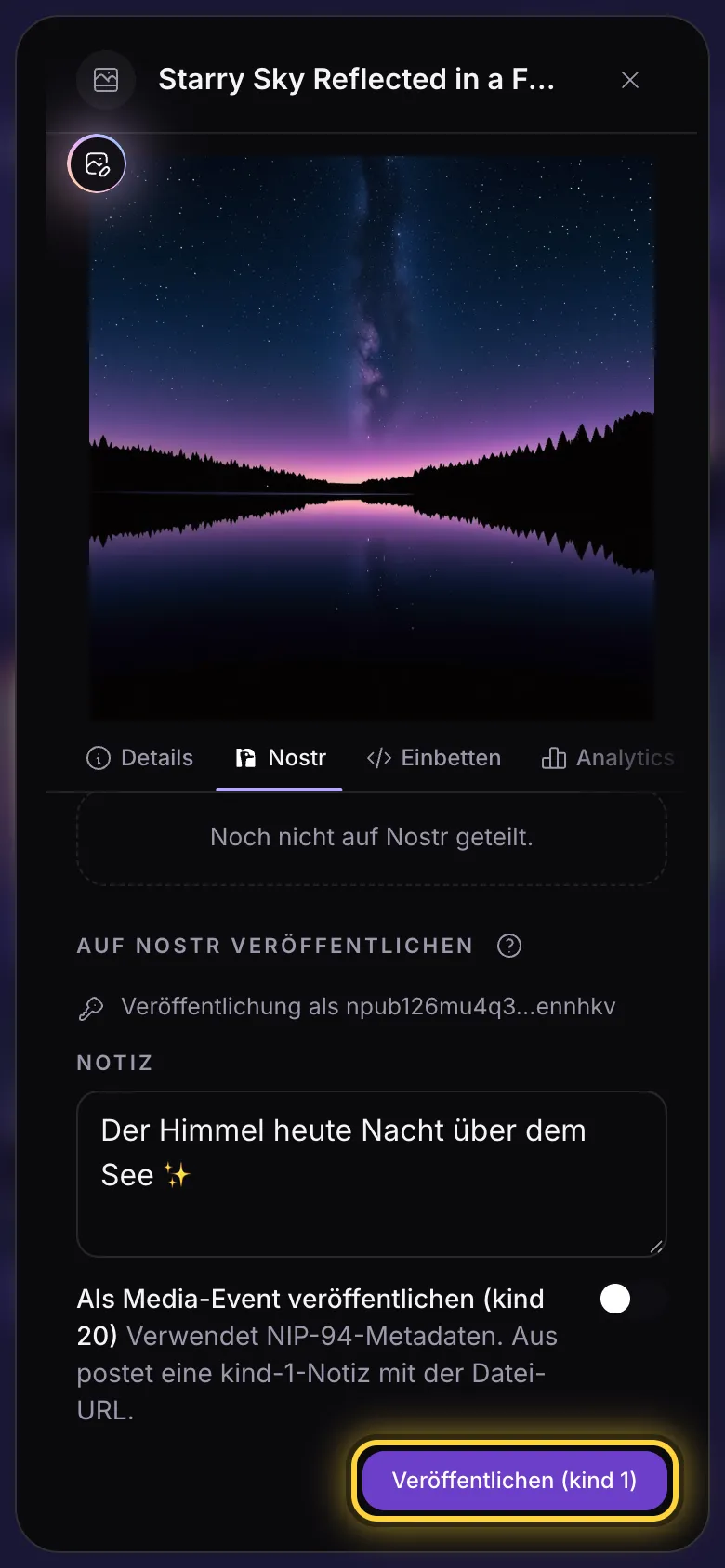
- Tippen Sie auf die drei Punkte unter der Datei, um ihre Details zu öffnen.
- Tippen Sie auf den Tab Nostr.
- Schreiben Sie bei Bedarf ein paar Worte in das Feld Notiz. Sie erscheinen über der Datei.
- Tippen Sie auf Veröffentlichen (kind 1) und bestätigen Sie den Beitrag in Ihrem Signer.
- Der Beitrag erscheint jetzt unter Veröffentlichte Notizen.
Was andere sehen
Ihr Beitrag zeigt Ihre Worte und dann den Link zur Datei. Die meisten Nostr-Apps machen aus dem Link das Bild oder ein Video, das direkt im Beitrag abspielt.
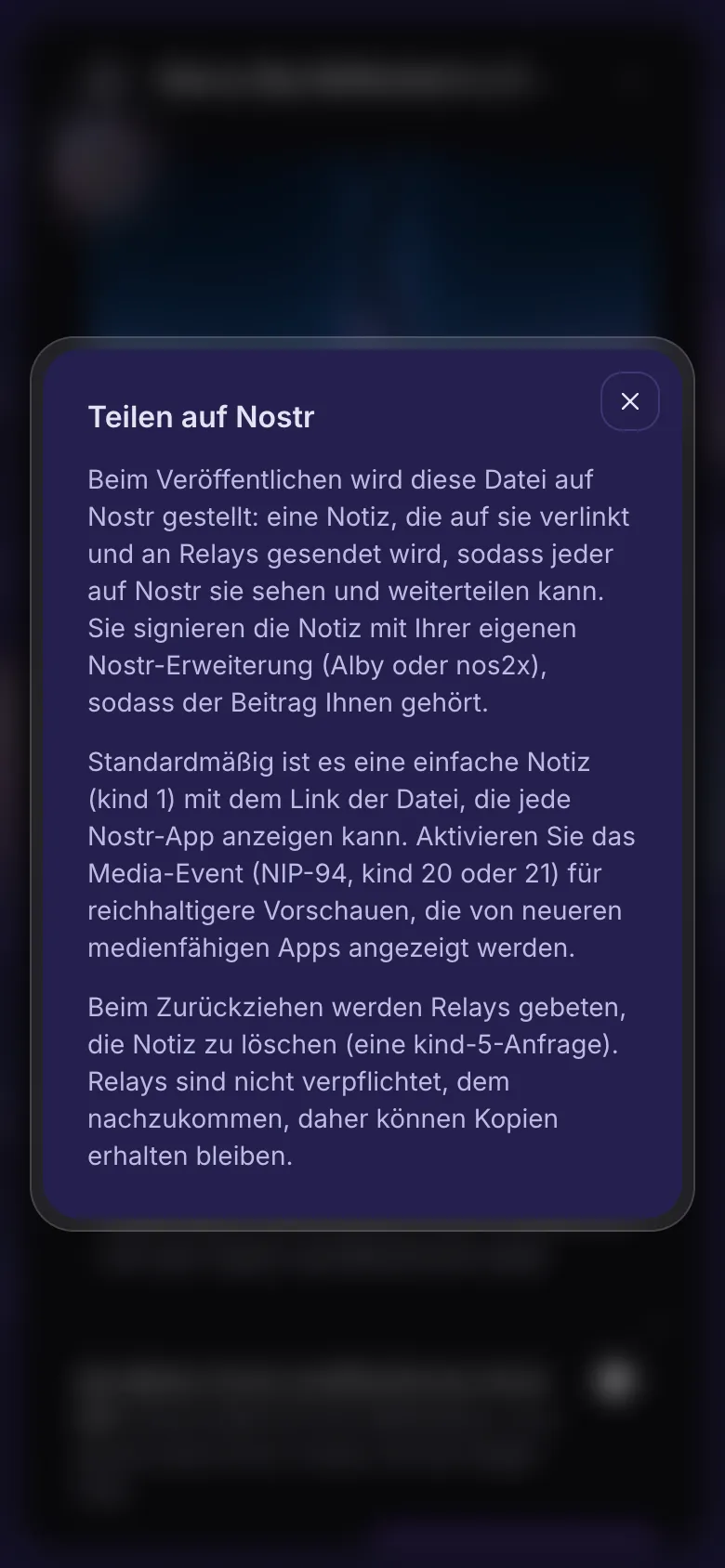
Mit Als Media-Event veröffentlichen wird stattdessen ein Bild-, Video- oder Audiobeitrag daraus. Apps für Bilder und Videos zeigen ihn schön an, viele andere zeigen ihn aber gar nicht. Lassen Sie es aus, um alle zu erreichen.
Mehrere Dateien auf einmal teilen
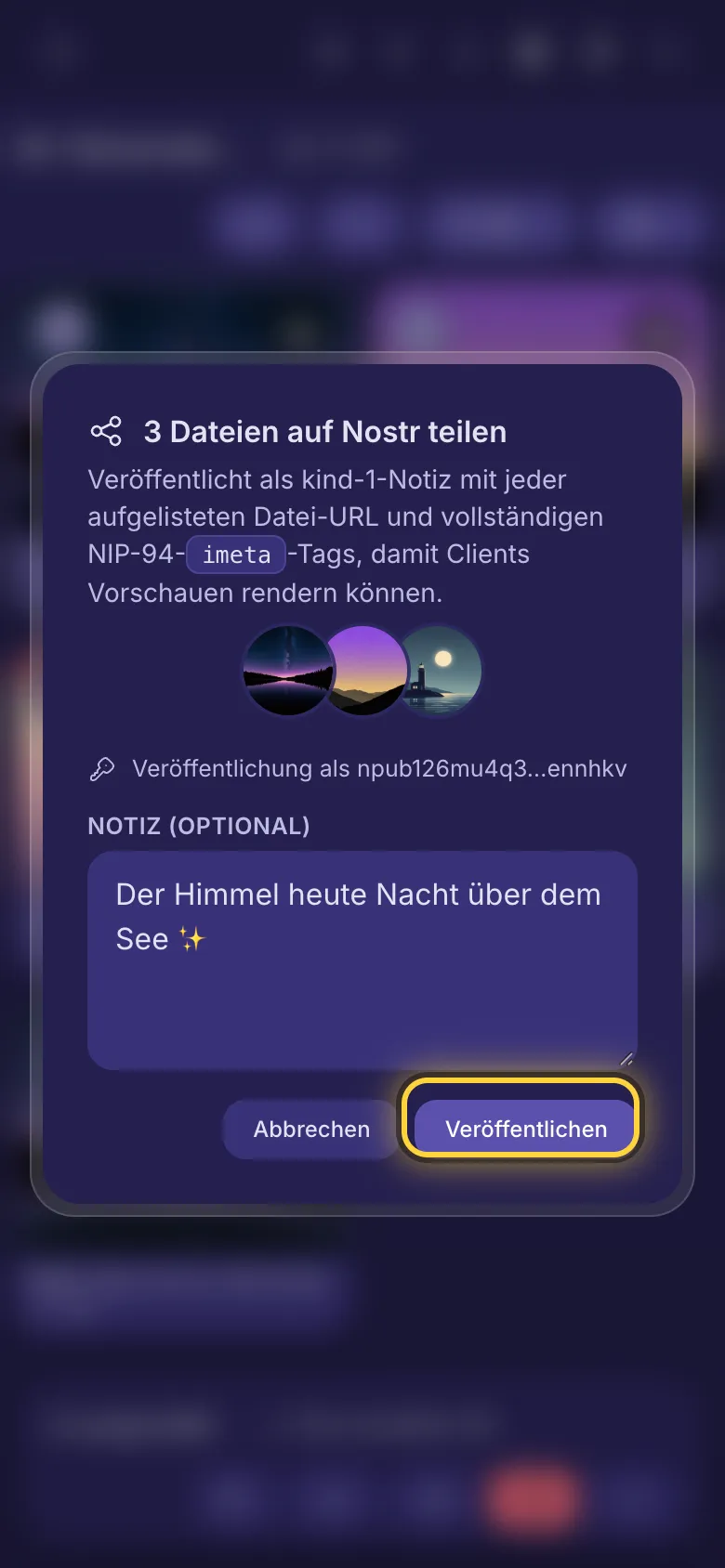
- Tippen Sie auf Auswählen (das Häkchen) und dann auf die gewünschten Dateien.
- Tippen Sie in der Leiste unten auf die drei verbundenen Punkte.
- Tippen Sie auf Auf Nostr teilen.
- Schreiben Sie bei Bedarf eine Notiz, tippen Sie auf Veröffentlichen und bestätigen Sie den Beitrag in Ihrem Signer.
Daraus wird ein einziger Beitrag mit dem Link jeder Datei, bis zu 100 Dateien auf einmal.
Beiträge ansehen und herunternehmen
- Eine Datei, die Sie geteilt haben, trägt in der Mediathek ein kleines Nostr-Abzeichen mit der Zahl der Beiträge. Tippen Sie darauf, um direkt zu ihnen zu gelangen.
- Jeder Beitrag in der Liste hat drei Schaltflächen: seine ID kopieren, ihn im Web öffnen und den Papierkorb, um ihn herunterzunehmen.
Ihre Creators-Seite
Die Creators-Seite ist eine öffentliche Galerie mit den Dateien, die Sie auswählen, unter Ihrem eigenen nostr.build-Seitenlink. Sie gehört zu den Tarifen Creator und Advanced. Schalten Sie in den Teilen-Optionen Auf Creators-Seite teilen ein oder nutzen Sie die Schaltfläche in den Details einer Datei. Das ändert nur, wer die Datei sehen kann: Nichts wird verschoben, und Sie können sie jederzeit wieder privat machen.

Immer noch nicht weiter? Die Anleitung Wenn etwas schiefgeht erklärt die häufigen Fehlermeldungen, und die Anleitung Hilfe bekommen zeigt, wie Sie das Team erreichen.