裁剪、旋转和调整大小
剪掉不需要的部分,让图片适合个人资料或快拍,拉直歪了的地平线,或在分享前把照片变小。
适合制作头像或横幅、修正歪斜的照片,或分享较小副本的人。
图中是手机画面。在电脑上,工具带着名称排在左侧,其他操作完全一样。
本页内容
裁成一个形状
- 点击裁剪。
- 拖动四角的白点,把图片裁小。
- 拖动图片本身,选择哪部分留在框里。
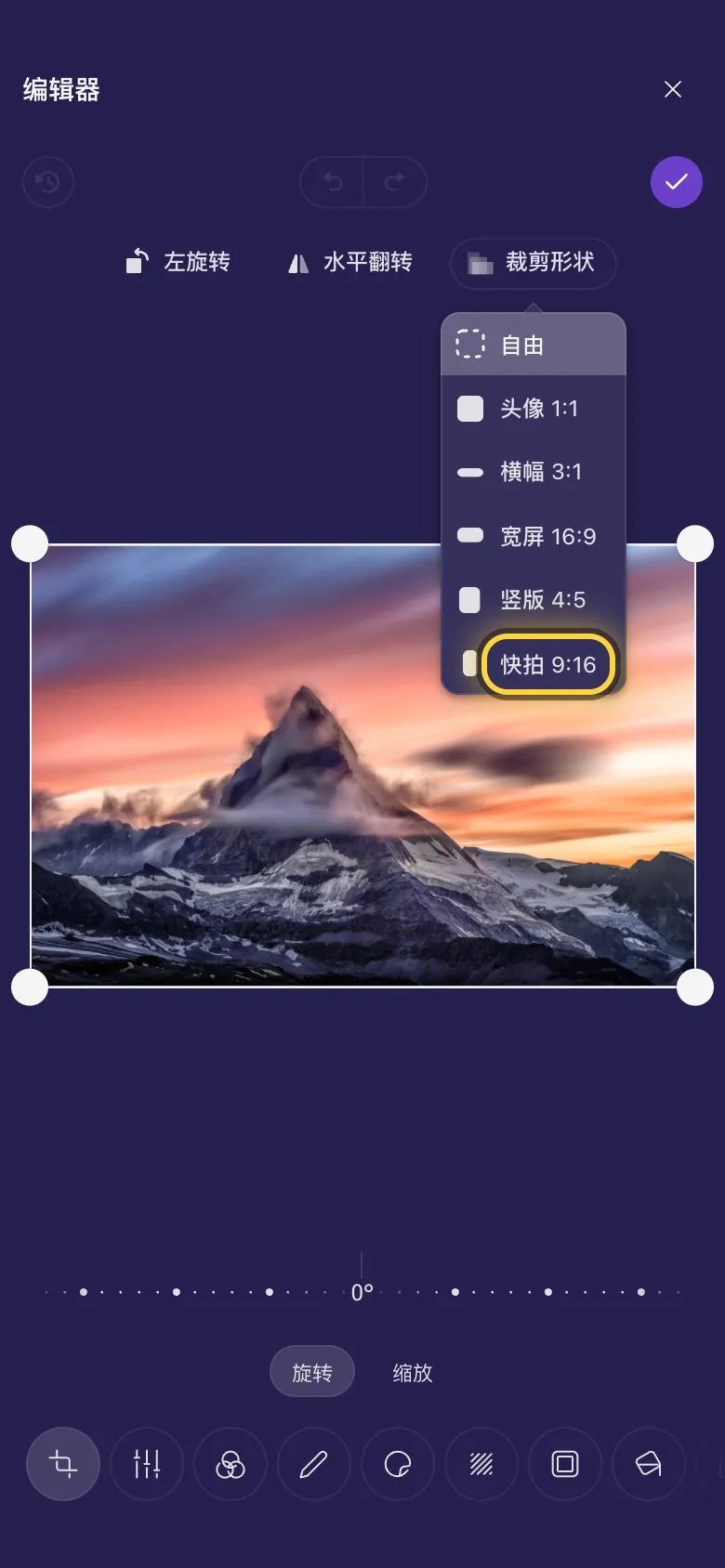
- 要裁成固定形状,点击裁剪形状并选一个。之后不管你怎么拖,框都会保持这个形状。
各种形状:
- 自由:任意形状。
- 头像 1:1:正方形,适合做头像。
- 横幅 3:1:又长又窄,适合做个人主页横幅。
- 宽屏 16:9:电视或笔记本电脑屏幕的形状。
- 竖版 4:5:比宽稍高一点,是动态帖子常见的形状。
- 快拍 9:16:竖着拿的手机屏幕,适合快拍和短视频。
拉直歪斜的照片
- 在裁剪中,点击图片下方的旋转。
- 向左或向右拖动刻度尺。图片会一点点转动,每个方向最多 45 度,并且只放大到刚好不留空白角落。
- 把地平线或墙对齐边框,然后松手。
旋转或镜像
左旋转把图片旋转四分之一圈,让横躺的照片立起来。水平翻转把它左右镜像。
放大某个细节
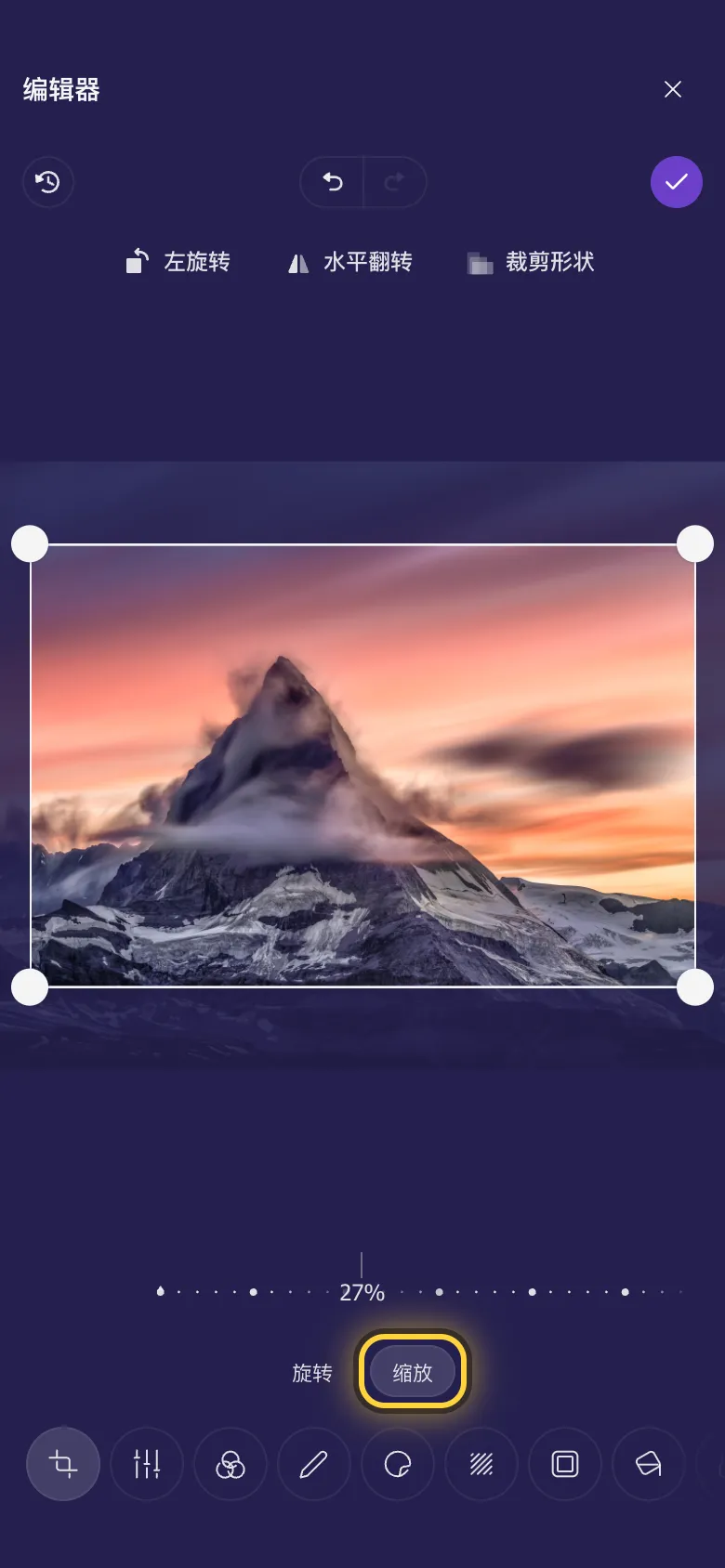
- 在裁剪中,点击图片下方的缩放。
- 拖动刻度尺,在框内放大图片。
- 拖动图片,把你想要的细节放进框里。
精确的像素尺寸
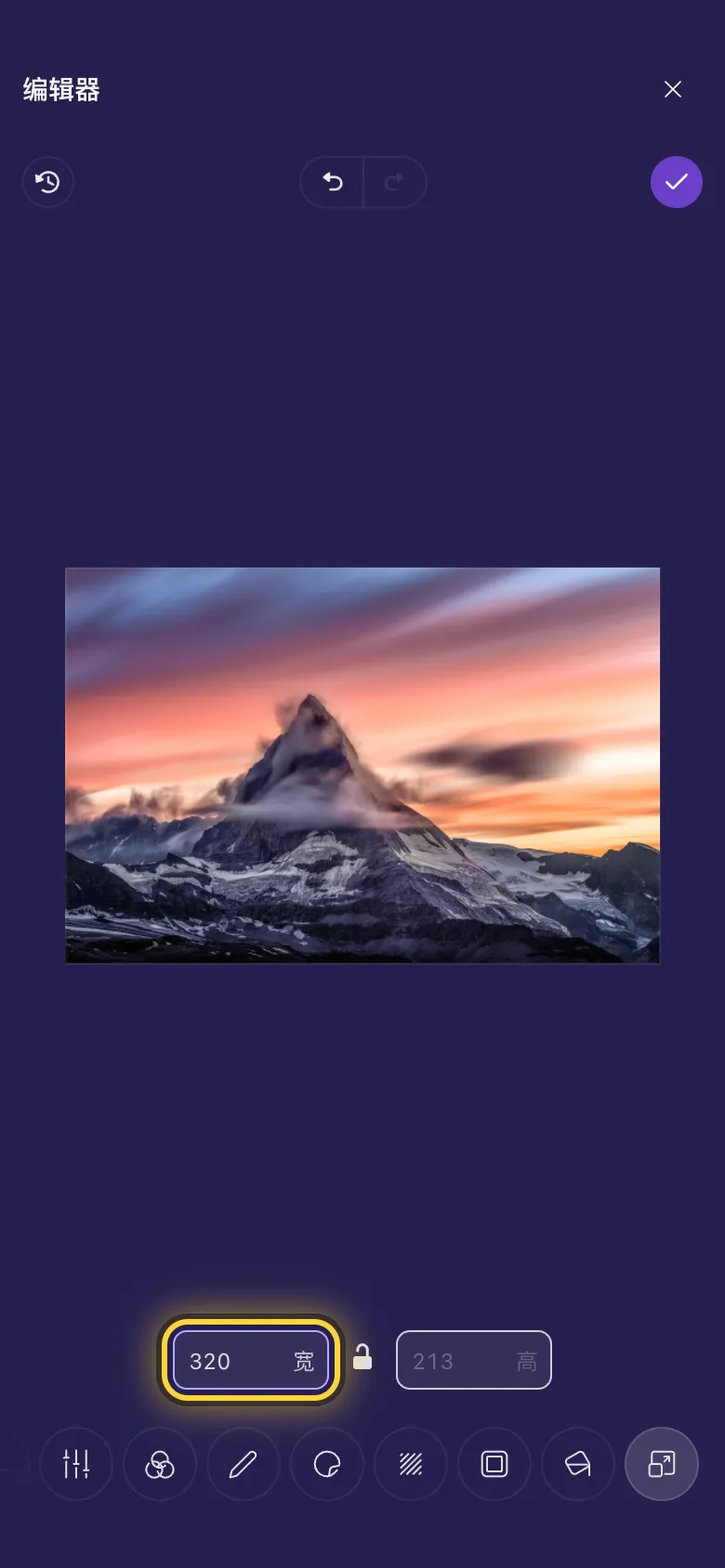
- 点击调整大小,也就是这一排的最后一个工具。
- 输入你想要的宽度。高度会跟着变,图片保持原来的形状。
- 高度框留空,高度就会跟着变。只有想要别的形状时,才同时填写高度。
在视频上
这些在视频上也都能用:裁剪、旋转和尺寸会应用到整个视频。快拍 9:16是适合在手机上观看的短视频形状。
灵感
头像
裁剪形状,然后头像 1:1。把脸拖到中间,点击完成 。
个人主页横幅
裁剪形状,然后横幅 3:1。重要的部分别靠近边缘:有些应用会把边缘遮住。
更轻巧的分享副本
调整大小,宽度输入 1600,然后完成 。副本小很多,依然清晰。