Cắt, xoay và đổi kích thước
Cắt bỏ phần bạn không cần, làm ảnh vừa với hồ sơ hoặc tin, làm thẳng đường chân trời bị lệch, hoặc thu nhỏ ảnh trước khi chia sẻ.
Dành cho bất kỳ ai làm ảnh đại diện hay ảnh bìa, sửa ảnh bị nghiêng, hoặc chia sẻ một bản nhỏ hơn.
Hình minh họa là màn hình điện thoại. Trên máy tính, các công cụ nằm dọc bên trái kèm tên, còn lại dùng giống hệt.
Trên trang này
Cắt theo khung hình
- Chạm vào Cắt.
- Kéo các chấm trắng ở góc để cắt bớt ảnh.
- Kéo chính bức ảnh để chọn phần nào nằm lại trong khung.
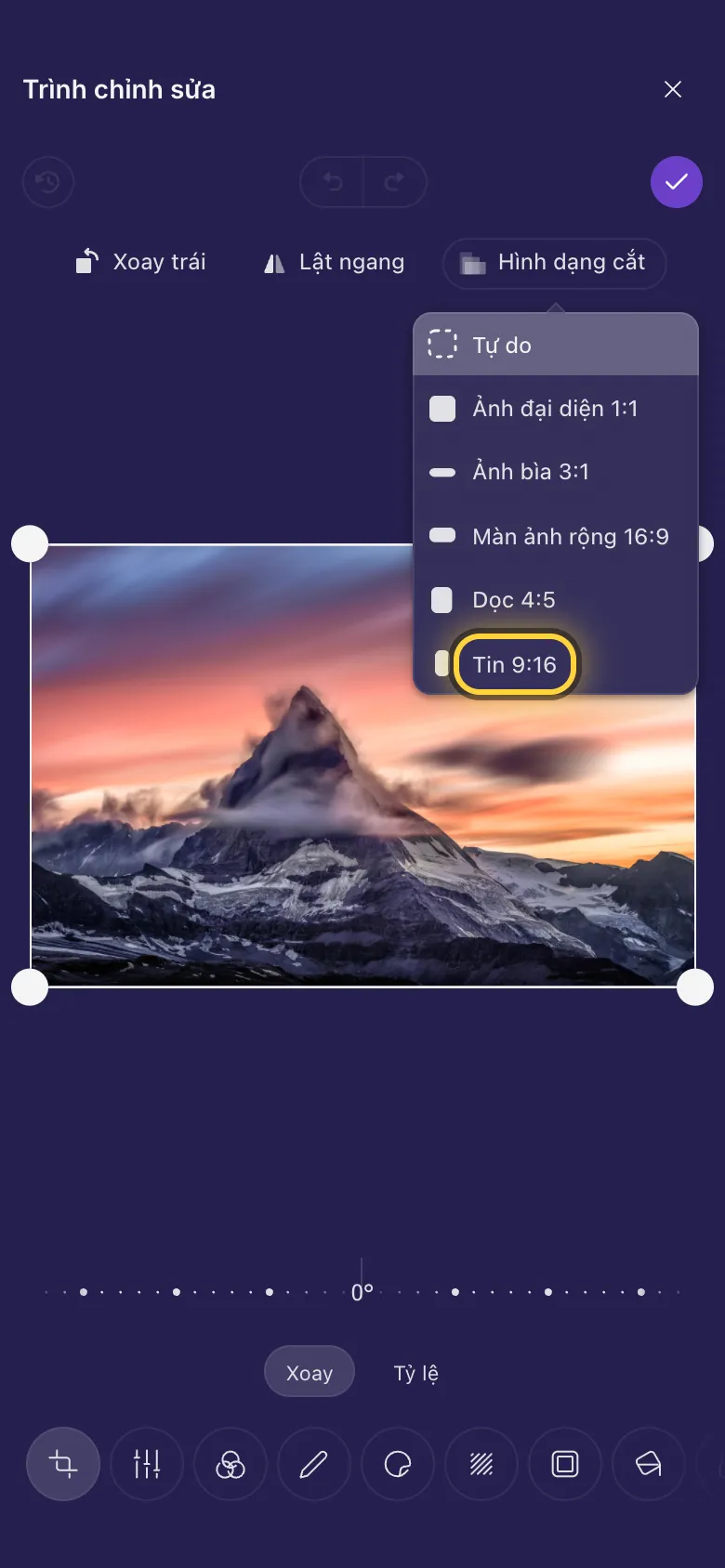
- Để có khung hình chính xác, chạm vào Hình dạng cắt và chọn một khung. Sau đó khung giữ nguyên hình dạng đó dù bạn kéo thế nào.
Các khung hình:
- Tự do: bất kỳ hình dạng nào bạn thích.
- Ảnh đại diện 1:1: hình vuông, cho ảnh đại diện.
- Ảnh bìa 3:1: dài và hẹp, cho ảnh bìa hồ sơ.
- Màn ảnh rộng 16:9: hình dạng của màn hình TV hoặc laptop.
- Dọc 4:5: cao hơn rộng một chút, hình dạng thường gặp của bài đăng trên bảng tin.
- Tin 9:16: màn hình điện thoại dựng đứng, cho tin và video ngắn.
Làm thẳng ảnh bị nghiêng
- Trong Cắt, chạm vào Xoay bên dưới ảnh.
- Kéo thước sang trái hoặc phải. Ảnh xoay từng chút một, tối đa 45 độ mỗi bên, và phóng to vừa đủ để không còn góc trống.
- Căn đường chân trời hoặc một bức tường cho thẳng với khung, rồi thả tay.
Xoay hoặc lật
Xoay trái xoay ảnh một phần tư vòng, để ảnh nằm nghiêng đứng thẳng lại. Lật ngang lật ảnh như soi gương, từ trái sang phải.
Phóng to một chi tiết
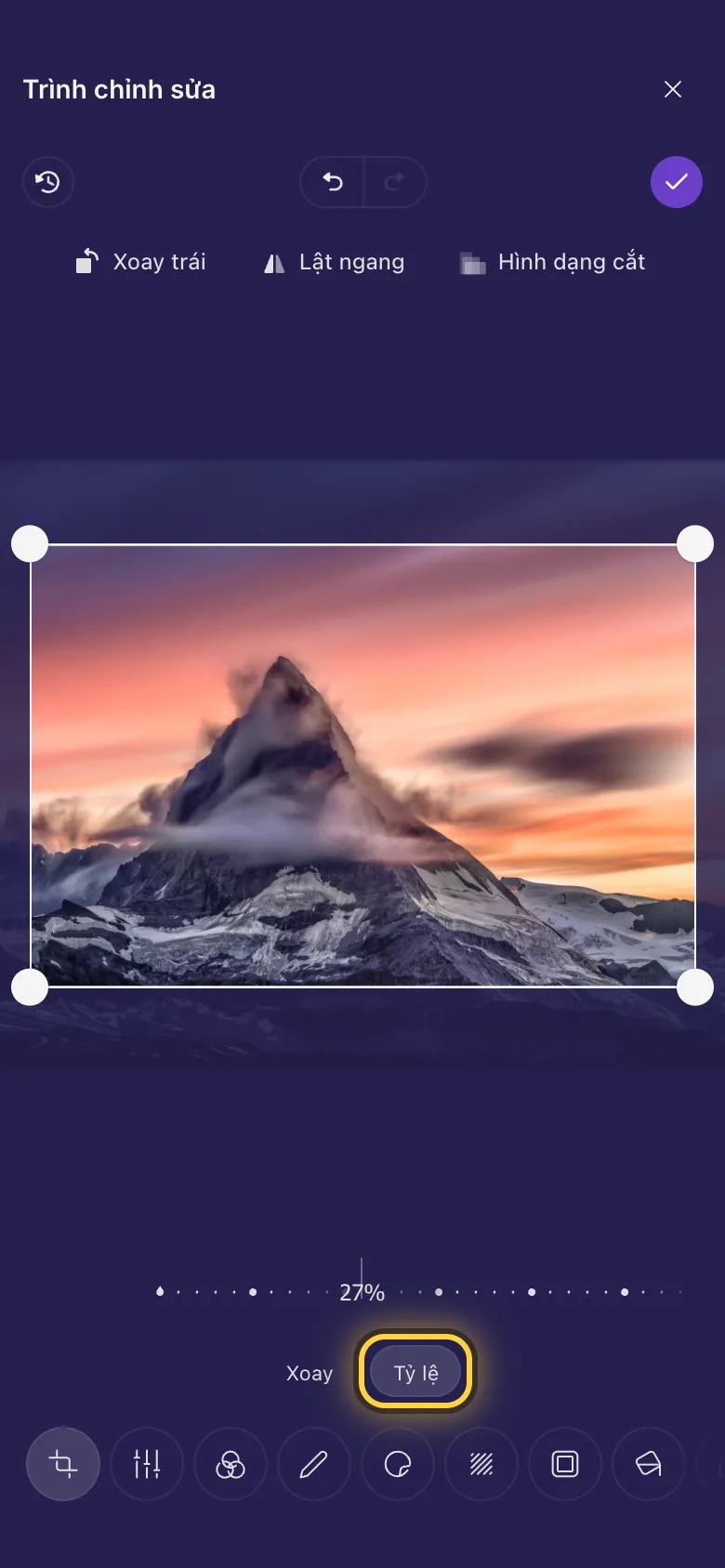
- Trong Cắt, chạm vào Tỷ lệ bên dưới ảnh.
- Kéo thước để phóng to ảnh bên trong khung.
- Kéo ảnh để đưa chi tiết bạn muốn vào khung.
Kích thước chính xác theo pixel
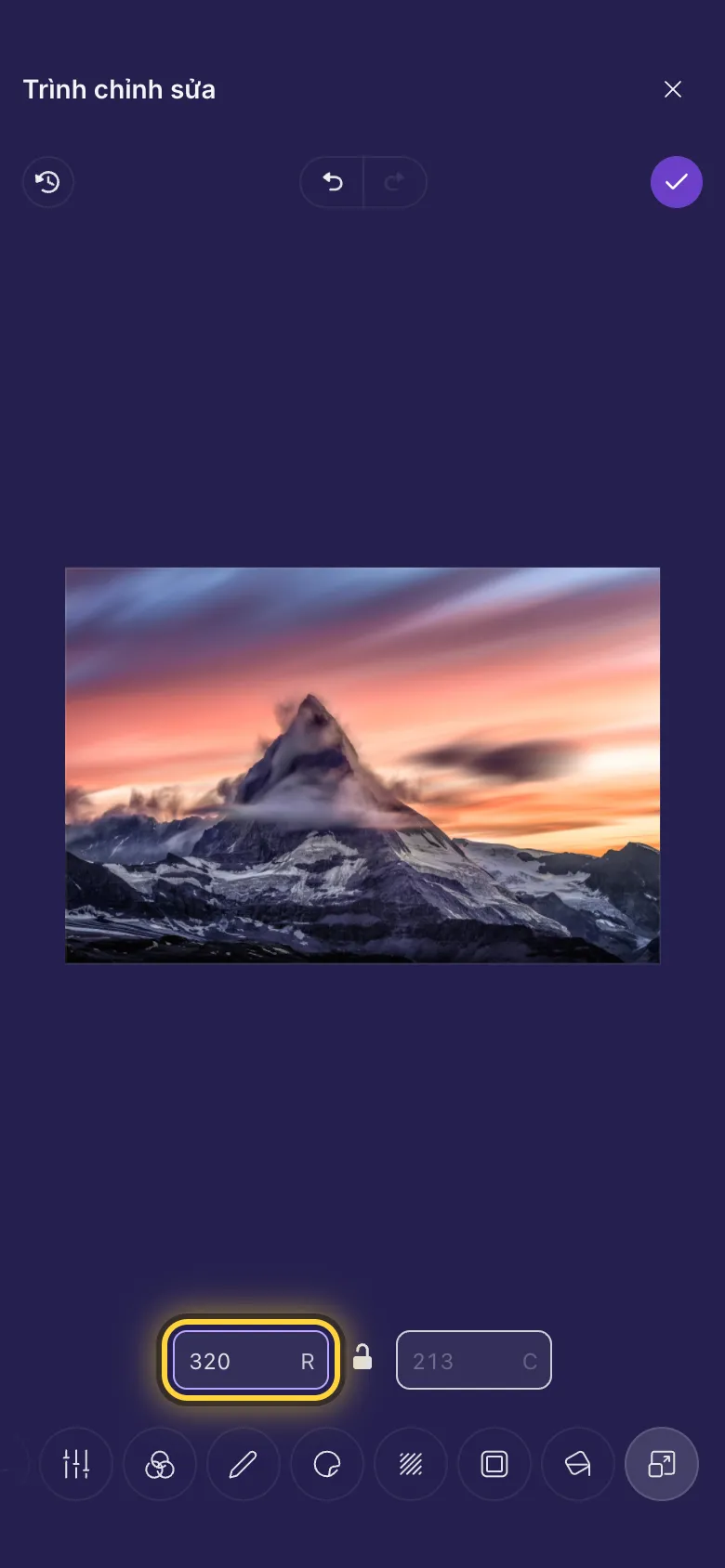
- Chạm vào Đổi kích thước, công cụ cuối cùng trong hàng.
- Gõ chiều rộng bạn muốn. Chiều cao tự thay đổi theo, để ảnh giữ nguyên hình dạng.
- Để trống ô chiều cao thì chiều cao sẽ tự thay đổi theo. Chỉ nhập cả chiều cao khi bạn muốn một hình dạng khác.
Trên video
Tất cả những điều này cũng dùng được cho video: cắt, xoay và kích thước áp dụng cho toàn bộ video. Tin 9:16 là khung hình cho video ngắn xem trên điện thoại.
Ý tưởng
Ảnh đại diện
Hình dạng cắt, rồi Ảnh đại diện 1:1. Kéo khuôn mặt của bạn vào giữa và chạm vào Xong .
Ảnh bìa hồ sơ
Hình dạng cắt, rồi Ảnh bìa 3:1. Giữ phần quan trọng tránh xa các mép: một số ứng dụng che mất chúng.
Một bản nhẹ hơn để chia sẻ
Đổi kích thước, gõ 1600 làm chiều rộng, rồi Xong . Bản sao nhỏ hơn nhiều mà vẫn sắc nét.
Vẫn chưa được? Hướng dẫn Khi có sự cố giải thích các thông báo lỗi thường gặp, và hướng dẫn Nhận trợ giúp chỉ cách liên hệ với đội ngũ.