Kırpın, döndürün ve yeniden boyutlandırın
İhtiyacınız olmayanı kesip atın, bir görseli profile veya hikâyeye uydurun, eğri bir ufku düzeltin ya da paylaşmadan önce bir fotoğrafı küçültün.
Profil fotoğrafı veya kapak hazırlayan, eğik bir fotoğrafı düzelten ya da daha küçük bir kopya paylaşan herkes için.
Resimlerde bir telefon ekranı görünüyor. Bilgisayarda araçlar adlarıyla birlikte sol tarafta durur, gerisi aynı şekilde çalışır.
Bu sayfada
Bir şekle kırpın
- Kırp aracına dokunun.
- Görseli kırpmak için köşelerdeki beyaz noktaları sürükleyin.
- Hangi kısmın çerçevenin içinde kalacağını seçmek için görselin kendisini sürükleyin.
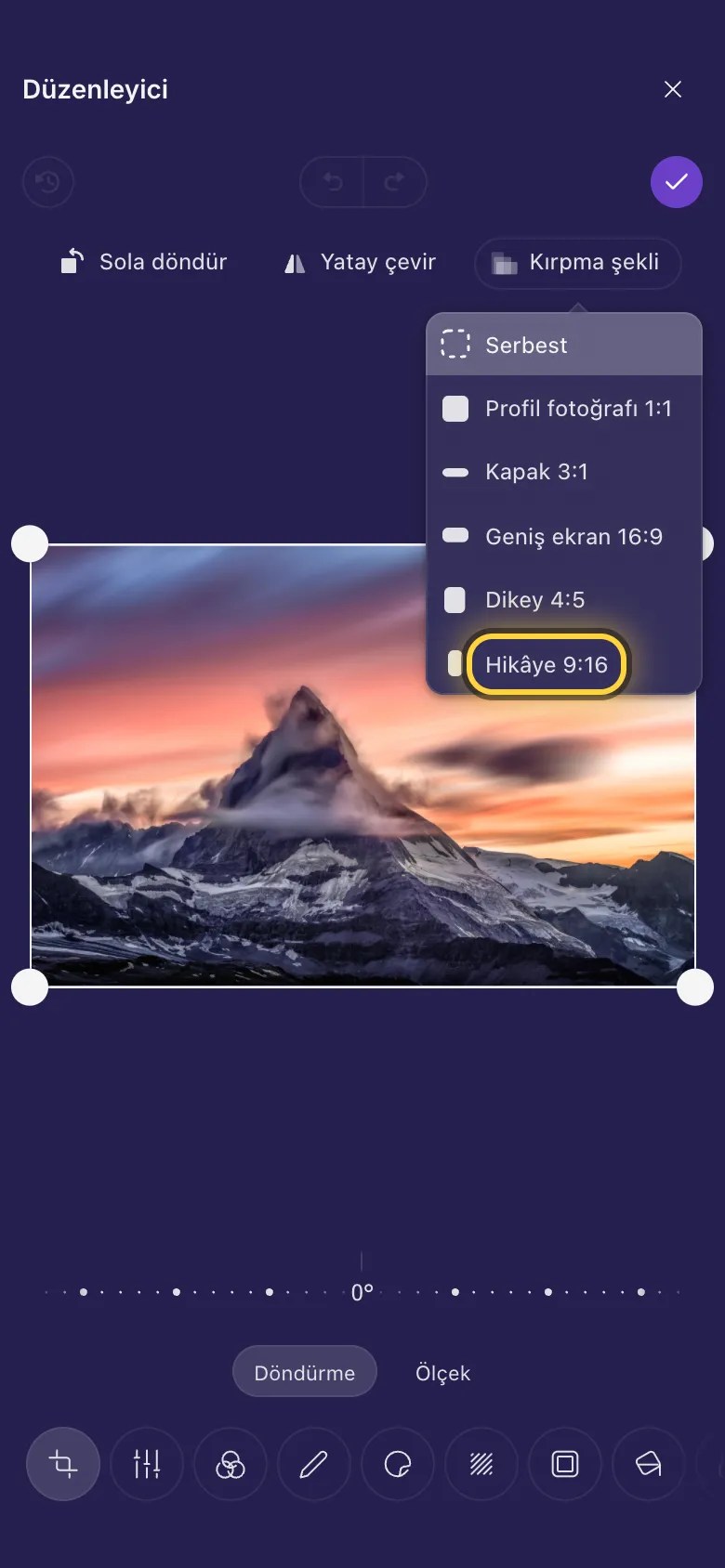
- Tam bir şekil için Kırpma şekli seçeneğine dokunun ve birini seçin. Bundan sonra çerçeve, nasıl sürüklerseniz sürükleyin o şekli korur.
Şekiller:
- Serbest: istediğiniz herhangi bir şekil.
- Profil fotoğrafı 1:1: profil fotoğrafı için bir kare.
- Kapak 3:1: uzun ve ince, profil kapağı için.
- Geniş ekran 16:9: bir televizyonun veya dizüstü bilgisayar ekranının şekli.
- Dikey 4:5: eninden biraz daha uzun, akıştaki gönderilerin alışılmış şekli.
- Hikâye 9:16: dik tutulan bir telefon ekranı, hikâyeler ve kısa videolar için.
Eğik bir fotoğrafı düzeltin
- Kırp içinde, görselin altındaki Döndürme seçeneğine dokunun.
- Cetveli sola veya sağa sürükleyin. Görsel azar azar, her iki yöne de 45 dereceye kadar döner ve boş köşe kalmayacak kadar büyür.
- Ufku veya bir duvarı çerçeveyle hizalayın, sonra bırakın.
Döndürün veya ayna görüntüsüne çevirin
Sola döndür görseli çeyrek tur döndürür, böylece yan duran bir fotoğraf dik olur. Yatay çevir onu soldan sağa ayna görüntüsüne çevirir.
Bir ayrıntıyı yakınlaştırın
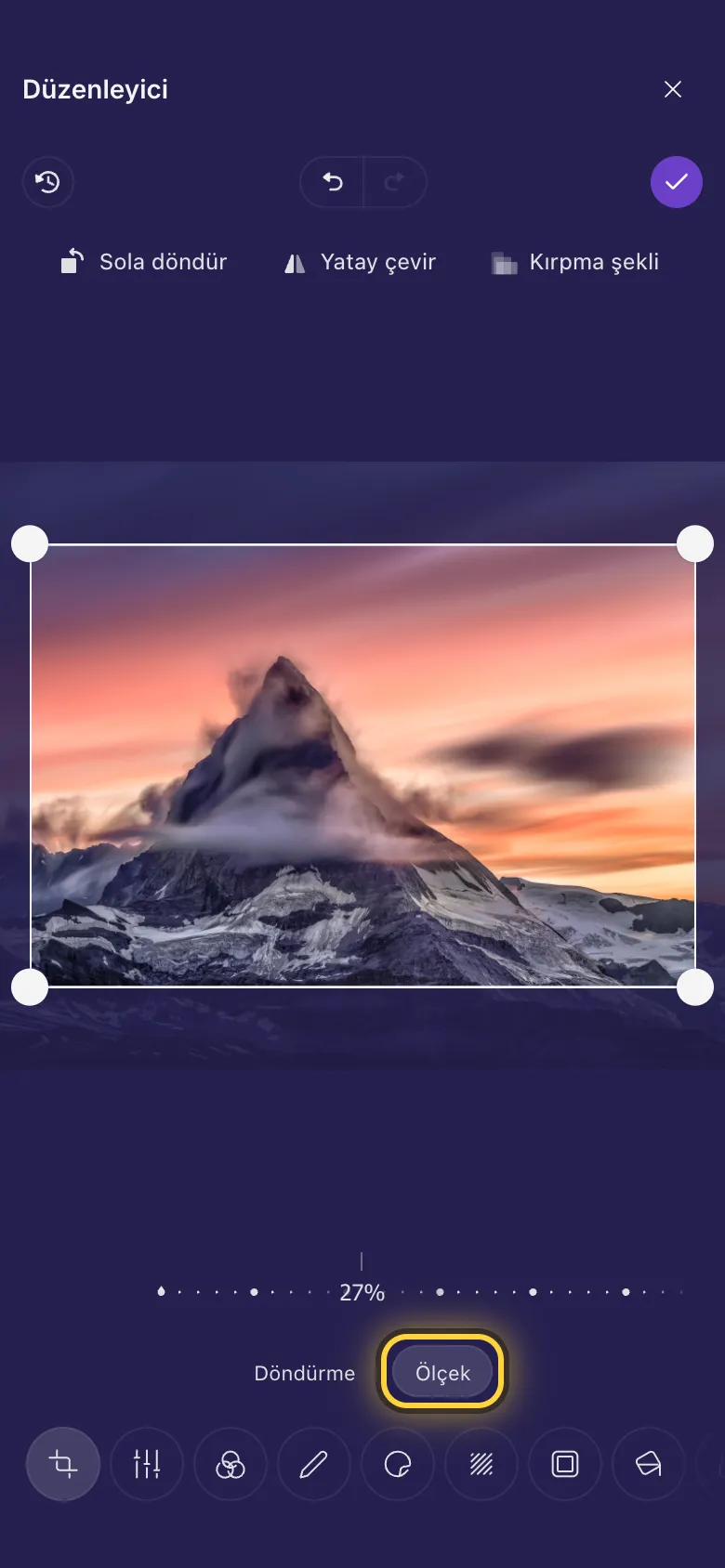
- Kırp içinde, görselin altındaki Ölçek seçeneğine dokunun.
- Görseli çerçevenin içinde yakınlaştırmak için cetveli sürükleyin.
- İstediğiniz ayrıntıyı çerçeveye getirmek için görseli sürükleyin.
Piksel olarak tam boyut
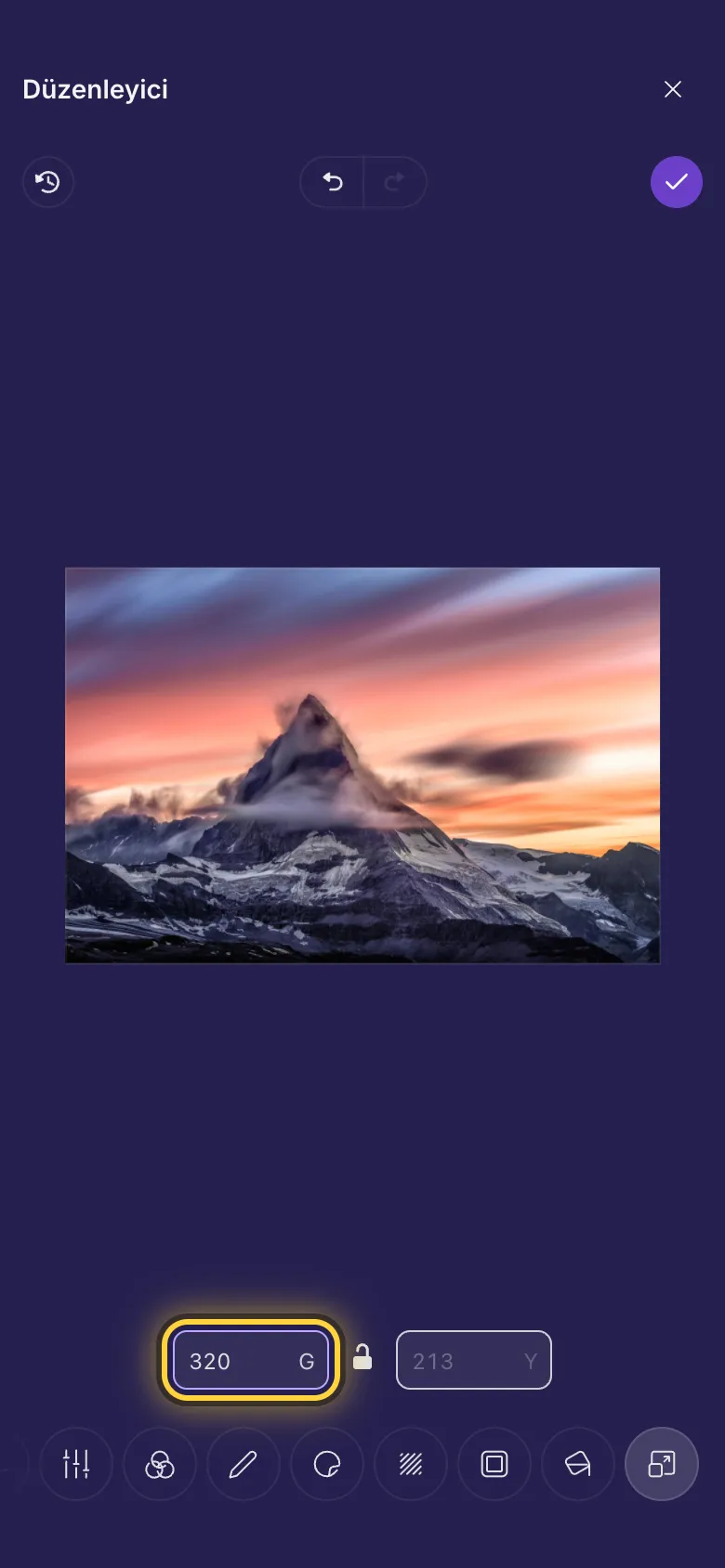
- Sıradaki son araç olan Yeniden boyutlandır aracına dokunun.
- İstediğiniz genişliği yazın. Yükseklik de ona uyar, böylece görsel şeklini korur.
- Yükseklik kutusunu boş bırakın, yükseklik kendiliğinden uyar. Yalnızca farklı bir şekil istiyorsanız yüksekliği de yazın.
Videoda
Bunların hepsi videolarda da çalışır: kırpma, döndürme ve boyut videonun tamamına uygulanır. Hikâye 9:16, telefonda izlenecek kısa videolar için uygun şekildir.
Fikirler
Profil fotoğrafı
Kırpma şekli, ardından Profil fotoğrafı 1:1. Yüzünüzü ortaya sürükleyin ve Tamam düğmesine dokunun.
Profil kapağı
Kırpma şekli, ardından Kapak 3:1. Önemli kısmı kenarlardan uzak tutun: bazı uygulamalar kenarları kapatır.
Paylaşmak için daha hafif bir kopya
Yeniden boyutlandır, genişlik olarak 1600 yazın, ardından Tamam . Kopya çok daha küçüktür ve yine de nettir.
Hâlâ takıldınız mı? Bir şeyler ters gittiğinde rehberi sık görülen hata mesajlarını açıklıyor, Yardım alın rehberi de ekibe nasıl ulaşacağınızı gösteriyor.