자르기, 회전, 크기 조정
필요 없는 부분을 잘라 내고, 이미지를 프로필이나 스토리에 맞추고, 비뚤어진 수평선을 바로잡거나, 공유하기 전에 사진을 작게 만드세요.
프로필 사진이나 배너를 만들거나, 기울어진 사진을 바로잡거나, 더 작은 사본을 공유하려는 모든 분께.
그림은 휴대폰 화면입니다. 컴퓨터에서는 도구가 이름과 함께 왼쪽에 세로로 놓이고, 나머지는 똑같이 작동합니다.
이 페이지의 내용
모양대로 자르기
- 자르기을(를) 탭하세요.
- 모서리의 흰 점을 드래그해 이미지를 잘라 내세요.
- 이미지 자체를 드래그해 틀 안에 남길 부분을 고르세요.
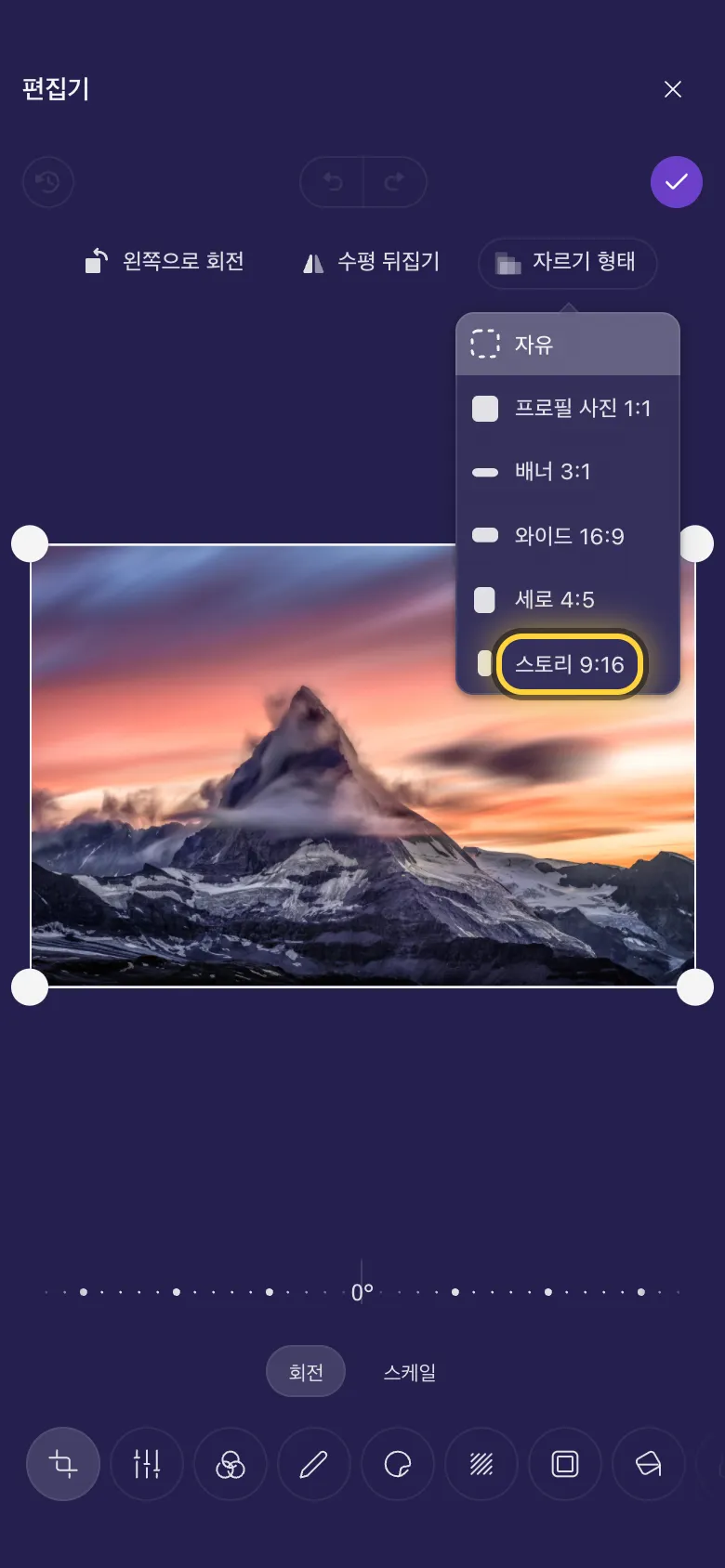
- 정확한 모양이 필요하면 자르기 형태을(를) 탭하고 하나를 고르세요. 그러면 어떻게 드래그해도 틀이 그 모양을 유지합니다.
모양:
- 자유: 원하는 어떤 모양이든.
- 프로필 사진 1:1: 정사각형, 프로필 사진용.
- 배너 3:1: 길고 가는 모양, 프로필 배너용.
- 와이드 16:9: TV나 노트북 화면 모양.
- 세로 4:5: 가로보다 세로가 조금 더 긴 모양, 피드 게시물에서 흔히 쓰는 모양.
- 스토리 9:16: 세워 든 휴대폰 화면 모양, 스토리와 짧은 동영상용.
기울어진 사진 바로잡기
- 자르기에서 이미지 아래의 회전을(를) 탭하세요.
- 눈금자를 왼쪽이나 오른쪽으로 드래그하세요. 이미지가 조금씩, 양쪽으로 45도까지 돌아가고, 빈 모서리가 생기지 않을 만큼만 커집니다.
- 수평선이나 벽을 틀에 맞춘 다음 손을 떼세요.
돌리기 또는 뒤집기
왼쪽으로 회전은(는) 이미지를 90도 돌려서 옆으로 누운 사진을 세웁니다. 수평 뒤집기은(는) 좌우로 뒤집습니다.
세부 확대하기
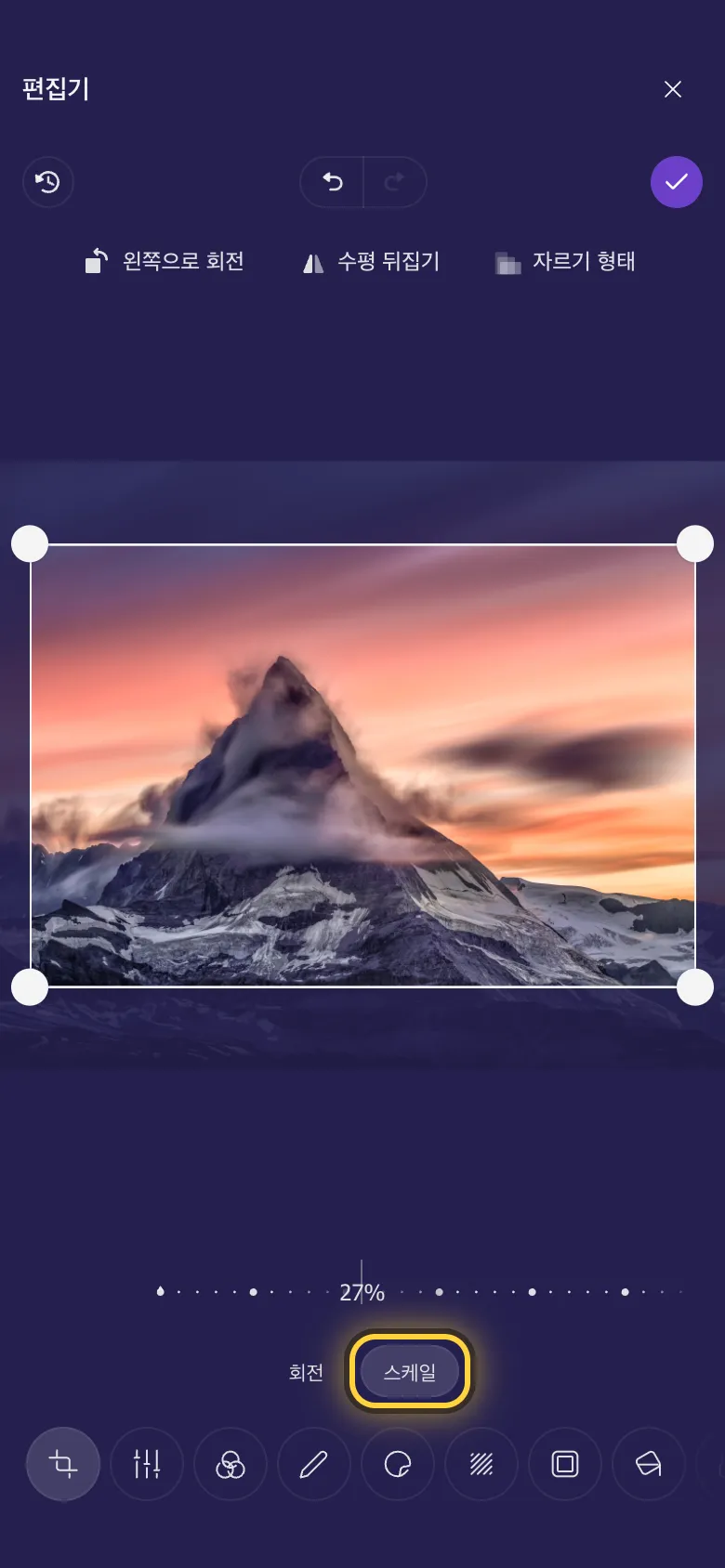
- 자르기에서 이미지 아래의 스케일을(를) 탭하세요.
- 눈금자를 드래그해 틀 안에서 이미지를 확대하세요.
- 이미지를 드래그해 원하는 부분을 틀 안에 넣으세요.
정확한 픽셀 크기
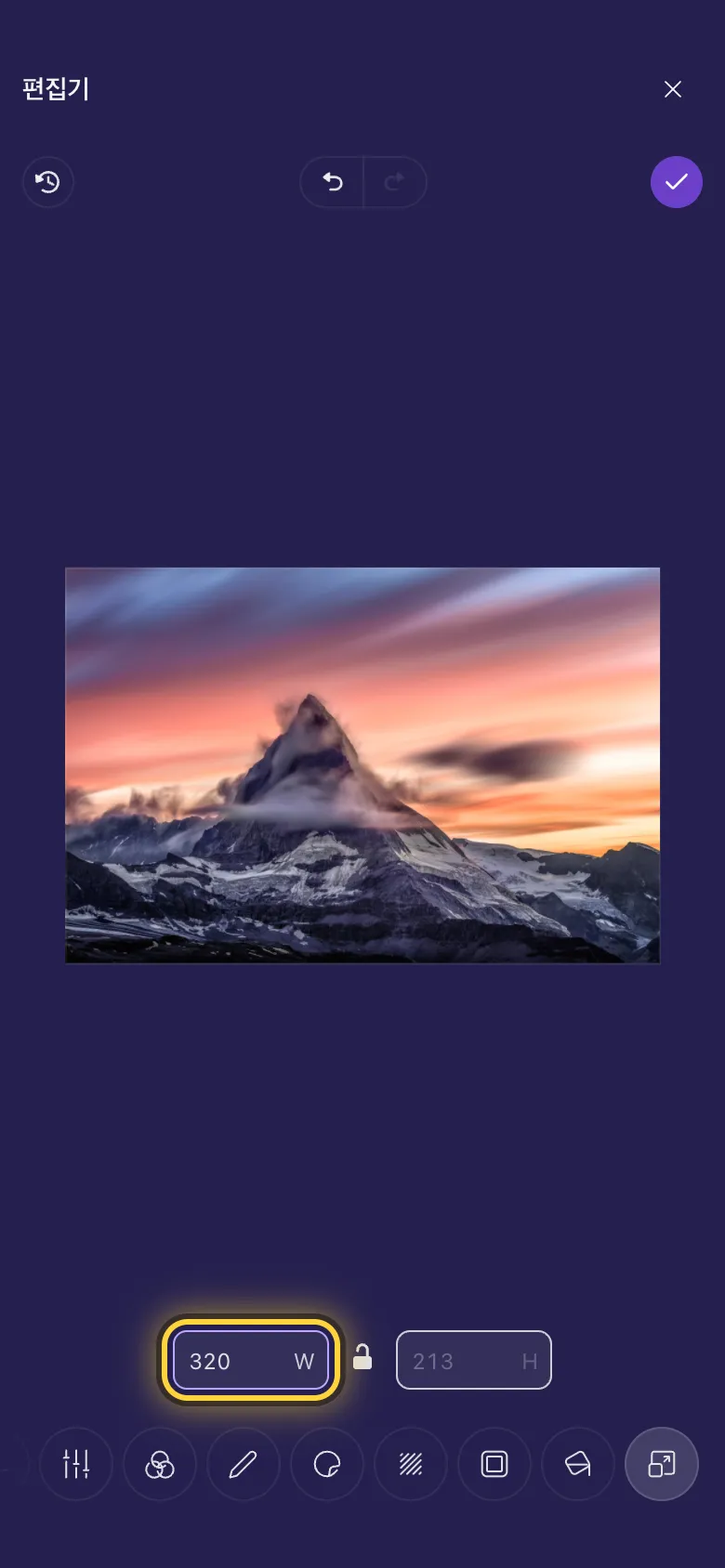
- 줄의 마지막 도구인 크기 조정을(를) 탭하세요.
- 원하는 너비를 입력하세요. 높이가 따라 바뀌어 이미지 모양이 유지됩니다.
- 높이 칸을 비워 두면 높이가 따라서 바뀝니다. 다른 모양을 원할 때만 높이도 입력하세요.
동영상에서
이 모든 기능은 동영상에서도 됩니다: 자르기, 회전, 크기가 동영상 전체에 적용됩니다. 스토리 9:16은(는) 휴대폰으로 보는 짧은 동영상에 맞는 모양입니다.
아이디어
프로필 사진
자르기 형태, 프로필 사진 1:1 순서로 고르세요. 얼굴을 가운데로 드래그하고 완료 을(를) 탭하세요.
프로필 배너
자르기 형태, 배너 3:1 순서로 고르세요. 중요한 부분은 가장자리에서 떨어뜨려 두세요: 일부 앱은 가장자리를 가립니다.
공유용 가벼운 사본
크기 조정에서 너비에 1600을 입력한 다음 완료 을(를) 탭하세요. 사본은 훨씬 작아지고 여전히 선명합니다.
그래도 해결되지 않나요? 문제가 생겼을 때 가이드에서 흔한 오류 메시지를 설명하고, 도움 받기 가이드에서 팀에 연락하는 방법을 알려 드립니다.