切り抜き、回転、サイズ変更
いらない部分を切り取る、画像をプロフィールやストーリーに合わせる、曲がった水平線をまっすぐにする、共有する前に写真を小さくする。
プロフィール画像やバナーを作りたい人、傾いた写真を直したい人、小さいコピーを共有したい人に。
画像はスマートフォンの画面です。パソコンではツールが名前付きで左側に並びますが、それ以外の操作は同じです。
このページの内容
形に合わせて切り抜く
- トリミングをタップします。
- 角にある白い点をドラッグして、画像を切り詰めます。
- 画像そのものをドラッグして、枠の中に残す部分を選びます。
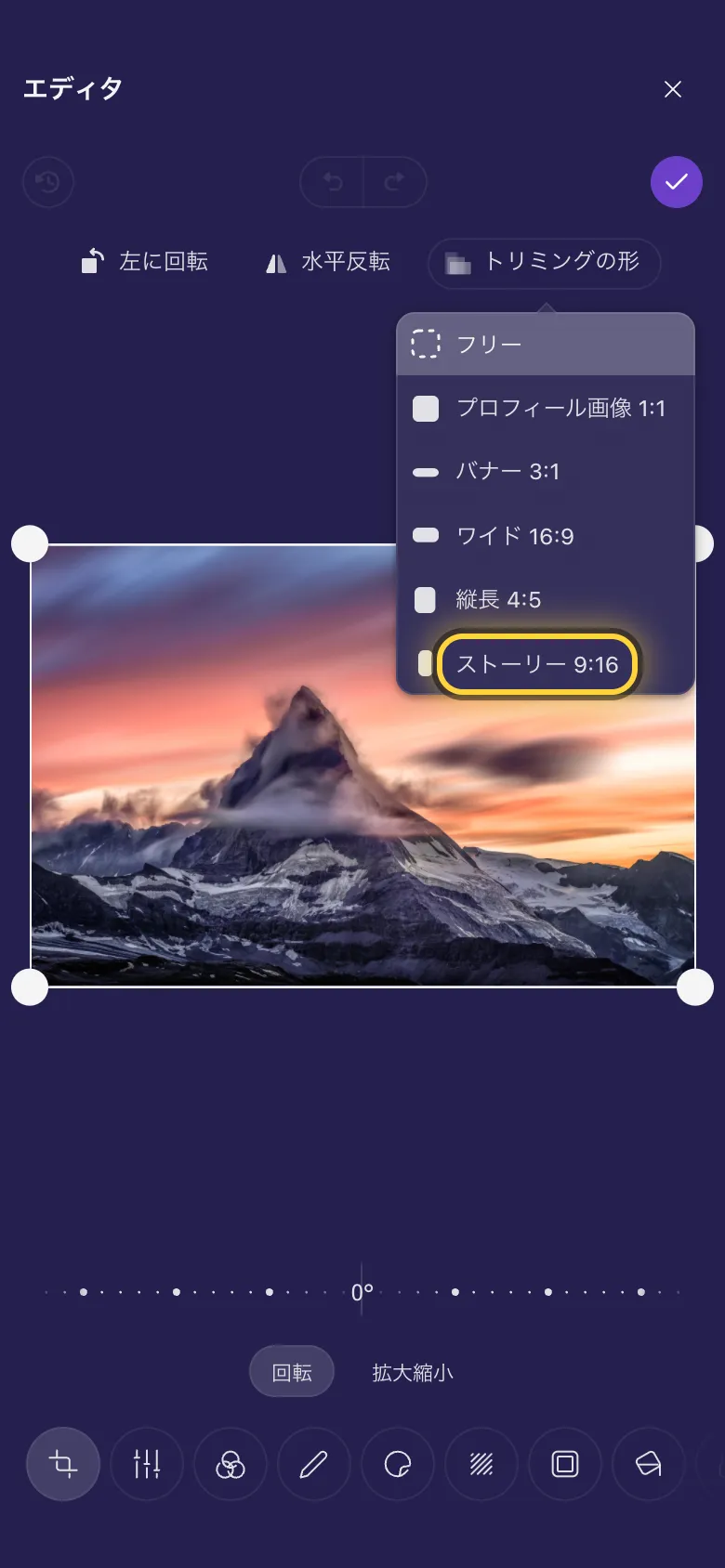
- 決まった形にしたいときは、トリミングの形をタップして形を選びます。そのあとは、どうドラッグしても枠はその形のままです。
形の種類:
- フリー:好きな形。
- プロフィール画像 1:1:正方形。プロフィール画像用です。
- バナー 3:1:横に細長い形。プロフィールバナー用です。
- ワイド 16:9:テレビやノートパソコンの画面の形です。
- 縦長 4:5:横より少し縦が長い形。フィードの投稿でよく使われる形です。
- ストーリー 9:16:縦に持ったスマートフォンの画面の形。ストーリーや短い動画用です。
傾いた写真をまっすぐにする
- トリミングで、画像の下にある回転をタップします。
- 目盛りを左右にドラッグします。画像は少しずつ、左右それぞれ 45 度まで回転し、空いた角ができない分だけ拡大されます。
- 水平線や壁を枠に合わせて、指を離します。
回転、反転
左に回転で画像を90度回転し、横向きの写真を縦に起こせます。水平反転で左右を反転します。
細部を拡大する
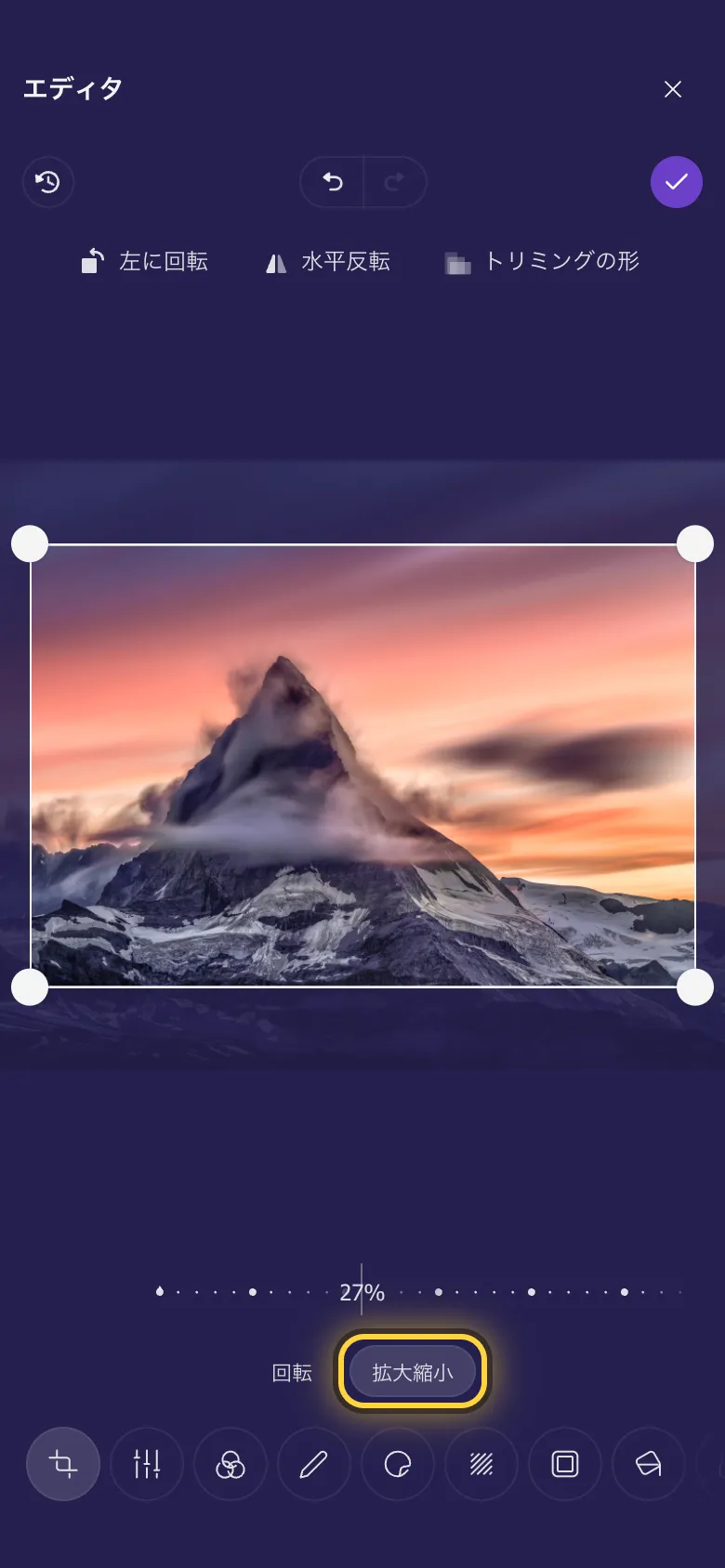
- トリミングで、画像の下にある拡大縮小をタップします。
- 目盛りをドラッグして、枠の中で画像を拡大します。
- 画像をドラッグして、見せたい部分を枠に入れます。
ピクセル単位の正確なサイズ
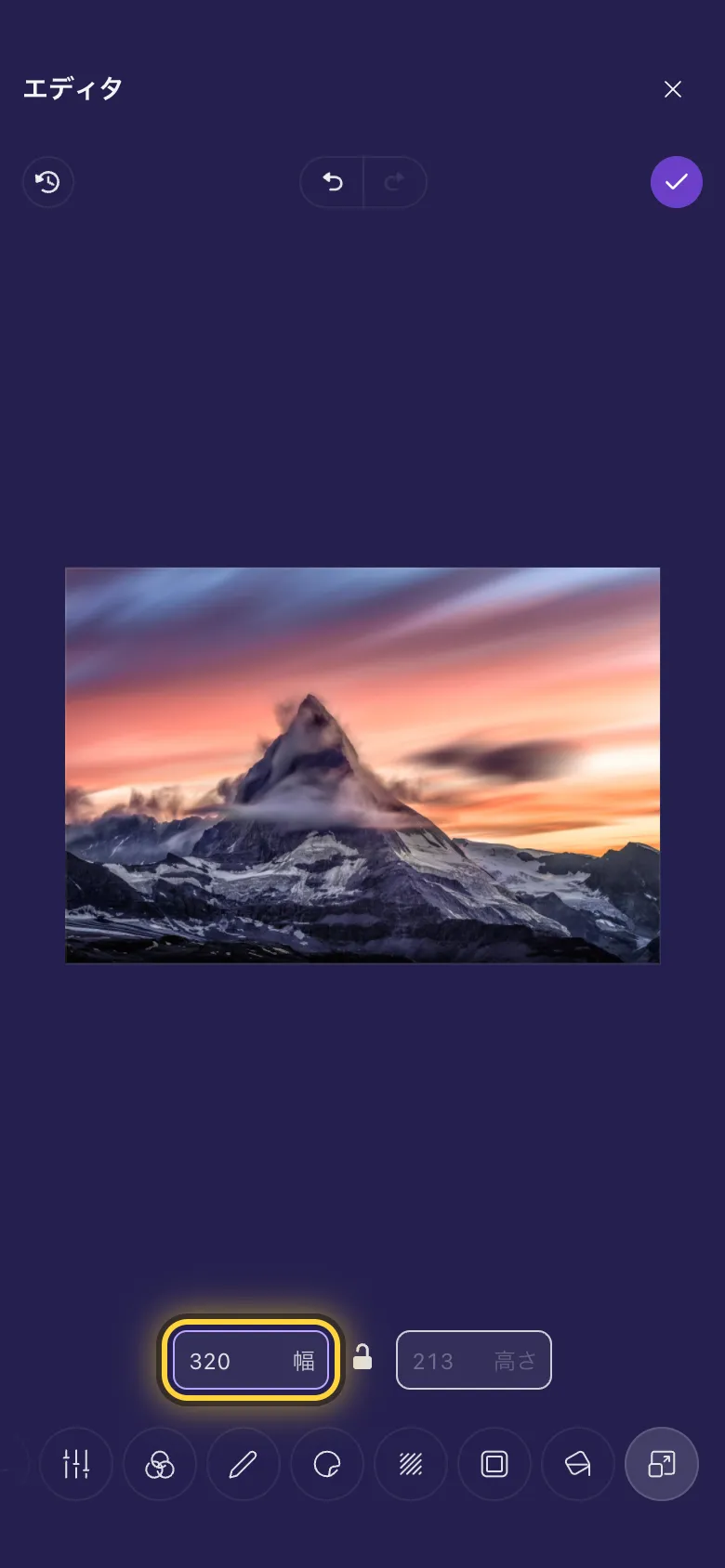
- 列の最後のツール、リサイズをタップします。
- 希望の幅を入力します。高さも合わせて変わるので、画像の形は保たれます。
- 高さの欄を空のままにすると、高さも合わせて変わります。形を変えたいときだけ、高さも入力します。
動画の場合
これらはすべて動画でも使えます。切り抜き、回転、サイズは動画全体に適用されます。スマートフォンで見る短い動画にはストーリー 9:16の形が合います。
アイデア
プロフィール画像
トリミングの形、プロフィール画像 1:1の順に選びます。顔を中央にドラッグして完了 をタップします。
プロフィールバナー
トリミングの形、バナー 3:1の順に選びます。大事な部分は端から離しておきます。アプリによっては端が隠れるためです。
共有用の軽いコピー
リサイズで幅に 1600 と入力し、完了 をタップします。コピーはずっと小さくなり、鮮明なままです。
それでも解決しない場合は、ガイド「問題が起きたとき」でよくあるエラーメッセージを、ガイド「サポートを受ける」でチームへの連絡方法を確認できます。