光线与色彩
把暗的照片调亮,把冷的照片调暖,让颜色更鲜艳,或者变成黑白。八个选项用于精细调整,一键滤镜可以改变整体风格。
适合照片拍得太暗、太灰或颜色不对,或者想换一种氛围的人。
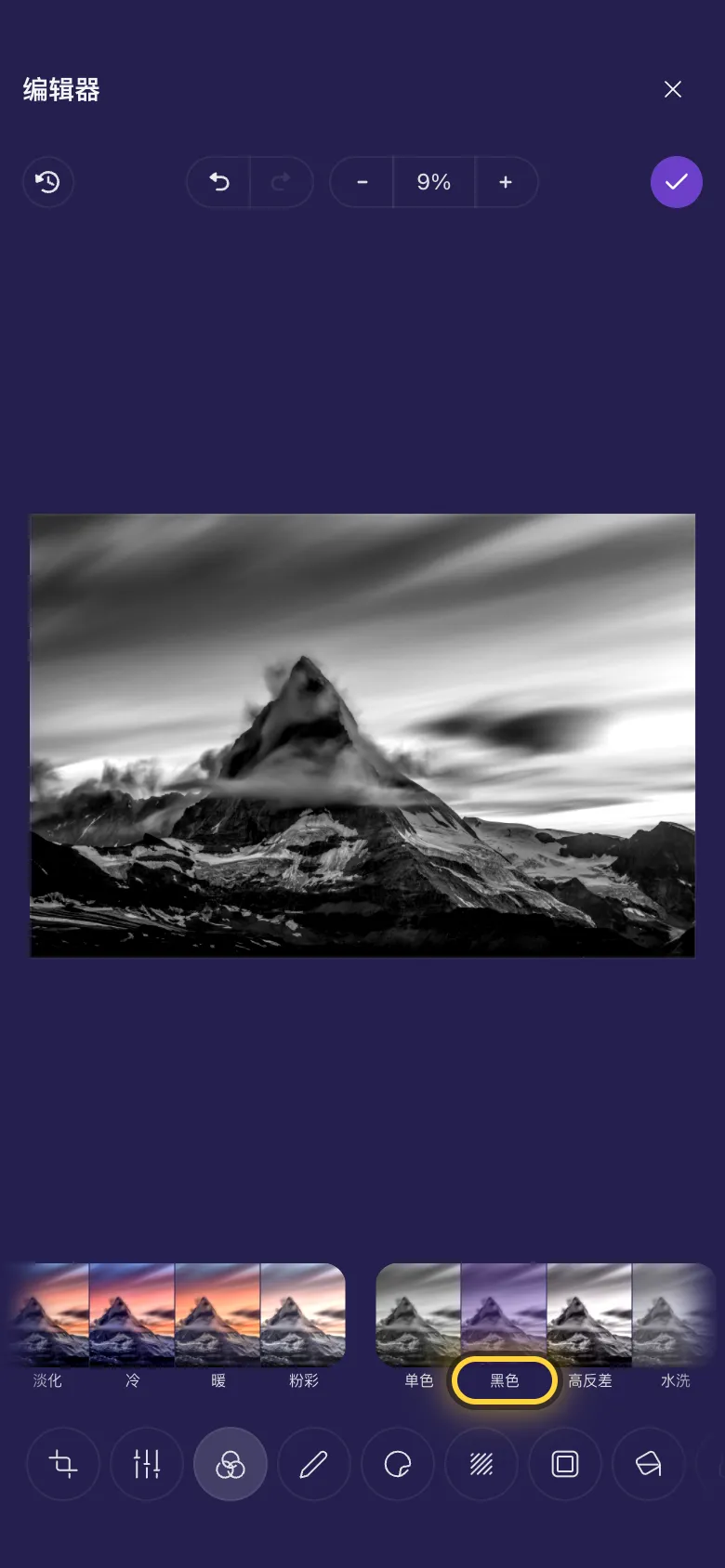
图中是手机画面。在电脑上,工具带着名称排在左侧,其他操作完全一样。
本页内容
精细调整光线和色彩
- 点击微调。
- 点击图片下方那一排中的一个选项。
- 拖动下方的刻度尺,直到效果满意为止。数字表示你调了多少:小于 0 是减弱,大于 0 是增强,0 就是原来的照片。
每个选项的作用:
- 亮度:让整张图片更亮或更暗。
- 对比度:让亮部和暗部的差别更大或更小。调高看起来更清晰利落,调低看起来更柔和。
- 饱和度:让颜色更浓或更淡。调到 -100 就是黑白。
- 曝光度:就像让更多或更少的光进入相机。亮部比阴影提亮得更多。
- 温度:更暖(更多黄色和橙色)或更冷(更多蓝色)。
- 伽玛:调亮或调暗中间色调,最亮和最暗的部分保持不变。
- 清晰度:让细节和纹理更清晰,或者更柔和、更梦幻。
- 晕影:让四角更暗(或更亮),把目光引向中间。
一键换风格
- 点击滤镜。
- 点击图片下方的一种风格。每一个都是你的照片套用该风格后的小预览。默认会再次去掉滤镜。
风格分为几类:
- 彩色:铬黄、淡化、冷、暖和粉彩。
- 黑白:单色、黑色、高反差和水洗。
- 老照片:棕褐、铁锈色、蓝调和颜色。
在视频上
微调和滤镜也能用于视频,会改变整个视频。
灵感
拯救偏暗的照片
把亮度调高一点,再把对比度稍微调高,免得看起来发平。
有氛围的黑白照
在滤镜中选黑色,再在微调中加一点晕影。
修正偏蓝的室内照片
把温度调到 0 以上,直到白色的东西重新看起来是白的。