阅读图书和 PDF
书架会显示你上传的每一本 EPUB 图书和每一个 PDF,并在会记住阅读位置的阅读器中打开。本指南介绍如何阅读、更改图书外观,以及保存图书以便离线阅读。
适用于 Professional、Creator 和 Advanced 套餐。
图片展示的是手机界面。在电脑上页面相同,只是更宽。
本页内容
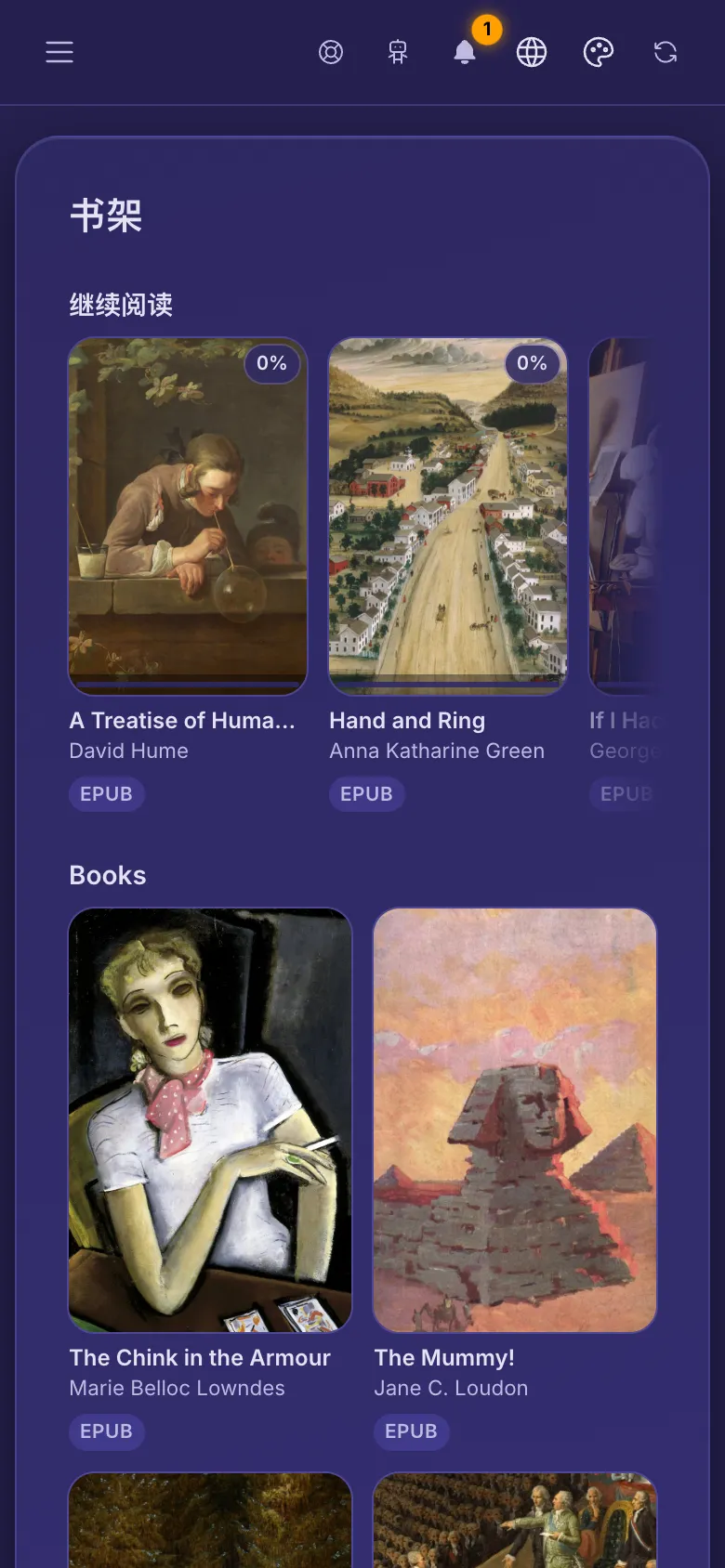
你的书架
- 打开菜单,点按 书架。
- 图书按所在的文件夹分组。像平常一样上传 EPUB 或 PDF 文件,它们就会显示在这里。
- 顶部的 继续阅读 最多列出 10 本你开始读的书,最近读的排在最前面。
- 点按封面即可打开图书。你也可以在媒体库中打开图书文件,然后点按 阅读。
翻页
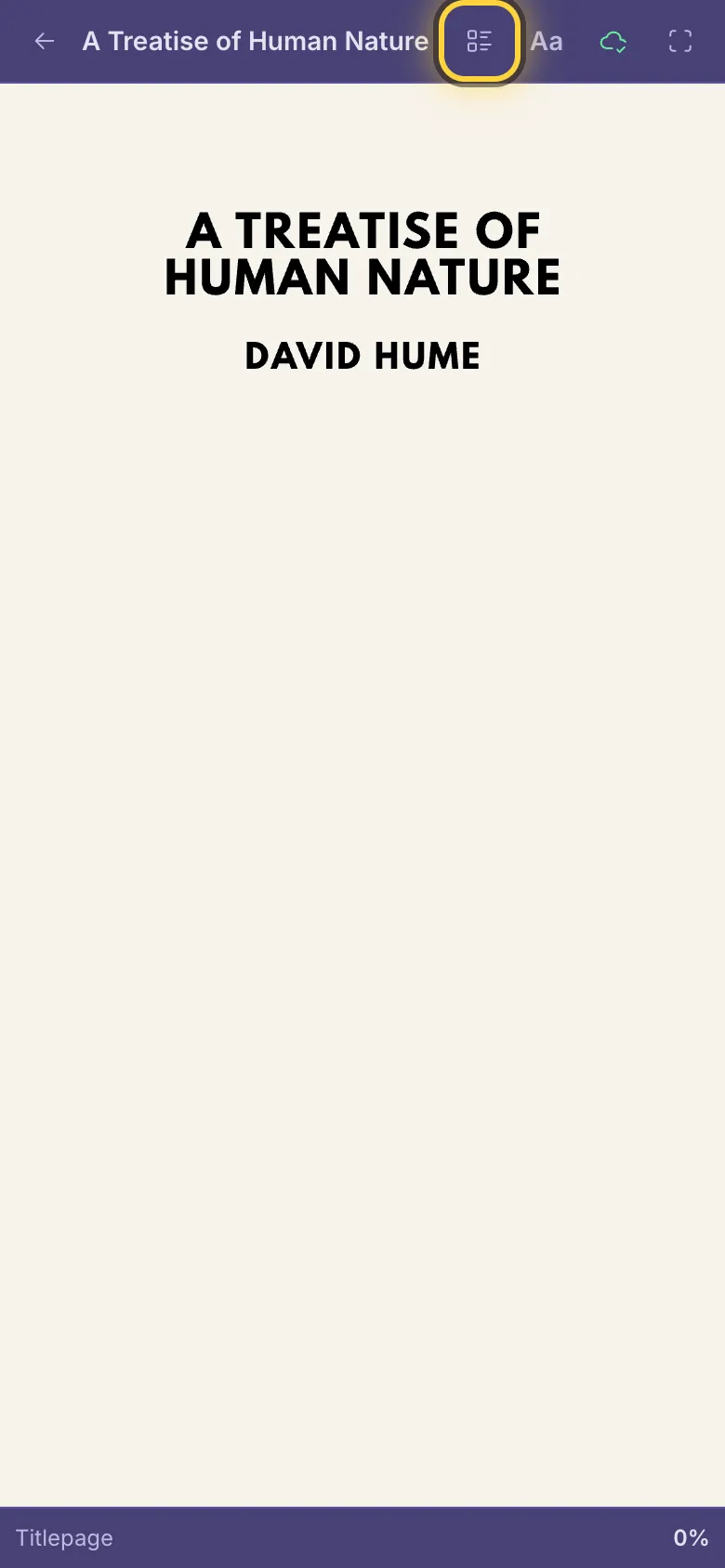
- 在手机或平板上,向左或向右滑动。在图书中,也可以点按页面左边缘或右边缘附近。
- 在电脑上,使用方向键,或点击页面边缘的箭头。
- 目录(顶部的列表按钮)可跳转到某一章,前提是图书或 PDF 有目录。屏幕底部会显示你读到了哪里。
- 左上角的箭头(返回书架)可带你回到书架。
更改外观
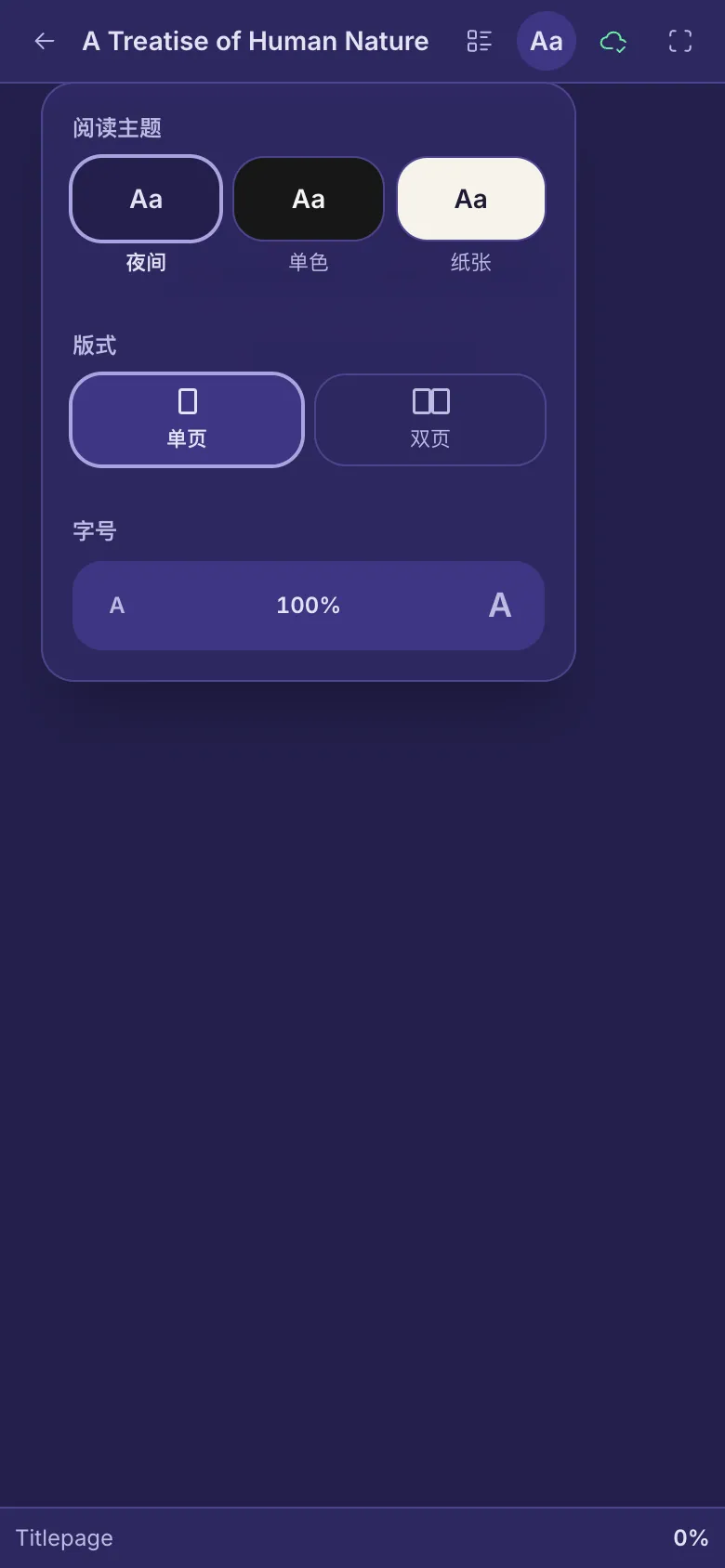
- 点按顶部的 显示设置(图书中是 Aa 按钮,PDF 中是放大镜)。
- 在图书中,从 阅读主题 里选择 夜间、单色 或 纸张。在 字号 下,点按大 A 或小 A。
- 版式 可在 单页 和 双页 之间切换。双页只适合较宽的屏幕,例如平板或电脑。
- 对于 PDF,显示设置 提供 版式 和 缩放:适合页面、适合宽度,或放大和缩小。
从上次停下的地方继续
- 阅读时,你的位置会在翻页几秒后保存,下次打开图书时会回到你停下的地方。
- 如果图书在这里仍然打开时你在另一台设备上阅读,回来时会看到 在另一台设备上读得更远 提示。点按 跳转到 64% 前往该位置,或者继续阅读,提示会自动消失。
- 当阅读器显示 100%(PDF 则是到达最后一页)后,书架上这本书的封面会显示 已读。
离线阅读
- 打开图书时,它会保存在此设备上。对于 PDF,点按顶部的云朵按钮(保存以便离线阅读)。已保存的图书会在书架上显示 可离线阅读。再次点按绿色云朵即可删除该副本。
- 副本保存在此设备的这个浏览器中。书架顶部的 清除下载 会删除此设备上的所有离线副本,你的图书仍保留在账户中。
如果图书打不开
- 仍在扫描中 新文件会先进行病毒扫描。请过几分钟再试。
- 无法打开本书 文件已损坏,或其构造方式阅读器无法处理。点按 下载原始文件,在其他应用中打开。
- 设有密码的 PDF 会显示 出错了:阅读器无法打开它。点按 下载原始文件,然后在其他应用中打开。