Đọc sách và PDF
Kệ sách hiển thị mọi sách EPUB và PDF bạn đã tải lên, và mở chúng trong trình đọc ghi nhớ vị trí của bạn. Hướng dẫn này chỉ cách đọc, đổi giao diện của sách và giữ sách để đọc ngoại tuyến.
Dành cho các gói Professional, Creator và Advanced.
Hình ảnh là màn hình điện thoại. Trên máy tính các trang trông giống vậy, chỉ rộng hơn.
Trên trang này
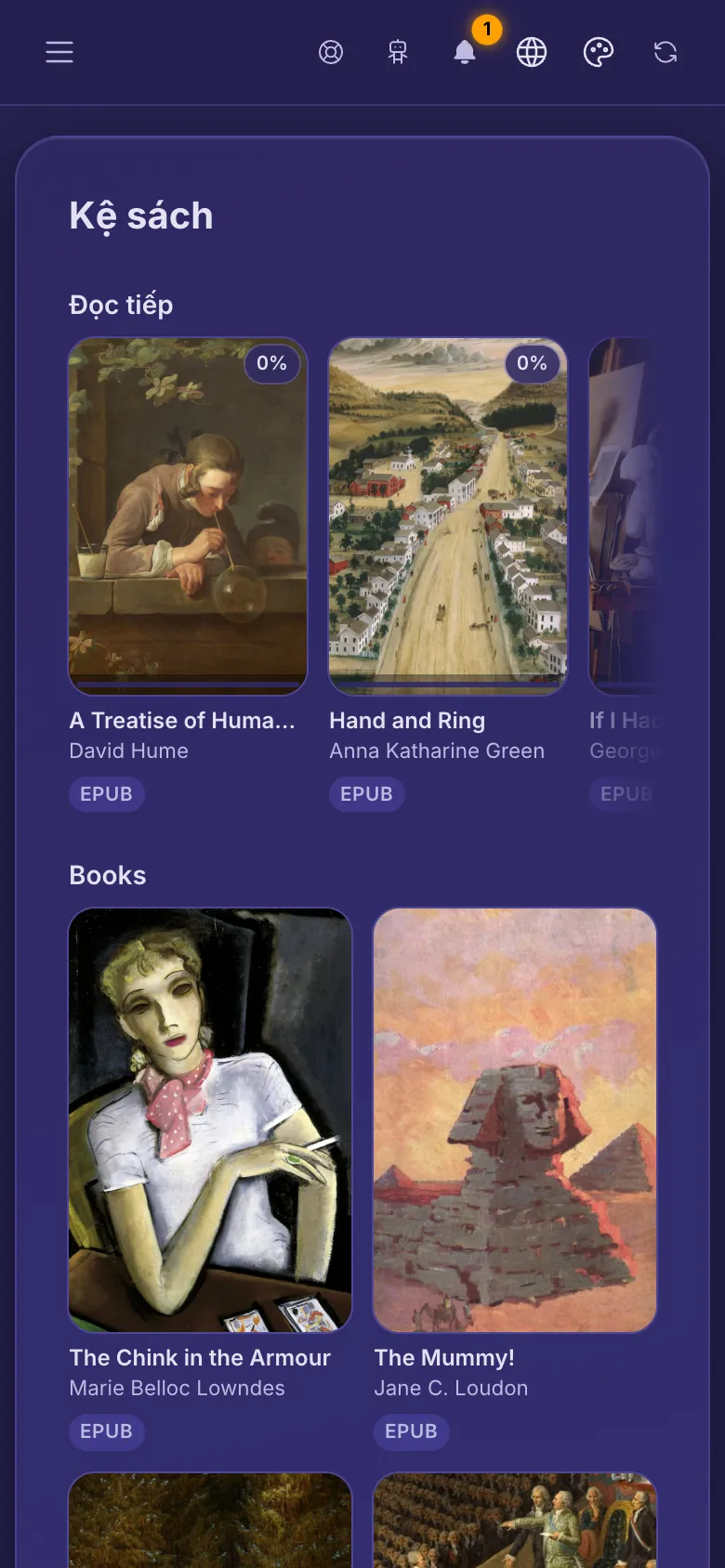
Kệ sách của bạn
- Mở menu và chạm vào Kệ sách.
- Sách được nhóm theo thư mục chứa chúng. Tải tệp EPUB hoặc PDF lên như bình thường và chúng sẽ hiện ở đây.
- Đọc tiếp ở trên cùng liệt kê tối đa 10 cuốn bạn đã bắt đầu đọc, cuốn đọc gần nhất đứng đầu.
- Chạm vào ảnh bìa để mở sách. Bạn cũng có thể mở tệp sách trong thư viện của mình và chạm vào Đọc.
Lật trang
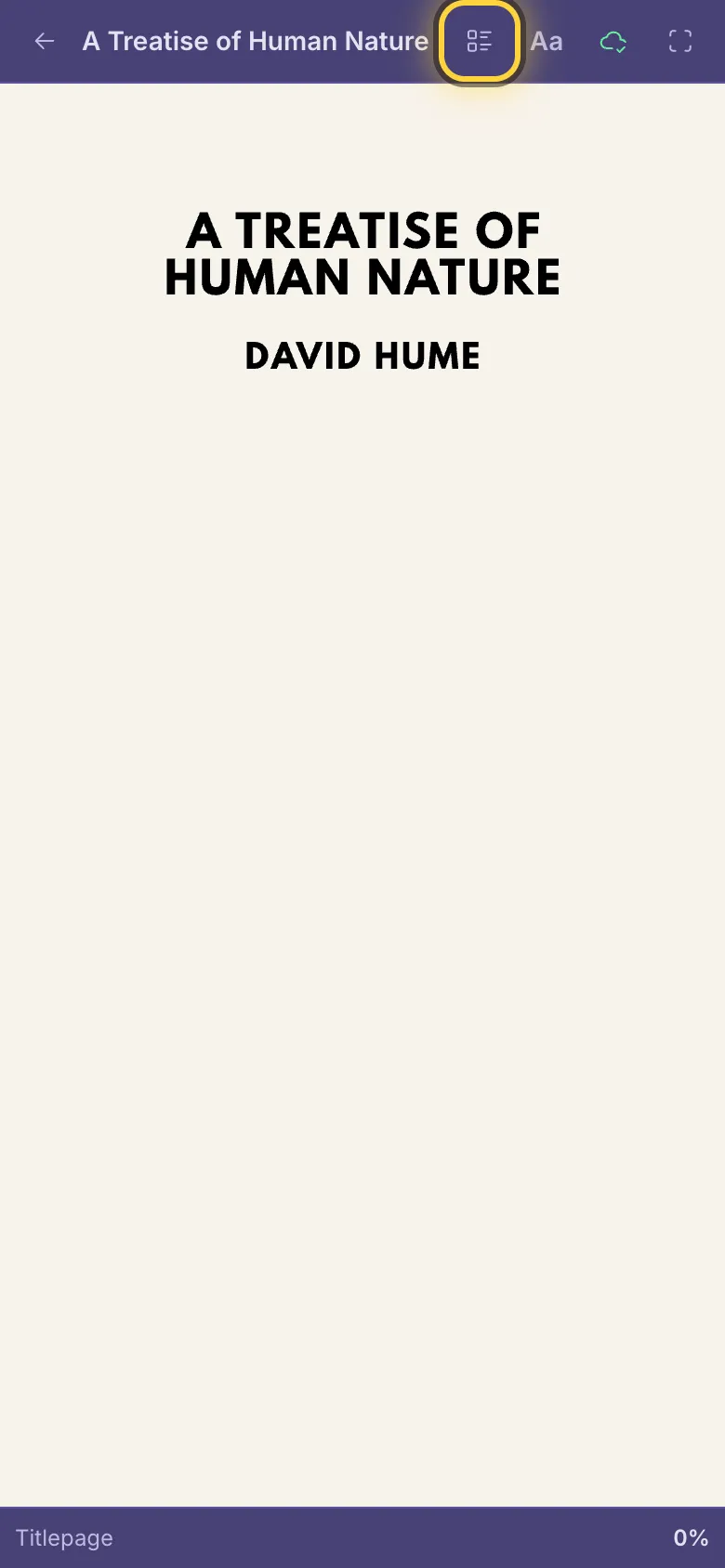
- Trên điện thoại hoặc máy tính bảng, vuốt sang trái hoặc phải. Trong sách, bạn cũng có thể chạm gần mép trái hoặc phải của trang.
- Trên máy tính, dùng các phím mũi tên, hoặc nhấp vào mũi tên ở mép trang.
- Mục lục (nút danh sách ở trên cùng) chuyển đến một chương, nếu sách hoặc PDF có mục lục. Cuối màn hình cho biết bạn đã đọc đến đâu.
- Mũi tên ở góc trên bên trái (Quay lại giá sách) đưa bạn về kệ sách.
Đổi giao diện
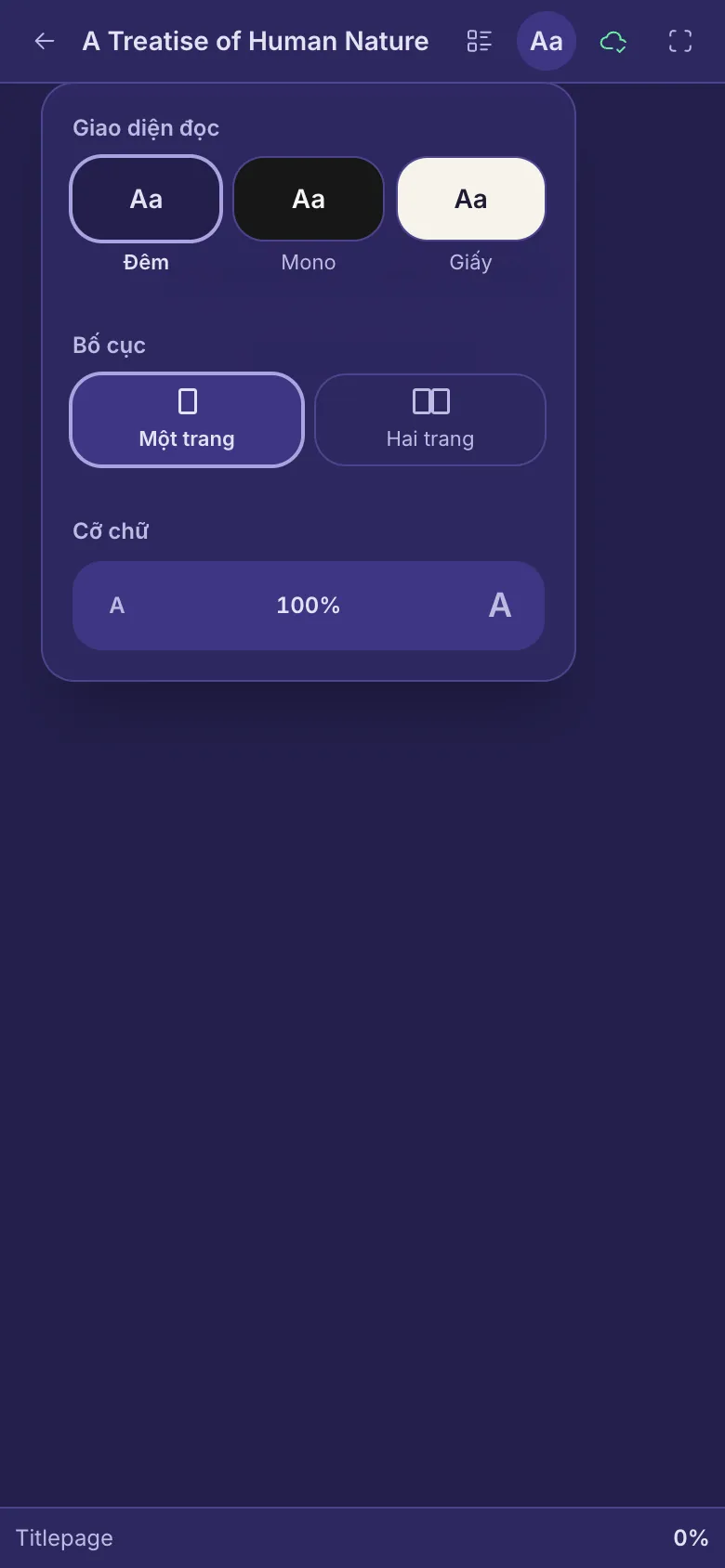
- Chạm vào Cài đặt hiển thị ở trên cùng (nút Aa trong sách, kính lúp trong PDF).
- Trong sách, chọn một mục trong Giao diện đọc: Đêm, Mono hoặc Giấy. Trong Cỡ chữ, chạm vào chữ A lớn hoặc chữ A nhỏ.
- Bố cục chuyển giữa Một trang và Hai trang. Hai trang chỉ vừa trên màn hình rộng hơn, như máy tính bảng hoặc máy tính.
- Với PDF, Cài đặt hiển thị có Bố cục và Thu phóng: Vừa trang, Vừa chiều rộng, hoặc phóng to và thu nhỏ.
Đọc tiếp từ chỗ đã dừng
- Vị trí của bạn được lưu khi đọc, vài giây sau khi bạn lật trang, và sách sẽ mở ở chỗ bạn đã dừng.
- Nếu bạn đọc trên thiết bị khác trong khi sách vẫn đang mở ở đây, khi quay lại sẽ có thông báo Đã đọc xa hơn trên thiết bị khác. Chạm vào Chuyển đến 64% để đến đó, hoặc cứ đọc tiếp và thông báo sẽ biến mất.
- Khi trình đọc hiện 100% (với PDF, khi bạn đến trang cuối), ảnh bìa sách trên kệ sẽ hiện Đã đọc.
Đọc ngoại tuyến
- Sách được lưu trên thiết bị này khi bạn mở. Với PDF, chạm vào nút đám mây ở trên cùng (Lưu để đọc ngoại tuyến). Sách đã lưu hiện Có sẵn ngoại tuyến trên kệ sách. Chạm lại vào đám mây màu xanh lá để xóa bản sao đó.
- Bản sao được giữ trong trình duyệt này, trên thiết bị này. Xóa bản tải xuống ở đầu kệ sách xóa mọi bản sao ngoại tuyến khỏi thiết bị này. Sách của bạn vẫn nằm trong tài khoản.
Nếu sách không mở được
- Vẫn đang quét Tệp mới được quét virus trước. Hãy thử lại sau vài phút.
- Không thể mở sách này Tệp bị hỏng hoặc được tạo theo cách mà trình đọc không xử lý được. Chạm vào Tải tệp gốc để mở bằng ứng dụng khác.
- PDF có mật khẩu sẽ hiện Đã xảy ra lỗi: trình đọc không mở được. Chạm vào Tải tệp gốc và mở bằng ứng dụng khác.
Vẫn chưa được? Hướng dẫn Khi có sự cố giải thích các thông báo lỗi thường gặp, và hướng dẫn Nhận trợ giúp chỉ cách liên hệ với đội ngũ.