Kitap ve PDF okuyun
Kitaplık bölümü yüklediğiniz tüm EPUB kitaplarını ve PDF'leri gösterir ve bunları kaldığınız yeri hatırlayan bir okuyucuda açar. Bu rehber nasıl okuyacağınızı, bir kitabın görünümünü nasıl değiştireceğinizi ve kitapları çevrimdışı okumak için nasıl saklayacağınızı gösterir.
Professional, Creator ve Advanced planları için.
Resimler bir telefonu gösteriyor. Bilgisayarda sayfalar aynı görünür, yalnızca daha geniştir.
Bu sayfada
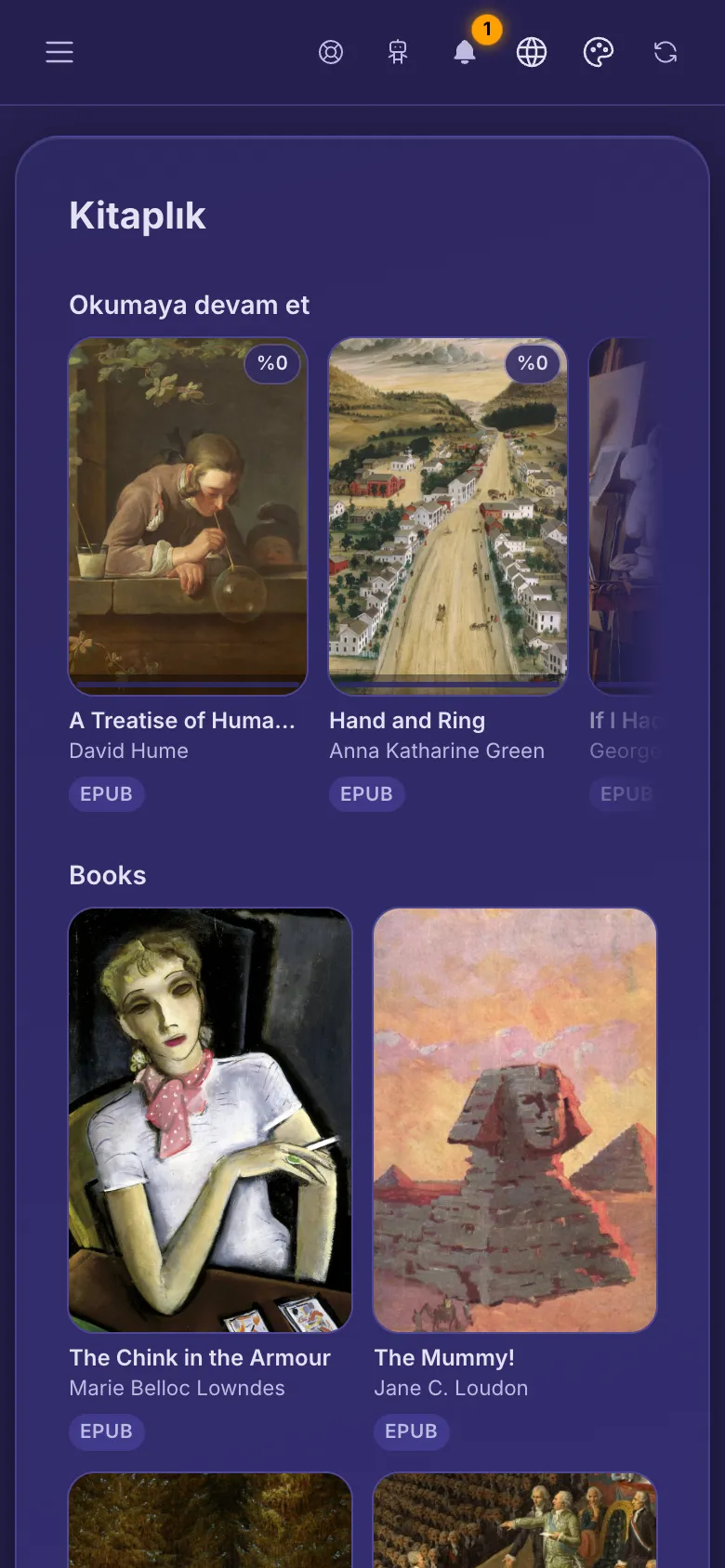
Rafınız
- Menüyü açın ve Kitaplık bölümüne dokunun.
- Kitaplarınız bulundukları klasöre göre gruplanır. EPUB veya PDF dosyalarını her zamanki gibi yükleyin, burada görünürler.
- En üstteki Okumaya devam et bölümü başladığınız en fazla 10 kitabı listeler. En son okuduğunuz kitap ilk sıradadır.
- Kitabı açmak için bir kapağa dokunun. Yüklediğiniz dosyalar arasında bir kitap dosyasını açıp Oku düğmesine de dokunabilirsiniz.
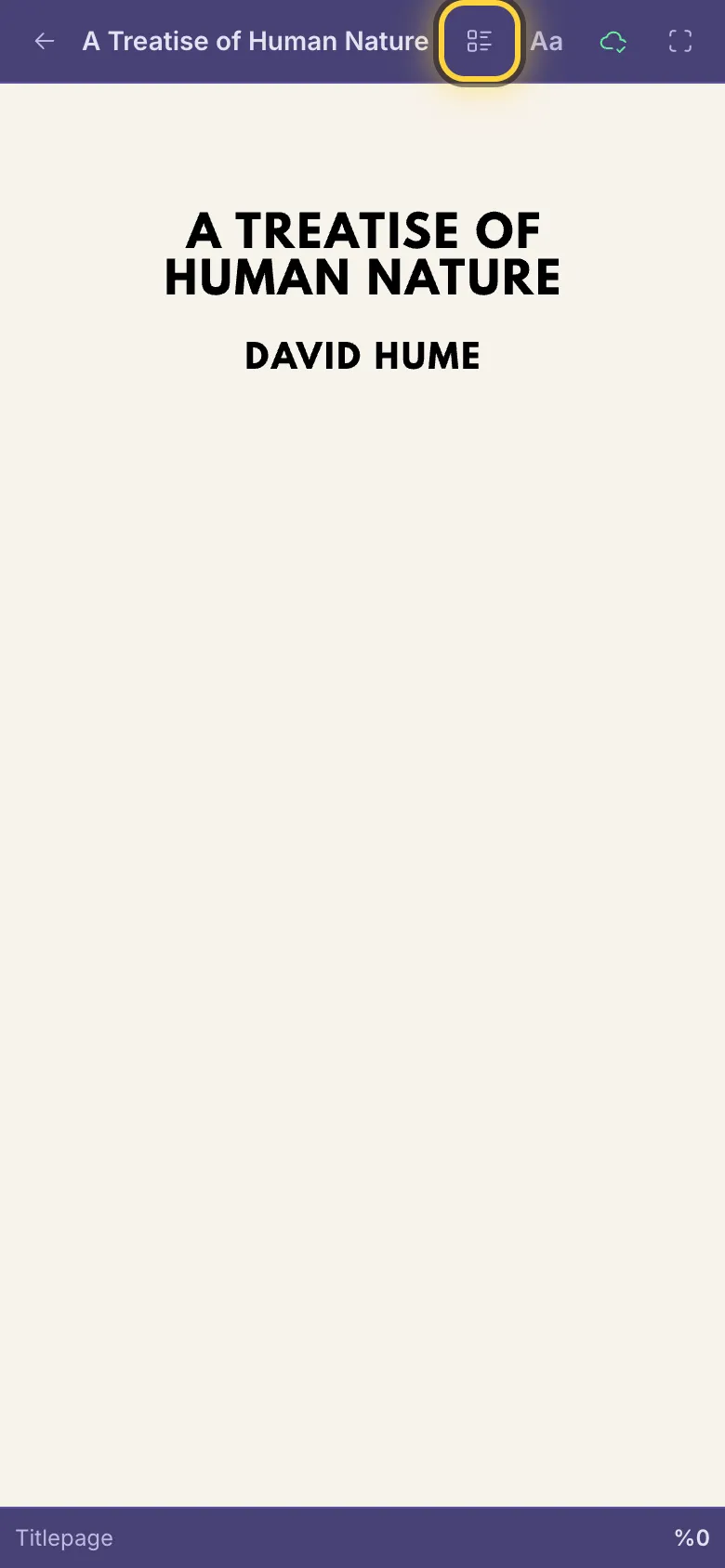
Sayfa çevirin
- Telefon veya tablette sola ya da sağa kaydırın. Bir kitapta sayfanın sol veya sağ kenarına yakın bir yere de dokunabilirsiniz.
- Bilgisayarda ok tuşlarını kullanın ya da sayfa kenarlarındaki oklara tıklayın.
- İçindekiler düğmesi (üstteki liste düğmesi), kitapta veya PDF'te içindekiler tablosu varsa bir bölüme atlar. Ekranın alt kısmı ne kadar ilerlediğinizi gösterir.
- Sol üstteki ok (Kitaplığa dön düğmesi) sizi rafınıza geri götürür.
Görünümü değiştirin
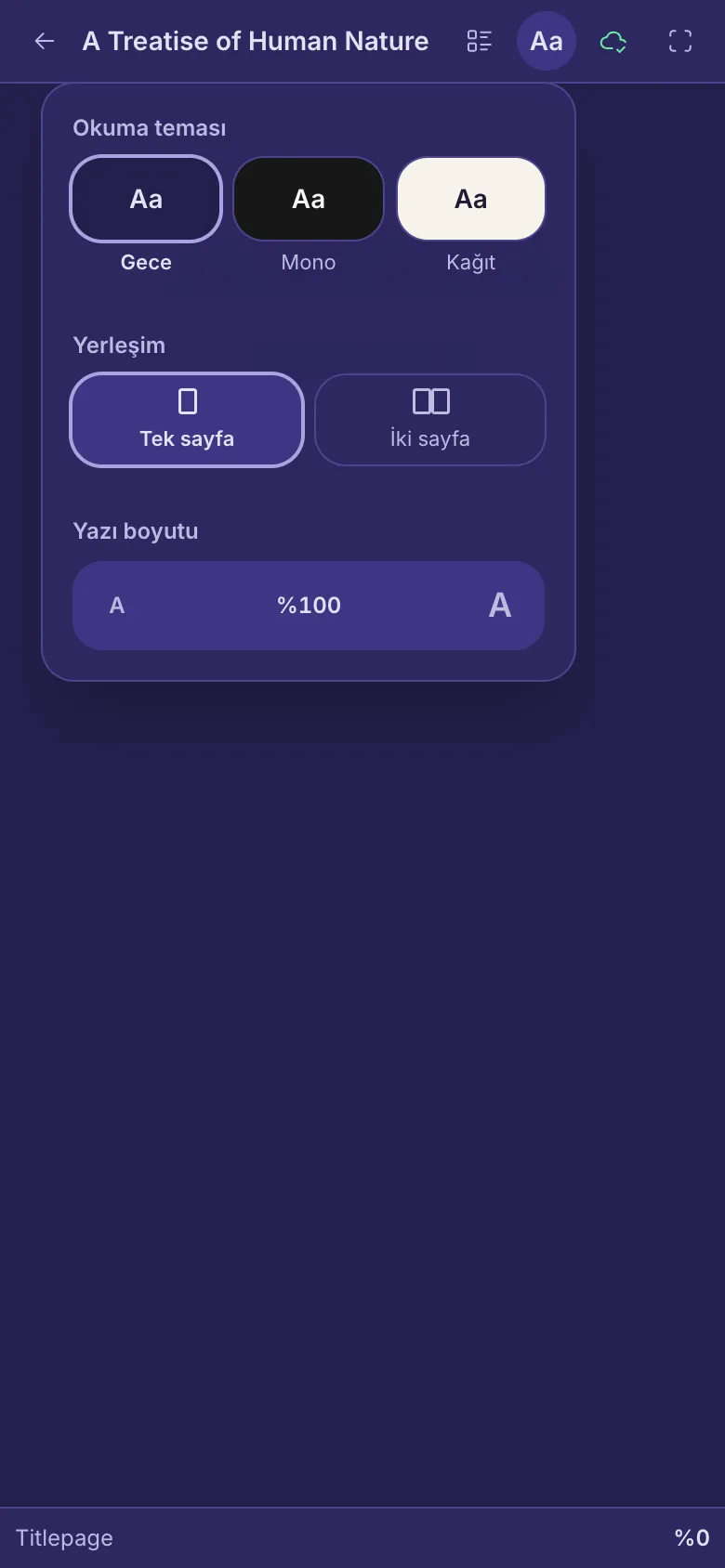
- Üstteki Görüntü ayarları düğmesine dokunun (kitapta Aa düğmesi, PDF'te büyüteç).
- Bir kitapta Okuma teması bölümünden Gece, Mono veya Kağıt seçeneğini seçin. Yazı boyutu bölümünde büyük A ya da küçük A harfine dokunun.
- Yerleşim seçeneği Tek sayfa ve İki sayfa görünümleri arasında geçiş yapar. İki sayfa yalnızca tablet veya bilgisayar gibi daha geniş bir ekrana sığar.
- Bir PDF için Görüntü ayarları menüsünde Yerleşim ve Yakınlaştırma seçenekleri vardır: Sayfaya sığdır seçeneği, Genişliğe sığdır seçeneği ya da yakınlaştırıp uzaklaştırma.
Kaldığınız yerden devam edin
- Yeriniz okurken, bir sayfayı çevirdikten birkaç saniye sonra kaydedilir ve kitap bıraktığınız yerde açılır.
- Kitap burada hâlâ açıkken başka bir cihazda okursanız, geri döndüğünüzde Başka bir cihazda daha ileridesiniz notu görünür. Oraya gitmek için %64 konumuna atla düğmesine dokunun ya da okumaya devam edin, not kaybolur.
- Okuyucu %100 gösterdiğinde (PDF'te son sayfaya ulaştığınızda), rafınızdaki kitap kapağında Okundu etiketi görünür.
Çevrimdışı okuyun
- Bir kitap, onu açtığınızda bu cihaza kaydedilir. PDF için üstteki bulut düğmesine (Çevrimdışı okumak için kaydet düğmesi) dokunun. Kaydedilen bir kitap rafınızda Çevrimdışı kullanılabilir etiketini gösterir. O kopyayı kaldırmak için yeşil buluta yeniden dokunun.
- Kopya bu cihazdaki bu tarayıcıda tutulur. Rafınızın üstündeki İndirilenleri temizle düğmesi bu cihazdaki tüm çevrimdışı kopyaları kaldırır. Kitaplarınız hesabınızda kalır.
Bir kitap açılmazsa
- Hâlâ taranıyor mesajı: Yeni dosyalar önce virüs taramasından geçer. Birkaç dakika sonra yeniden deneyin.
- Bu kitap açılamadı mesajı: Dosya bozuk ya da okuyucunun işleyemeyeceği bir şekilde oluşturulmuş. Başka bir uygulamada açmak için Orijinali indir düğmesine dokunun.
- Parolalı bir PDF Bir şeyler ters gitti mesajını gösterir: okuyucu onu açamaz. Orijinali indir düğmesine dokunun ve başka bir uygulamada açın.
Hâlâ takıldınız mı? Bir şeyler ters gittiğinde rehberi sık görülen hata mesajlarını açıklıyor, Yardım alın rehberi de ekibe nasıl ulaşacağınızı gösteriyor.