อ่านหนังสือและ PDF
ชั้นหนังสือแสดงหนังสือ EPUB และ PDF ทุกไฟล์ที่คุณอัปโหลด และเปิดในโปรแกรมอ่านที่จำตำแหน่งที่คุณอ่านค้างไว้ คู่มือนี้แสดงวิธีอ่าน เปลี่ยนรูปลักษณ์ของหนังสือ และเก็บหนังสือไว้อ่านแบบออฟไลน์
สำหรับแผน Professional, Creator และ Advanced
ภาพแสดงหน้าจอโทรศัพท์ บนคอมพิวเตอร์หน้าต่าง ๆ จะเหมือนกัน เพียงแต่กว้างกว่า
ในหน้านี้
ชั้นหนังสือของคุณ
- เปิดเมนูแล้วแตะ ชั้นหนังสือ
- หนังสือจะจัดกลุ่มตามโฟลเดอร์ที่อยู่ อัปโหลดไฟล์ EPUB หรือ PDF ตามปกติ แล้วไฟล์จะแสดงที่นี่
- อ่านต่อ ที่ด้านบนแสดงหนังสือที่คุณเริ่มอ่านแล้วสูงสุด 10 เล่ม โดยเล่มที่อ่านล่าสุดอยู่ก่อน
- แตะปกเพื่อเปิดหนังสือ หรือจะเปิดไฟล์หนังสือในคลังของคุณแล้วแตะ อ่าน ก็ได้

พลิกหน้า
- บนโทรศัพท์หรือแท็บเล็ต ให้ปัดไปทางซ้ายหรือขวา ในหนังสือ คุณยังแตะใกล้ขอบซ้ายหรือขวาของหน้าได้ด้วย
- บนคอมพิวเตอร์ ให้ใช้ปุ่มลูกศร หรือคลิกลูกศรที่ขอบหน้า
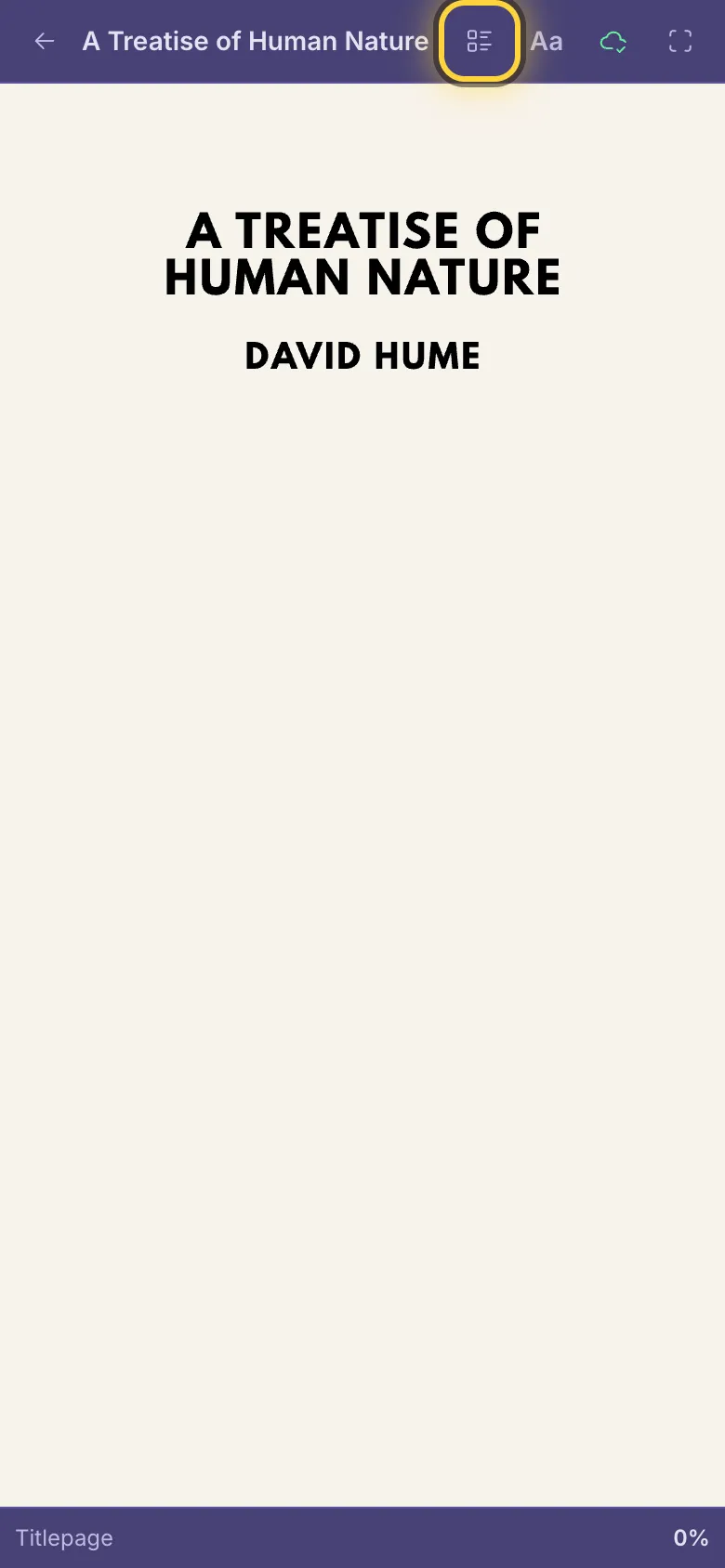
- สารบัญ (ปุ่มรายการที่ด้านบน) จะพาไปยังบทที่ต้องการ หากหนังสือหรือ PDF มีสารบัญ ด้านล่างของหน้าจอแสดงว่าคุณอ่านไปถึงไหนแล้ว
- ลูกศรที่มุมซ้ายบน (กลับไปที่ชั้นหนังสือ) จะพาคุณกลับไปที่ชั้นหนังสือ
เปลี่ยนรูปลักษณ์
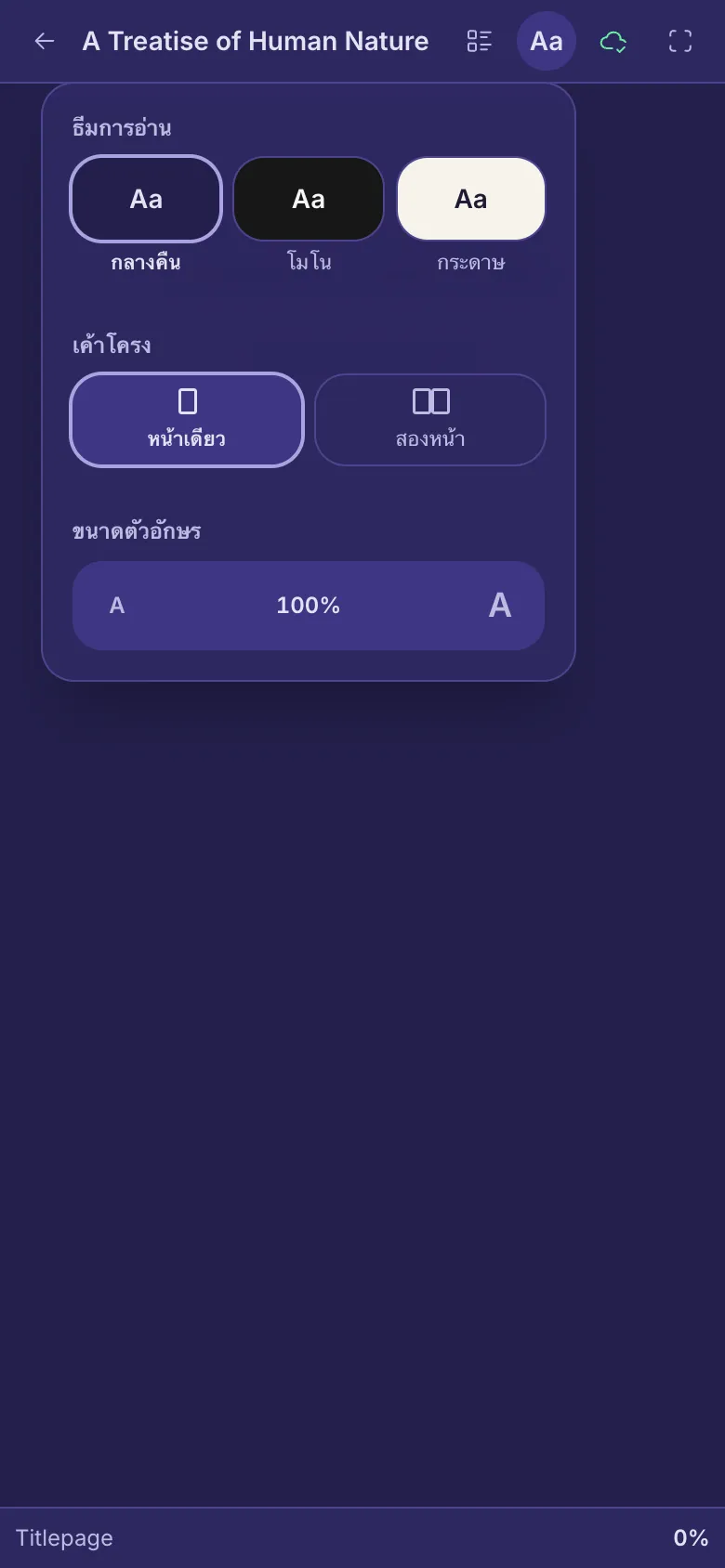
- แตะ การตั้งค่าการแสดงผล ที่ด้านบน (ปุ่ม Aa ในหนังสือ หรือแว่นขยายใน PDF)
- ในหนังสือ ให้เลือกตัวเลือกใน ธีมการอ่าน: กลางคืน, โมโน หรือ กระดาษ ใน ขนาดตัวอักษร ให้แตะ A ตัวใหญ่หรือ A ตัวเล็ก
- เค้าโครง สลับระหว่าง หน้าเดียว และ สองหน้า การแสดงสองหน้าจะพอดีเฉพาะบนหน้าจอที่กว้างกว่า เช่น แท็บเล็ตหรือคอมพิวเตอร์
- สำหรับ PDF การตั้งค่าการแสดงผล มีตัวเลือก เค้าโครง และ ซูม: พอดีหน้า, พอดีความกว้าง หรือซูมเข้าและซูมออก
อ่านต่อจากที่ค้างไว้
- ตำแหน่งที่อ่านจะถูกบันทึกระหว่างที่คุณอ่าน ไม่กี่วินาทีหลังพลิกหน้า และหนังสือจะเปิดตรงที่คุณหยุดไว้
- หากคุณอ่านบนอุปกรณ์อื่นขณะที่หนังสือยังเปิดอยู่ที่นี่ เมื่อกลับมาจะมีข้อความ อ่านไปไกลกว่าบนอุปกรณ์อื่น แตะ ข้ามไปที่ 64% เพื่อไปยังตำแหน่งนั้น หรืออ่านต่อไปแล้วข้อความจะหายไป
- เมื่อโปรแกรมอ่านแสดง 100% (สำหรับ PDF คือเมื่อถึงหน้าสุดท้าย) ปกหนังสือบนชั้นหนังสือของคุณจะแสดง อ่านแล้ว
อ่านแบบออฟไลน์
- หนังสือจะถูกบันทึกในอุปกรณ์นี้เมื่อคุณเปิด สำหรับ PDF ให้แตะปุ่มรูปเมฆที่ด้านบน (บันทึกไว้อ่านแบบออฟไลน์) หนังสือที่บันทึกแล้วจะแสดง ใช้งานแบบออฟไลน์ได้ บนชั้นหนังสือ แตะเมฆสีเขียวอีกครั้งเพื่อลบสำเนานั้น
- สำเนาจะเก็บไว้ในเบราว์เซอร์นี้บนอุปกรณ์นี้ ล้างรายการดาวน์โหลด ที่ด้านบนของชั้นหนังสือจะลบสำเนาออฟไลน์ทั้งหมดออกจากอุปกรณ์นี้ หนังสือของคุณยังอยู่ในบัญชีเหมือนเดิม
หากหนังสือเปิดไม่ได้
- ยังอยู่ระหว่างการสแกน ไฟล์ใหม่จะถูกตรวจหาไวรัสก่อน ลองอีกครั้งในอีกไม่กี่นาที
- ไม่สามารถเปิดหนังสือเล่มนี้ได้ ไฟล์เสียหาย หรือสร้างมาในแบบที่โปรแกรมอ่านจัดการไม่ได้ แตะ ดาวน์โหลดไฟล์ต้นฉบับ เพื่อเปิดในแอปอื่น
- PDF ที่มีรหัสผ่านจะแสดง เกิดข้อผิดพลาด และโปรแกรมอ่านเปิดไม่ได้ แตะ ดาวน์โหลดไฟล์ต้นฉบับ แล้วเปิดในแอปอื่น
ยังแก้ไม่ได้ใช่ไหม คู่มือ เมื่อมีปัญหา อธิบายข้อความแสดงข้อผิดพลาดที่พบบ่อย และคู่มือ รับความช่วยเหลือ บอกวิธีติดต่อทีมงาน