책과 PDF 읽기
책장에는 업로드한 모든 EPUB 책과 PDF가 모여 있고, 읽던 위치를 기억하는 리더로 열립니다. 이 가이드에서는 읽는 방법, 책의 모양을 바꾸는 방법, 오프라인으로 읽을 수 있게 책을 저장하는 방법을 보여 드립니다.
Professional, Creator, Advanced 요금제용.
그림은 휴대폰 화면입니다. 컴퓨터에서도 페이지는 같고 더 넓을 뿐입니다.
이 페이지의 내용
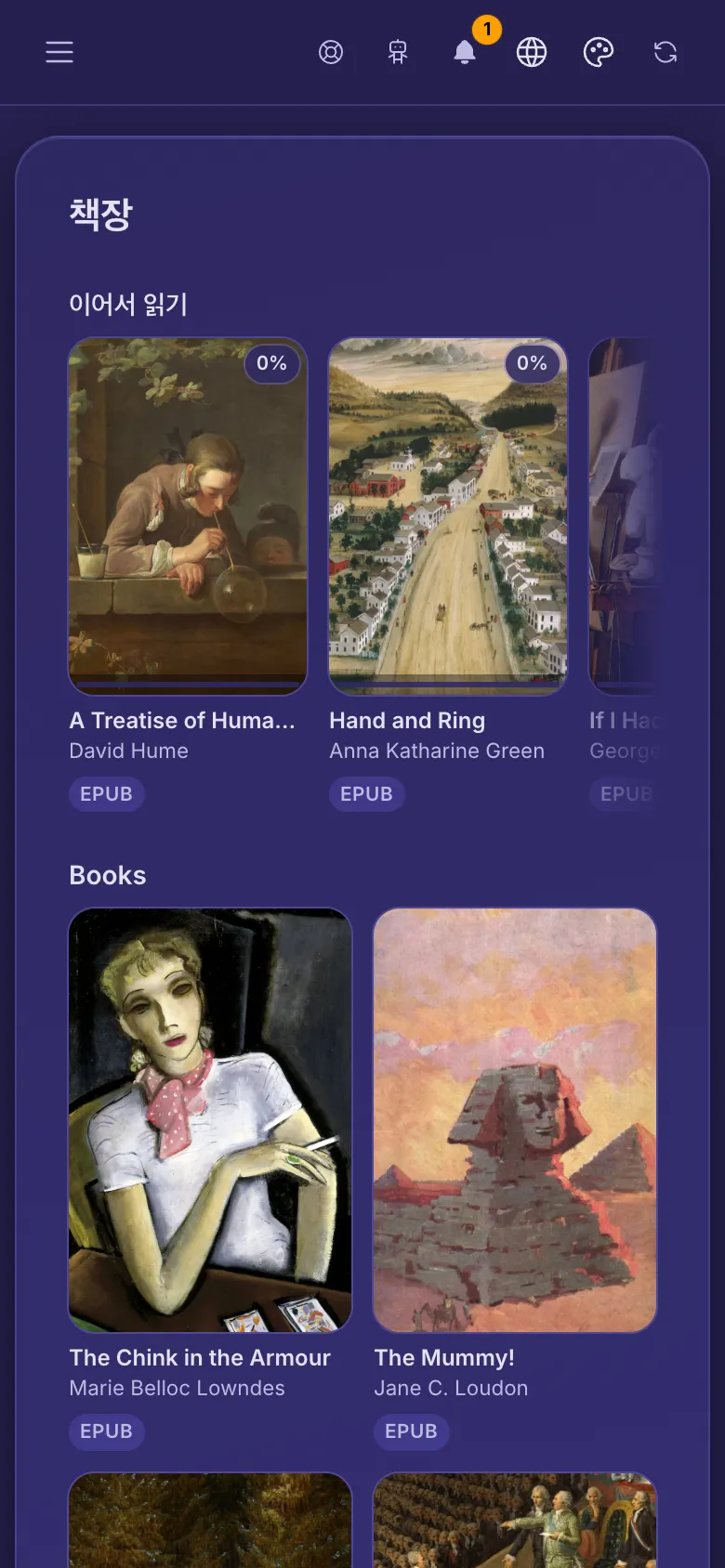
내 책장
- 메뉴를 열고 책장 항목을 누르세요.
- 책은 들어 있는 폴더별로 묶여 있습니다. 평소처럼 EPUB이나 PDF 파일을 업로드하면 여기에 나타납니다.
- 맨 위의 이어서 읽기 섹션에는 읽기 시작한 책이 최대 10권, 마지막으로 읽은 책부터 표시됩니다.
- 표지를 누르면 책이 열립니다. 라이브러리에서 책 파일을 열고 읽기 버튼을 눌러도 됩니다.
페이지 넘기기
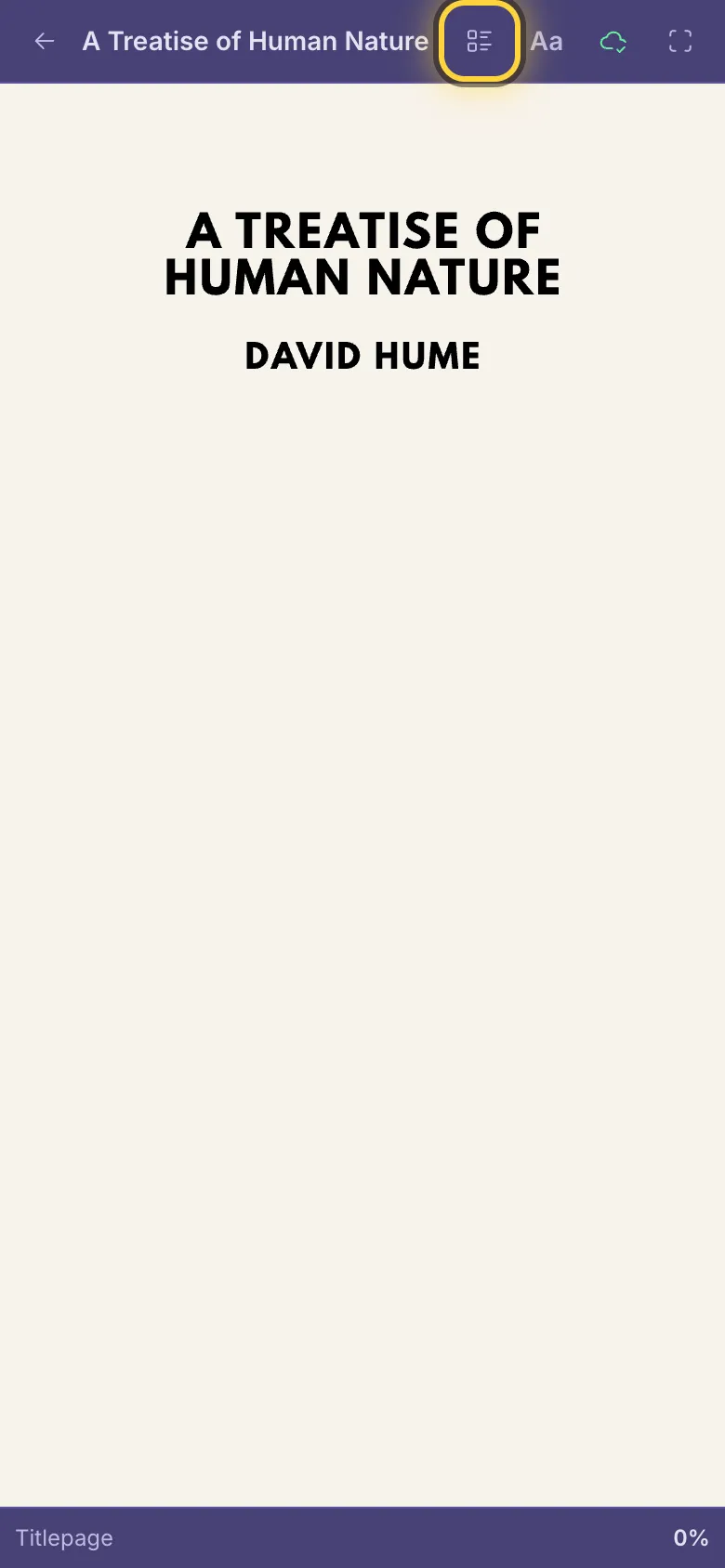
- 휴대폰이나 태블릿에서는 왼쪽이나 오른쪽으로 스와이프하세요. 책에서는 페이지의 왼쪽이나 오른쪽 가장자리 근처를 눌러도 됩니다.
- 컴퓨터에서는 화살표 키를 쓰거나 페이지 가장자리의 화살표를 클릭하세요.
- 목차 버튼(위쪽의 목록 버튼)을 누르면 원하는 장으로 이동합니다. 책이나 PDF에 목차가 있을 때 쓸 수 있습니다. 화면 아래쪽에 얼마나 읽었는지 표시됩니다.
- 왼쪽 위의 화살표(책장으로 돌아가기 버튼)를 누르면 책장으로 돌아갑니다.
모양 바꾸기
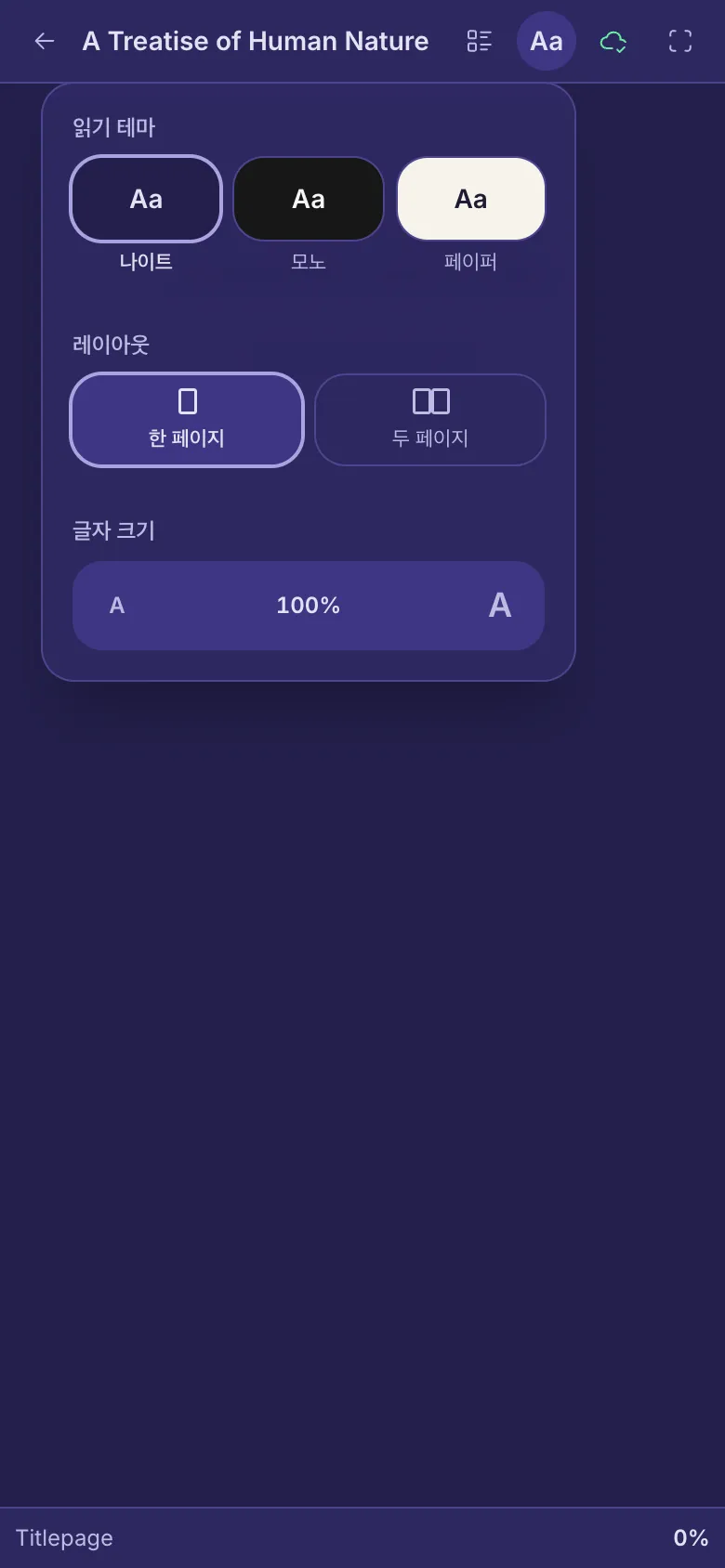
- 위쪽의 표시 설정 버튼을 누르세요(책에서는 Aa 버튼, PDF에서는 돋보기).
- 책에서는 읽기 테마 항목에서 나이트, 모노, 페이퍼 중 하나를 고르세요. 글자 크기 항목에서 큰 A나 작은 A를 누르세요.
- 레이아웃 옵션으로 한 페이지 보기와 두 페이지 보기를 전환합니다. 두 페이지는 태블릿이나 컴퓨터처럼 넓은 화면에서만 들어갑니다.
- PDF에서는 표시 설정 버튼에 레이아웃 옵션과 확대/축소 옵션이 있습니다. 페이지 맞춤 옵션이나 너비 맞춤 옵션을 고르거나, 직접 확대하고 축소할 수 있습니다.
읽던 곳부터 이어 읽기
- 읽는 위치는 페이지를 넘기고 몇 초 뒤에 저장되고, 책은 멈춘 곳에서 열립니다.
- 여기에서 책을 연 채로 다른 기기에서 읽으면, 돌아왔을 때 다른 기기에서 더 읽었습니다 메시지가 표시됩니다. 64%로 이동 버튼을 누르면 그 위치로 이동하고, 계속 읽으면 메시지가 사라집니다.
- 리더에 100%가 표시되면(PDF는 마지막 페이지에 도달하면) 책장의 책 표지에 읽음 표시가 나타납니다.
오프라인으로 읽기
- 책은 열 때 이 기기에 저장됩니다. PDF는 위쪽의 구름 버튼(오프라인 읽기용으로 저장 버튼)을 누르세요. 저장된 책은 책장에 오프라인에서 이용 가능 표시가 나타납니다. 초록색 구름을 다시 누르면 그 사본이 삭제됩니다.
- 사본은 이 기기의 이 브라우저에 보관됩니다. 책장 맨 위의 다운로드 삭제 버튼은 이 기기의 오프라인 사본을 모두 삭제합니다. 책은 계정에 그대로 남습니다.
책이 열리지 않을 때
- 아직 검사 중입니다 메시지: 새 파일은 먼저 바이러스 검사를 받습니다. 몇 분 뒤에 다시 시도하세요.
- 이 책을 열 수 없습니다 메시지: 파일이 손상되었거나 리더가 처리할 수 없는 방식으로 만들어졌습니다. 원본 다운로드 버튼을 눌러 다른 앱에서 여세요.
- 암호가 걸린 PDF는 문제가 발생했습니다 메시지가 표시되며 리더에서 열 수 없습니다. 원본 다운로드 버튼을 누르고 다른 앱에서 여세요.
그래도 해결되지 않나요? 문제가 생겼을 때 가이드에서 흔한 오류 메시지를 설명하고, 도움 받기 가이드에서 팀에 연락하는 방법을 알려 드립니다.