本と PDF を読む
本棚には、アップロードしたすべての EPUB の本と PDF が並び、読んだ位置を覚えているリーダーで開けます。このガイドでは、読み方、本の見た目の変え方、オフラインで読むための保存方法を紹介します。
Professional、Creator、Advanced プラン向け。
画像はスマートフォンの画面です。パソコンでもページは同じで、横幅が広くなるだけです。
このページの内容
あなたの本棚
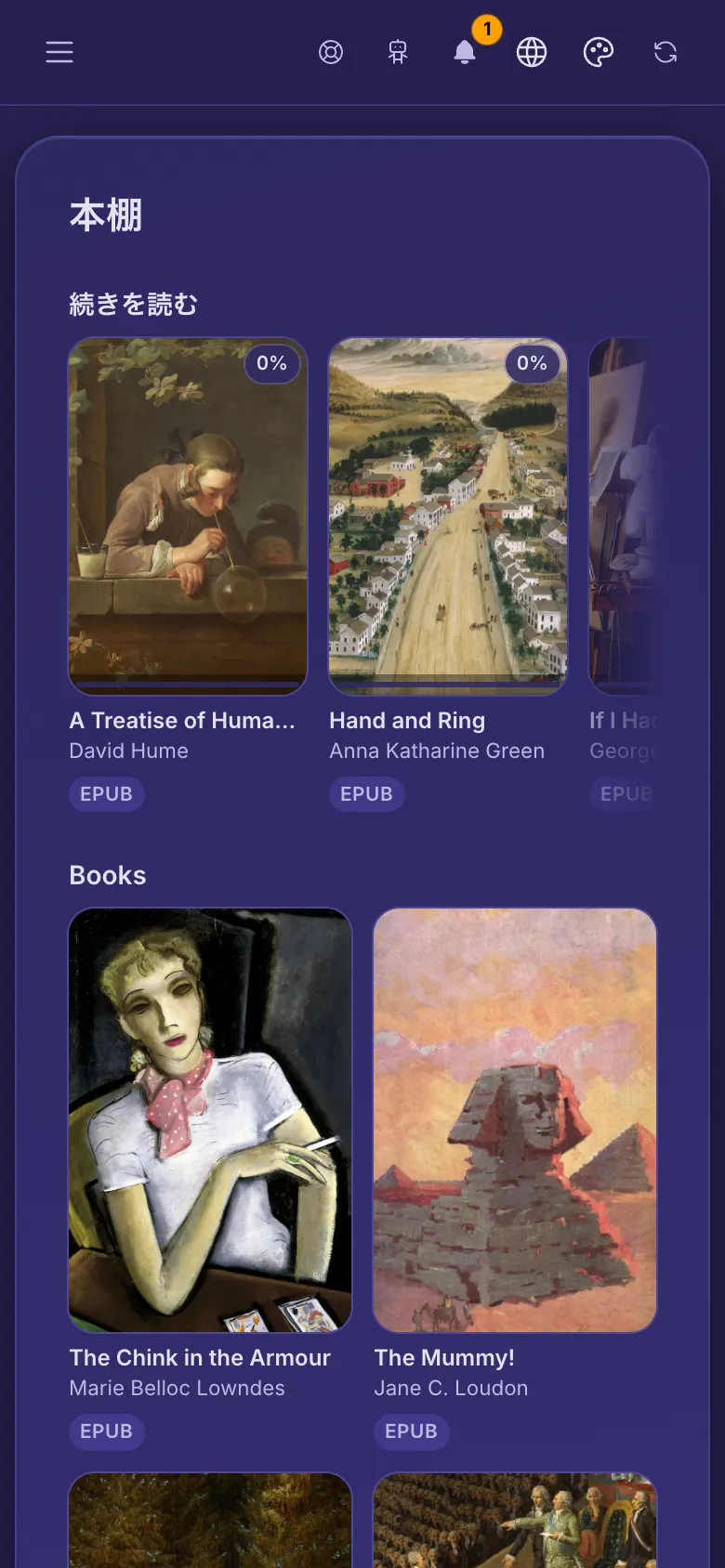
- メニューを開いて 本棚 をタップします。
- 本は、入っているフォルダごとにまとめて表示されます。いつもどおり EPUB や PDF のファイルをアップロードすると、ここに表示されます。
- 上部の 続きを読む には、読み始めた本が最大 10 冊、最後に読んだ本から順に並びます。
- 表紙をタップすると本が開きます。ライブラリで本のファイルを開いて 読む をタップすることもできます。
ページをめくる
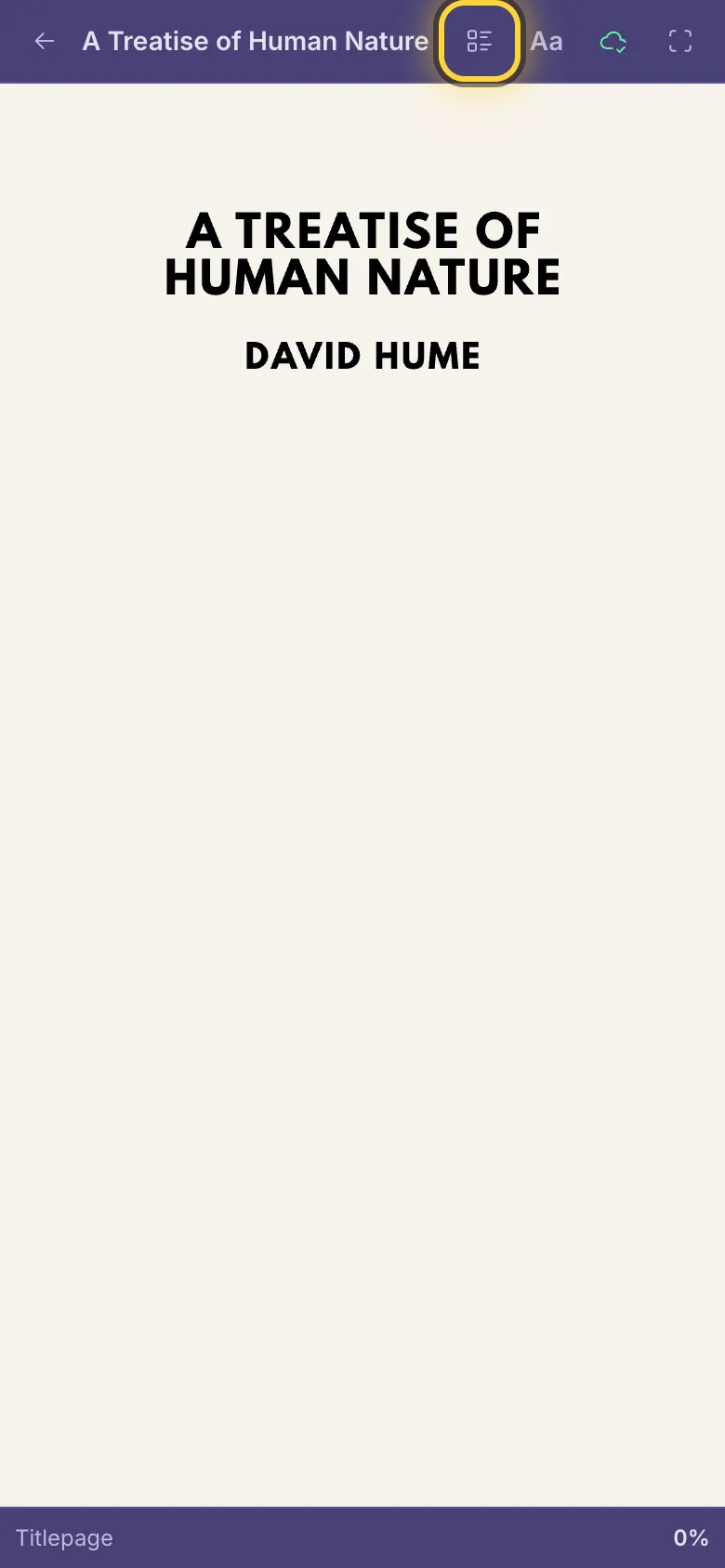
- スマートフォンやタブレットでは、左右にスワイプします。本では、ページの左端や右端の近くをタップすることもできます。
- パソコンでは、矢印キーを使うか、ページの端にある矢印をクリックします。
- 目次(上部のリストのボタン)で章に移動できます。本や PDF に目次がある場合に使えます。画面の下部には、どこまで読んだかが表示されます。
- 左上の矢印(本棚に戻る)で本棚に戻ります。
見た目を変える
- 上部の 表示設定 をタップします(本では Aa ボタン、PDF では虫眼鏡)。
- 本では、表示テーマ で ナイト、モノ、ペーパー から選びます。文字サイズ では、大きい A か小さい A をタップします。
- レイアウト で 1ページ と 2ページ を切り替えます。2 ページ表示は、タブレットやパソコンのような広い画面でのみ収まります。
- PDF では、表示設定 に レイアウト と ズーム があります。ページ全体、幅に合わせる、または拡大と縮小を選べます。

続きから読む
- 読んだ位置は、ページをめくってから数秒後に保存されます。次に本を開くと、止めたところから始まります。
- この本をここで開いたまま別のデバイスで読むと、戻ったときに 別のデバイスで先まで読んでいます というお知らせが出ます。64%へ移動 をタップするとその位置に移動します。そのまま読み続けると、お知らせは消えます。
- リーダーに 100% と表示されると(PDF では最後のページに着くと)、本棚のその本の表紙に 読了 と表示されます。
オフラインで読む
- 本は開いたときにこのデバイスに保存されます。PDF の場合は、上部の雲のボタン(オフラインで読めるように保存)をタップします。保存した本には、本棚で オフラインで利用できます と表示されます。緑の雲をもう一度タップすると、そのコピーを削除します。
- コピーはこのデバイスのこのブラウザに保存されます。本棚の上部にある ダウンロードを削除 で、このデバイスのオフラインコピーをすべて削除できます。本そのものはアカウントに残ります。
本が開かないとき
- スキャン中です 新しいファイルは、まずウイルスチェックを受けます。数分後にもう一度お試しください。
- この本を開けませんでした ファイルが壊れているか、リーダーが扱えない作りになっています。元のファイルをダウンロード をタップして、別のアプリで開いてください。
- パスワード付きの PDF では 問題が発生しました と表示され、リーダーでは開けません。元のファイルをダウンロード をタップして、別のアプリで開いてください。
それでも解決しない場合は、ガイド「問題が起きたとき」でよくあるエラーメッセージを、ガイド「サポートを受ける」でチームへの連絡方法を確認できます。