Bücher und PDFs lesen
Das Bücherregal zeigt alle EPUB-Bücher und PDFs, die Sie hochgeladen haben, und öffnet sie in einem Reader, der sich Ihre Stelle merkt. Diese Anleitung zeigt, wie Sie lesen, das Aussehen eines Buchs ändern und Bücher zum Offline-Lesen behalten.
Für die Tarife Professional, Creator und Advanced.
Die Bilder zeigen ein Handy. Am Computer sehen die Seiten genauso aus, nur breiter.
Auf dieser Seite
Ihr Regal
- Öffnen Sie das Menü und tippen Sie auf Bücherregal.
- Ihre Bücher sind nach dem Ordner gruppiert, in dem sie liegen. Laden Sie EPUB- oder PDF-Dateien wie gewohnt hoch, dann erscheinen sie hier.
- Weiterlesen ganz oben zeigt bis zu 10 Bücher, die Sie angefangen haben. Das zuletzt gelesene steht vorne.
- Tippen Sie auf ein Cover, um das Buch zu öffnen. Sie können auch eine Buchdatei in Ihrer Mediathek öffnen und auf Lesen tippen.

Umblättern
- Wischen Sie auf dem Handy oder Tablet nach links oder rechts. In einem Buch können Sie auch nahe am linken oder rechten Seitenrand tippen.
- Am Computer nutzen Sie die Pfeiltasten oder klicken auf die Pfeile an den Seitenrändern.
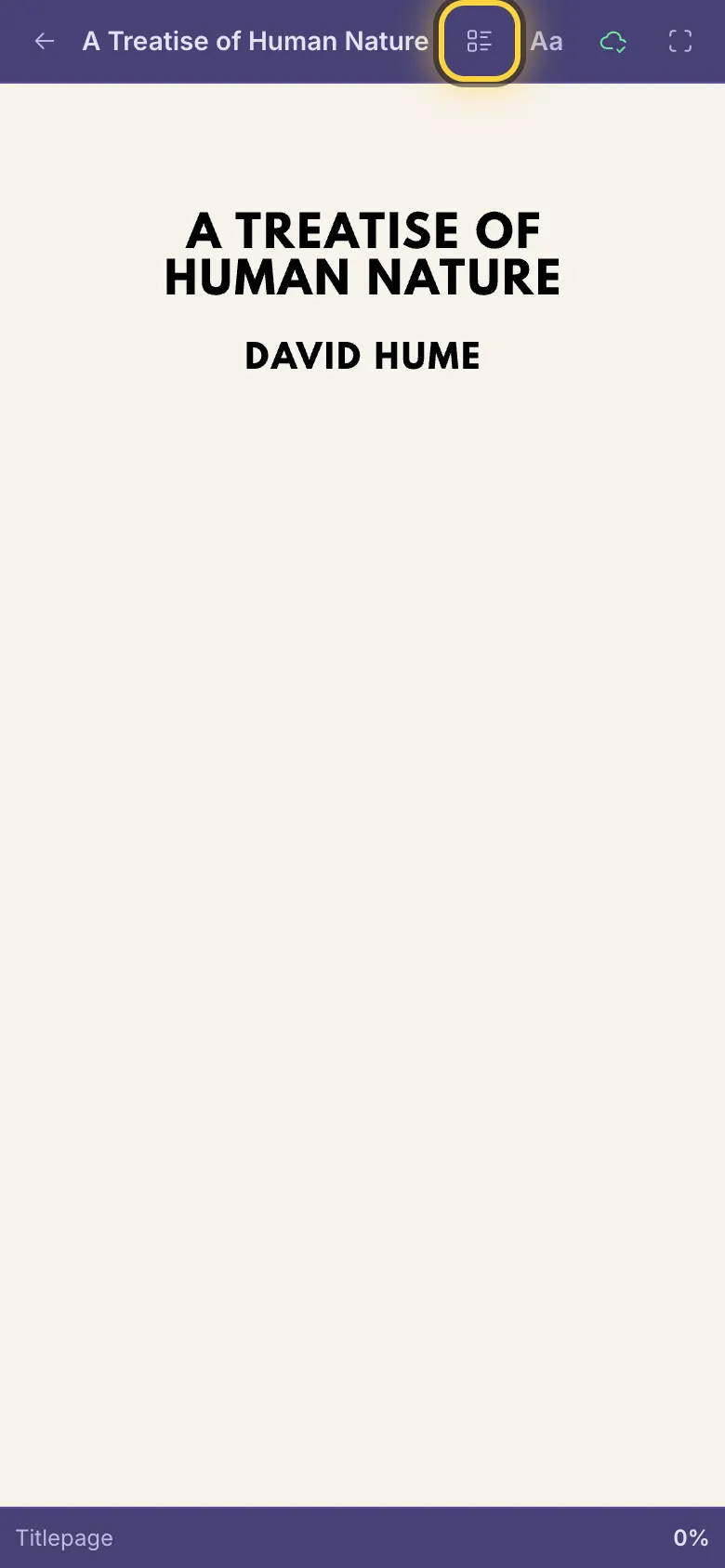
- Inhalt (die Listen-Schaltfläche oben) springt zu einem Kapitel, wenn das Buch oder PDF ein Inhaltsverzeichnis hat. Unten am Bildschirm sehen Sie, wie weit Sie sind.
- Der Pfeil oben links (Zurück zum Bücherregal) bringt Sie zurück zu Ihrem Regal.
Aussehen ändern
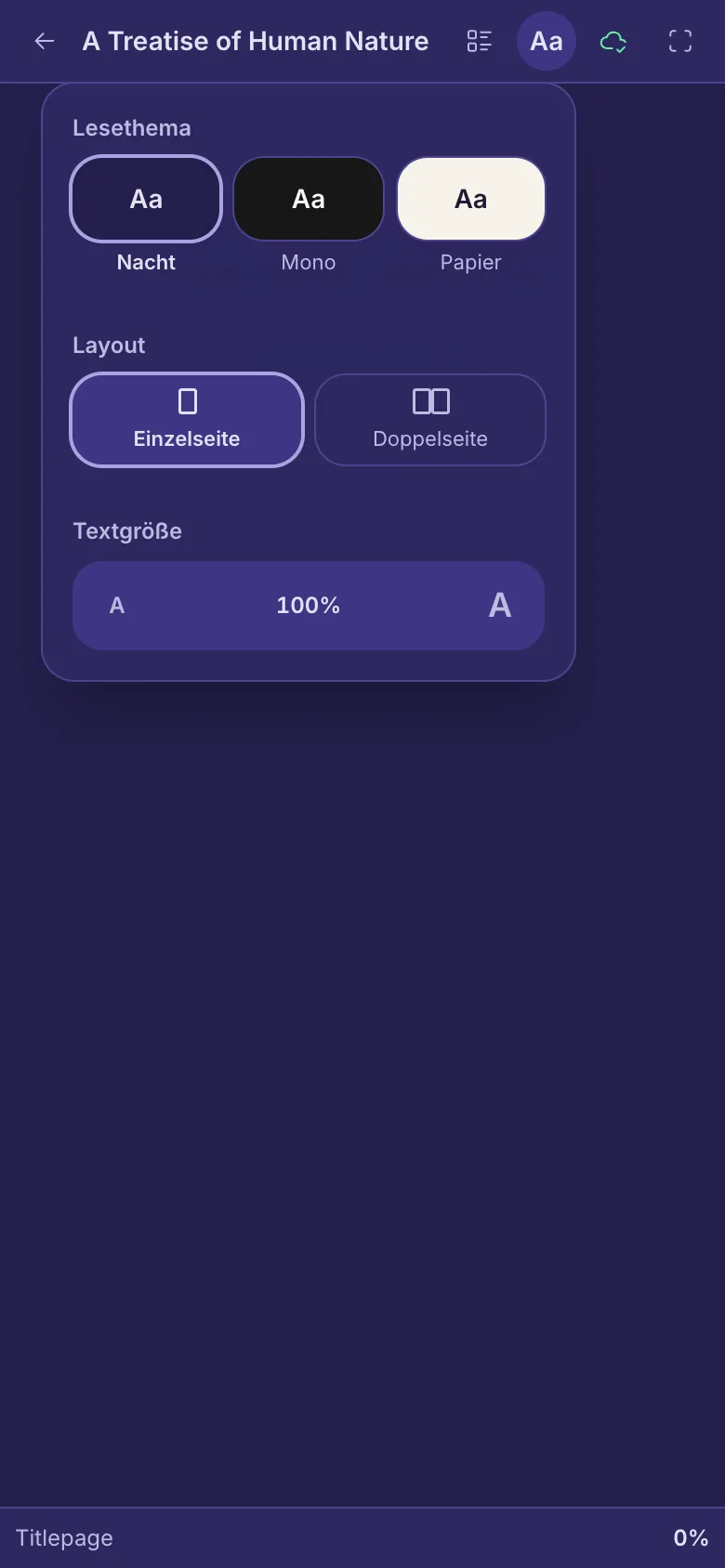
- Tippen Sie oben auf Anzeigeeinstellungen (in einem Buch die Aa-Schaltfläche, in einem PDF die Lupe).
- Wählen Sie in einem Buch unter Lesethema eine der Optionen Nacht, Mono oder Papier. Tippen Sie unter Textgröße auf das große A oder das kleine A.
- Layout wechselt zwischen Einzelseite und Doppelseite. Zwei Seiten passen nur auf einen breiteren Bildschirm, etwa bei einem Tablet oder Computer.
- Bei einem PDF bietet Anzeigeeinstellungen die Optionen Layout und Zoom: Seite einpassen, Breite einpassen oder hinein- und herauszoomen.
Dort weiterlesen, wo Sie aufgehört haben
- Ihre Stelle wird beim Lesen gespeichert, ein paar Sekunden nach dem Umblättern. Ein Buch öffnet sich dort, wo Sie aufgehört haben.
- Wenn Sie auf einem anderen Gerät lesen, während das Buch hier noch offen ist, sehen Sie bei Ihrer Rückkehr den Hinweis Auf einem anderen Gerät weiter gelesen. Tippen Sie auf Zu 64 % springen, um dorthin zu springen, oder lesen Sie einfach weiter, dann verschwindet der Hinweis.
- Sobald der Reader 100 % zeigt (bei einem PDF, sobald Sie die letzte Seite erreichen), zeigt das Cover des Buchs in Ihrem Regal Gelesen.
Offline lesen
- Ein Buch wird auf diesem Gerät gespeichert, wenn Sie es öffnen. Tippen Sie bei einem PDF oben auf die Wolken-Schaltfläche (Zum Offline-Lesen speichern). Ein gespeichertes Buch zeigt in Ihrem Regal Offline verfügbar. Tippen Sie erneut auf die grüne Wolke, um diese Kopie zu entfernen.
- Die Kopie liegt in diesem Browser auf diesem Gerät. Downloads löschen oben in Ihrem Regal entfernt alle Offline-Kopien von diesem Gerät. Ihre Bücher bleiben in Ihrem Konto.
Wenn sich ein Buch nicht öffnen lässt
- Wird noch geprüft Neue Dateien werden zuerst auf Viren geprüft. Versuchen Sie es in ein paar Minuten erneut.
- Dieses Buch konnte nicht geöffnet werden Die Datei ist beschädigt oder so aufgebaut, dass der Reader sie nicht verarbeiten kann. Tippen Sie auf Original herunterladen, um sie in einer anderen App zu öffnen.
- Ein PDF mit Passwort zeigt Etwas ist schiefgelaufen: Der Reader kann es nicht öffnen. Tippen Sie auf Original herunterladen und öffnen Sie es in einer anderen App.
Immer noch nicht weiter? Die Anleitung Wenn etwas schiefgeht erklärt die häufigen Fehlermeldungen, und die Anleitung Hilfe bekommen zeigt, wie Sie das Team erreichen.