メディアをバックアップする
バックアップは、ダウンロードして手元に保管するメディアのコピーです。パソコン、ドライブ、別のサービスなどに保存できます。このガイドでは、作成方法と受け取れる内容を説明します。
nostr.build にメディアがあるすべての方向け。
画像はスマートフォンの画面です。パソコンでもページは同じで、横幅が広くなるだけです。
このページの内容
バックアップとは
- ファイルは ZIP アーカイブにまとめられ、それをダウンロードします。メディアはこれまでどおり nostr.build に残ります。
- ライブラリが大きい場合やファイルが多い場合は、複数のアーカイブに分かれます。すべてダウンロードしてください。
- バックアップは30日間ダウンロードできます。その後は削除されます。
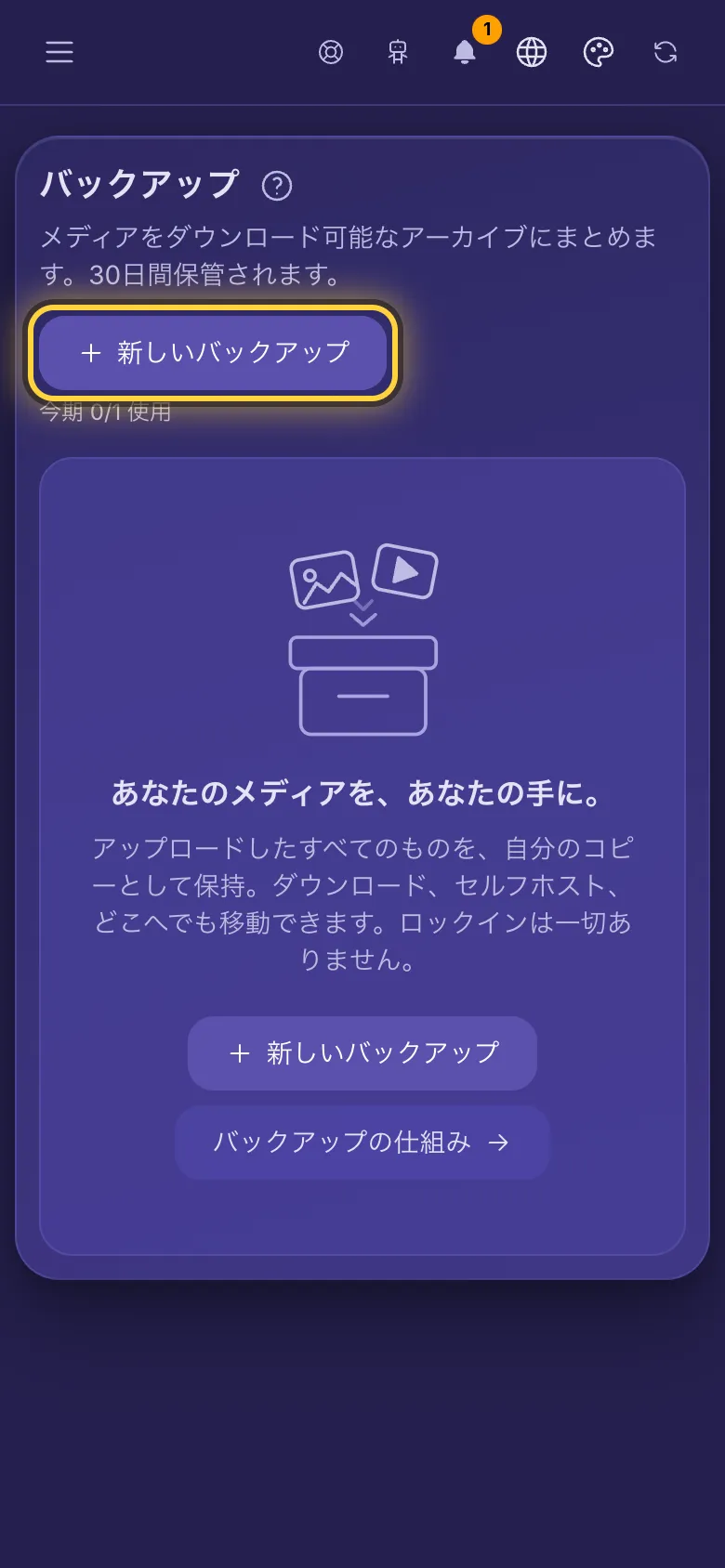
バックアップを作成する
- メニューを開き、バックアップをタップします。
- 新しいバックアップをタップします。
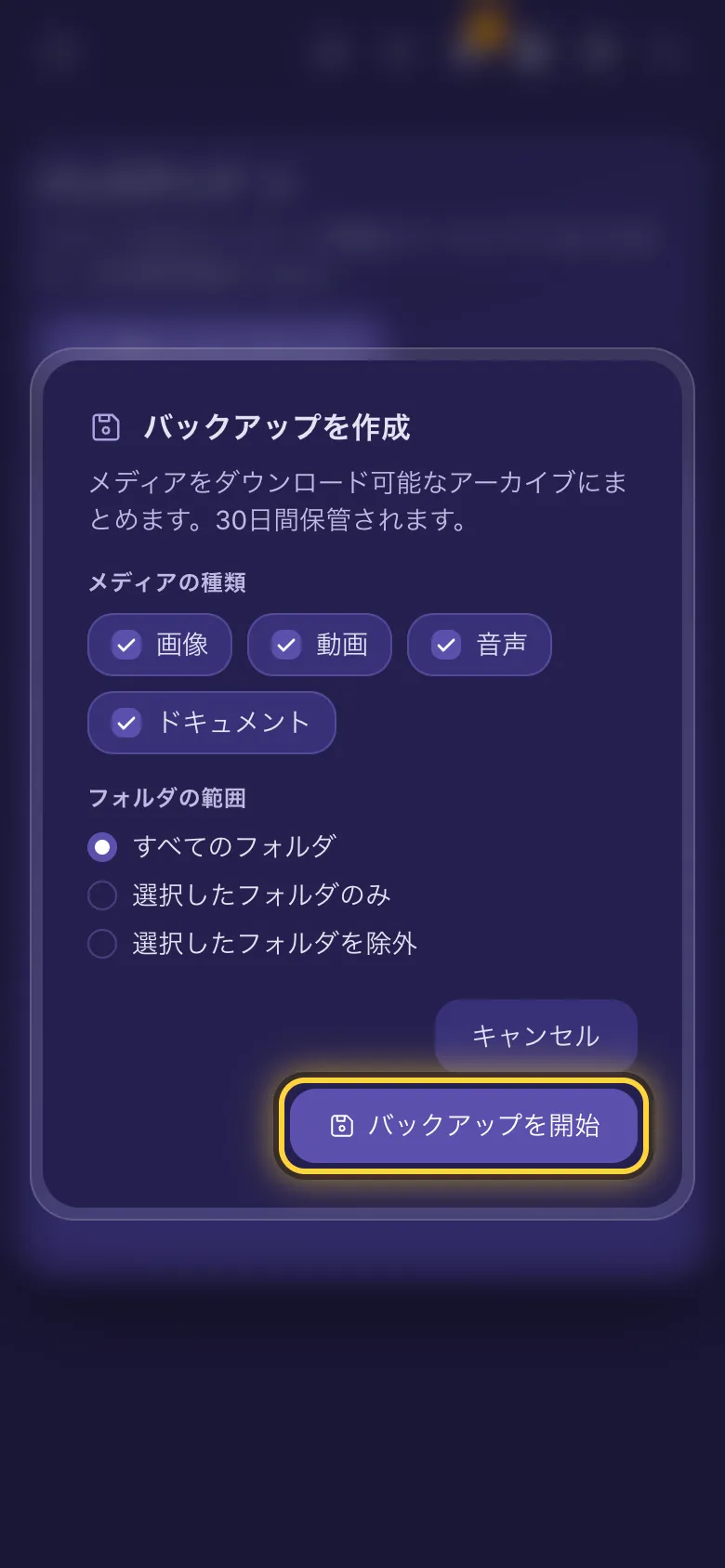
- メディアの種類で、不要なもののチェックを外します(最初はすべての種類にチェックが入っています)。
- フォルダの範囲ですべてのフォルダのままにするか、選択したフォルダのみまたは選択したフォルダを除外を選んでフォルダにチェックを入れます。
- バックアップを開始をタップします。
完了を待つ
- バックアップはサーバー側で作成されるので、ページを閉じてもかまいません。行の表示は待機中、実行中、準備完了の順に変わります。問題が起きた場合は一部完了(一部のアーカイブは作成済みなので、それをダウンロードしてください)または失敗と表示されます。
- 準備ができると、上部のベルに通知が届きます。アカウントに Nostr キーがある場合は Nostr メッセージも届きます。確認済みのメールアドレスがあり、アカウントとセキュリティのメールがオンになっていればメールも届きます。
- やめたくなったら、行のキャンセルをタップし、続けてバックアップを停止をタップします。キャンセルしたバックアップはプランの回数に含まれませんが、新しいバックアップを始めるまで1時間ほど待つ必要があります(Advanced は除く)。
ダウンロードする
- バックアップの表示をタップします。
- アーカイブで、アーカイブごとにダウンロードをタップします。それぞれ準備でき次第ダウンロードできます。
各アーカイブには_backup-manifest.jsonというファイルも入っています。そのアーカイブ内のファイル(それぞれの名前、種類、サイズ、アップロード日)と、見つからずにスキップされたファイルが一覧になっています。
作成できる頻度
- Purist:月に1回。Professional:2週間に1回。Creator:週に1回。Advanced:何回でも。プランの期限が切れていても、年に1回はバックアップを作成できます。
- 一度に作成できるバックアップは1つだけです。新しいバックアップの下の注記に、この期間に使った回数と、上限に達した場合は次に作成できる時期が表示されます。
- 削除したバックアップも、その期間の回数に含まれます。一部完了で終わったバックアップも同様です。失敗またはキャンセルされたバックアップは含まれません。
バックアップを削除する
完了したバックアップのごみ箱アイコンをタップし、削除をタップします。アーカイブはすぐに削除されます。nostr.build 上のメディアには影響しません。
それでも解決しない場合は、ガイド「問題が起きたとき」でよくあるエラーメッセージを、ガイド「サポートを受ける」でチームへの連絡方法を確認できます。