Ihre Medien sichern
Ein Backup ist eine Kopie Ihrer Medien, die Sie herunterladen und aufbewahren: auf Ihrem Computer, auf einem Laufwerk oder bei einem anderen Dienst. Diese Anleitung zeigt, wie Sie eines erstellen und was Sie bekommen.
Für alle, die Medien auf nostr.build haben.
Die Bilder zeigen ein Handy. Am Computer sehen die Seiten genauso aus, nur breiter.
Auf dieser Seite
Was ein Backup ist
- Ihre Dateien werden in ZIP-Archive gepackt, die Sie herunterladen. Ihre Medien bleiben wie bisher auf nostr.build.
- Eine große Mediathek oder eine mit vielen Dateien kommt in mehreren Archiven. Laden Sie alle herunter.
- Ein Backup kann 30 Tage lang heruntergeladen werden. Danach wird es entfernt.
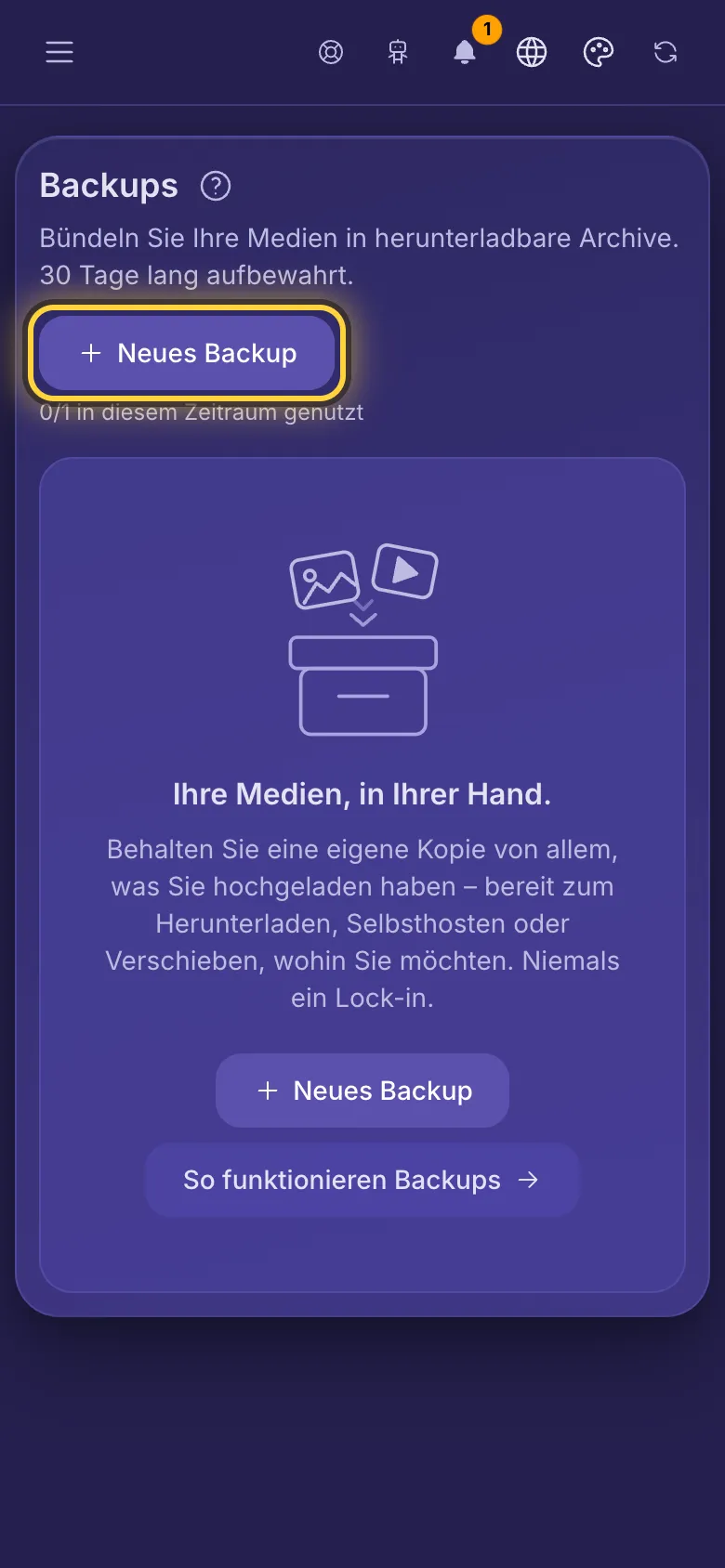
Ein Backup erstellen
- Öffnen Sie das Menü und tippen Sie auf Backups.
- Tippen Sie auf Neues Backup.
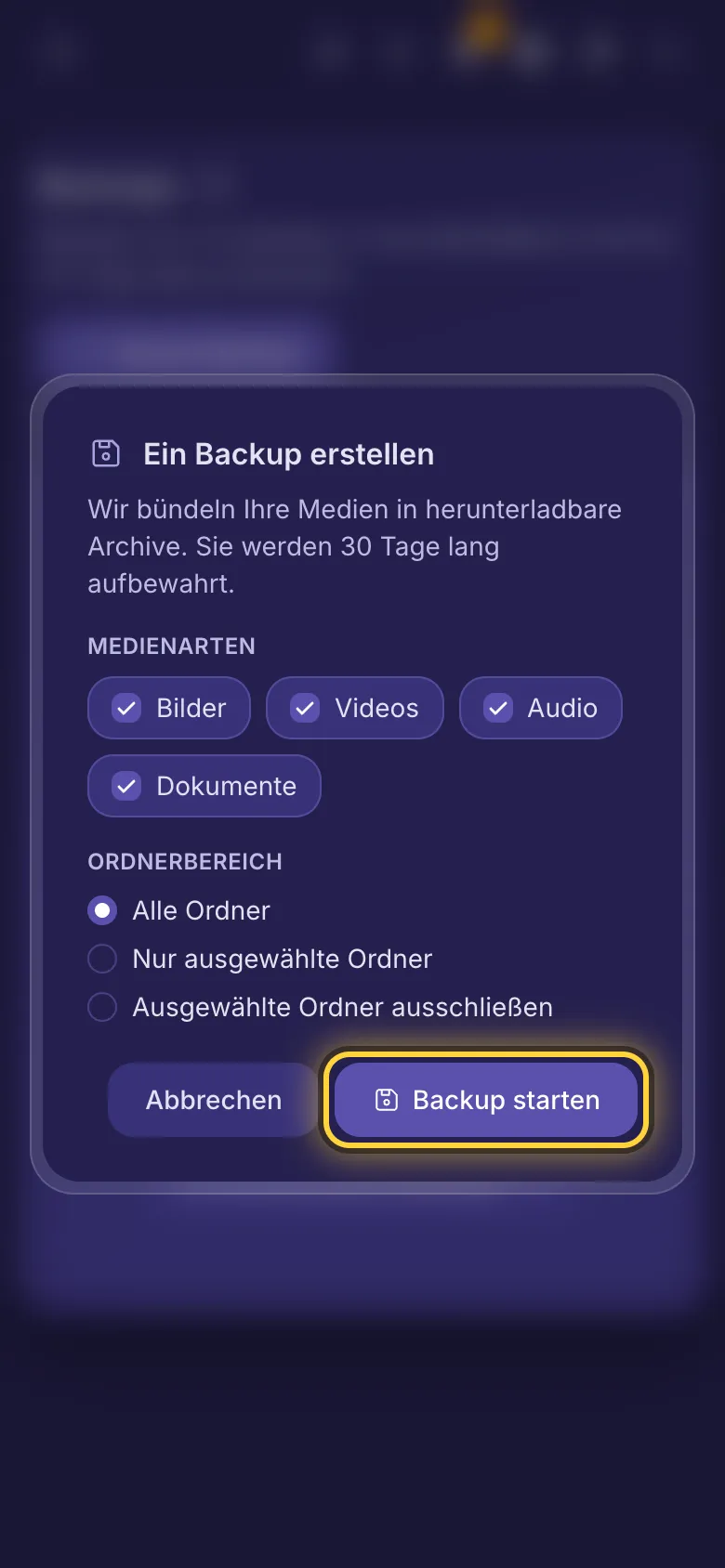
- Entfernen Sie unter Medienarten die Häkchen bei allem, was Sie nicht möchten (anfangs sind alle Arten angehakt).
- Behalten Sie unter Ordnerbereich die Option Alle Ordner, oder wählen Sie Nur ausgewählte Ordner oder Ausgewählte Ordner ausschließen und haken Sie die Ordner an.
- Tippen Sie auf Backup starten.
Warten
- Das Backup wird bei uns erstellt, Sie können die Seite also schließen. Seine Zeile zeigt In Warteschlange, dann Läuft, dann Bereit. Wenn etwas schiefgeht, zeigt sie Teilweise (einige Archive wurden erstellt: laden Sie diese herunter) oder Fehlgeschlagen.
- Wenn es bereit ist, bekommen Sie eine Benachrichtigung in der Glocke oben. Hat Ihr Konto einen Nostr-Schlüssel, bekommen Sie auch eine Nostr-Nachricht. Eine E-Mail kommt, wenn Sie eine bestätigte E-Mail-Adresse haben und die Einstellung Konto- & Sicherheits-E-Mails eingeschaltet ist.
- Doch nicht? Tippen Sie in der Zeile auf Abbrechen und dann auf Backup stoppen. Ein abgebrochenes Backup zählt nicht für Ihren Tarif, aber Sie müssen etwa eine Stunde warten, bevor Sie ein neues starten (nicht bei Advanced).
Herunterladen
- Tippen Sie beim Backup auf Ansehen.
- Tippen Sie unter Archive bei jedem Archiv auf Herunterladen. Jedes lässt sich herunterladen, sobald es bereit ist.
Jedes Archiv enthält auch eine Datei namens _backup-manifest.json. Sie listet die Dateien in diesem Archiv auf (jeweils Name, Typ, Größe und Upload-Datum) und jede Datei, die fehlte und übersprungen wurde.
Wie oft Sie eines erstellen können
- Purist: ein Backup pro Monat. Professional: eines alle 2 Wochen. Creator: eines pro Woche. Advanced: so viele Sie möchten. Wenn Ihr Tarif abgelaufen ist, können Sie weiterhin ein Backup pro Jahr erstellen.
- Es kann immer nur ein Backup gleichzeitig erstellt werden. Der Hinweis unter Neues Backup zeigt, wie viele Sie in diesem Zeitraum verbraucht haben und, sobald Sie das Limit erreicht haben, wann Sie das nächste erstellen können.
- Ein Backup, das Sie löschen, zählt trotzdem für den Zeitraum, ebenso eines mit dem Status Teilweise. Eines, das fehlgeschlagen ist oder abgebrochen wurde, zählt nicht.
Ein Backup löschen
Tippen Sie bei einem fertigen Backup auf das Papierkorbsymbol und dann auf Löschen. Seine Archive werden sofort entfernt. Ihre Medien auf nostr.build bleiben unberührt.
Immer noch nicht weiter? Die Anleitung Wenn etwas schiefgeht erklärt die häufigen Fehlermeldungen, und die Anleitung Hilfe bekommen zeigt, wie Sie das Team erreichen.