미디어가 어떻게 조회되는지 확인하기
분석은 미디어가 몇 번 요청되었는지, 트래픽이 어디서 오는지 셉니다. 계정 전체와 파일별로 볼 수 있습니다. 이 가이드는 어디서 찾는지와 숫자의 뜻을 알려 드립니다.
활성 요금제가 있고 계정에 Nostr 키가 있는 모든 분께.
그림은 휴대폰 화면입니다. 컴퓨터에서는 폴더가 왼쪽에 세로로 놓이고 버튼에 이름이 표시되며, 나머지는 똑같이 작동합니다.
이 페이지의 내용
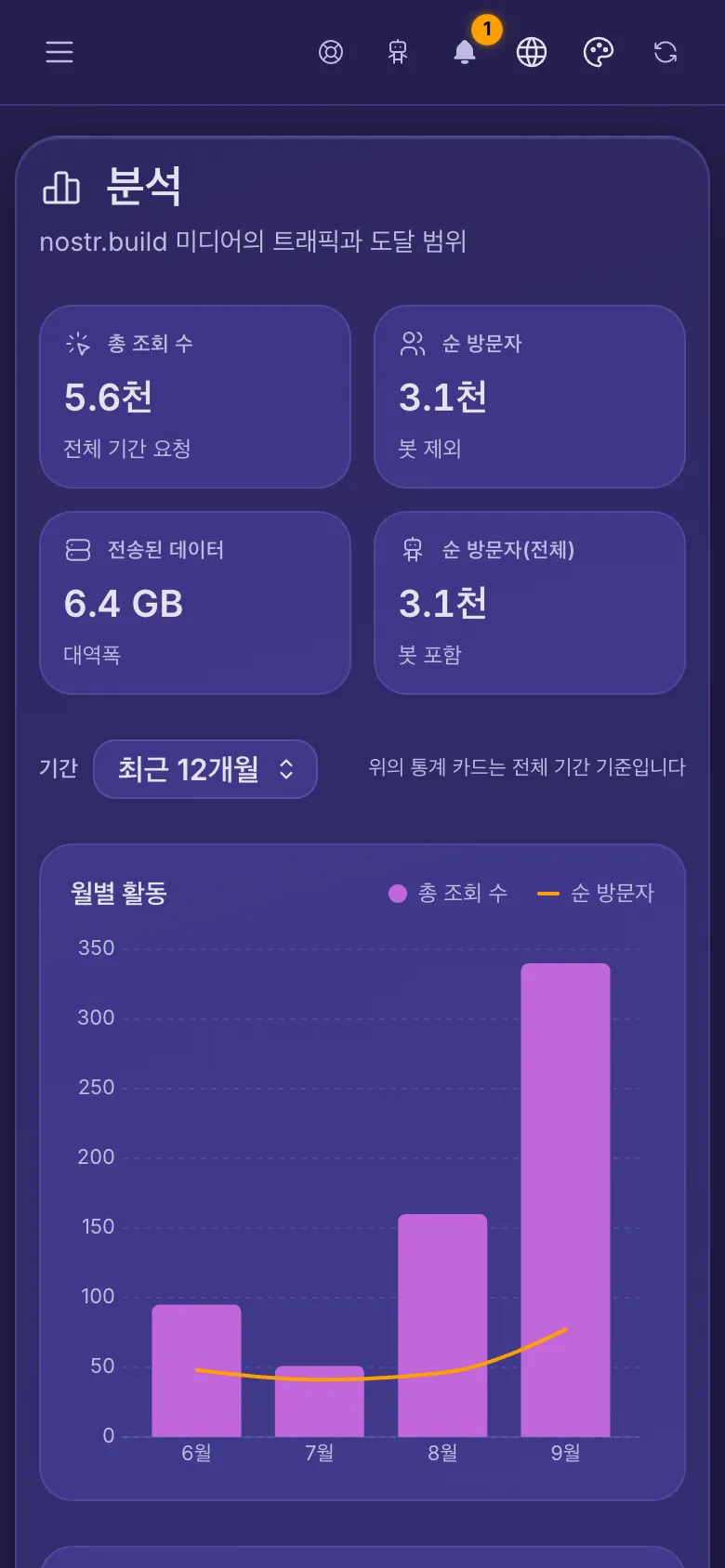
숫자의 뜻
- 총 조회 수: 파일이 요청된 모든 횟수입니다. 봇도 포함됩니다.
- 순 방문자: 봇을 뺀 서로 다른 방문자 수입니다. 순 방문자(전체) 카드는 봇까지 포함해 셉니다.
- 전송된 데이터: 파일이 내보낸 데이터의 양입니다.
계정 전체
- 메뉴를 열고 계정 분석 항목을 누르세요.
- 기간 항목에서 합계 아래 모든 내용에 쓸 기간을 고르세요. 3개월, 6개월, 12개월 중 하나입니다.
월별 활동 차트는 월별 조회 수와 순 방문자를 보여 줍니다. 그 아래에는 상위 유입 경로 차트(미디어로 링크하는 사이트를 순서대로, 숫자 없이 표시)가 있고, 이어서 방문자의 국가, 기기, 브라우저, 시스템이 나옵니다.
파일 하나
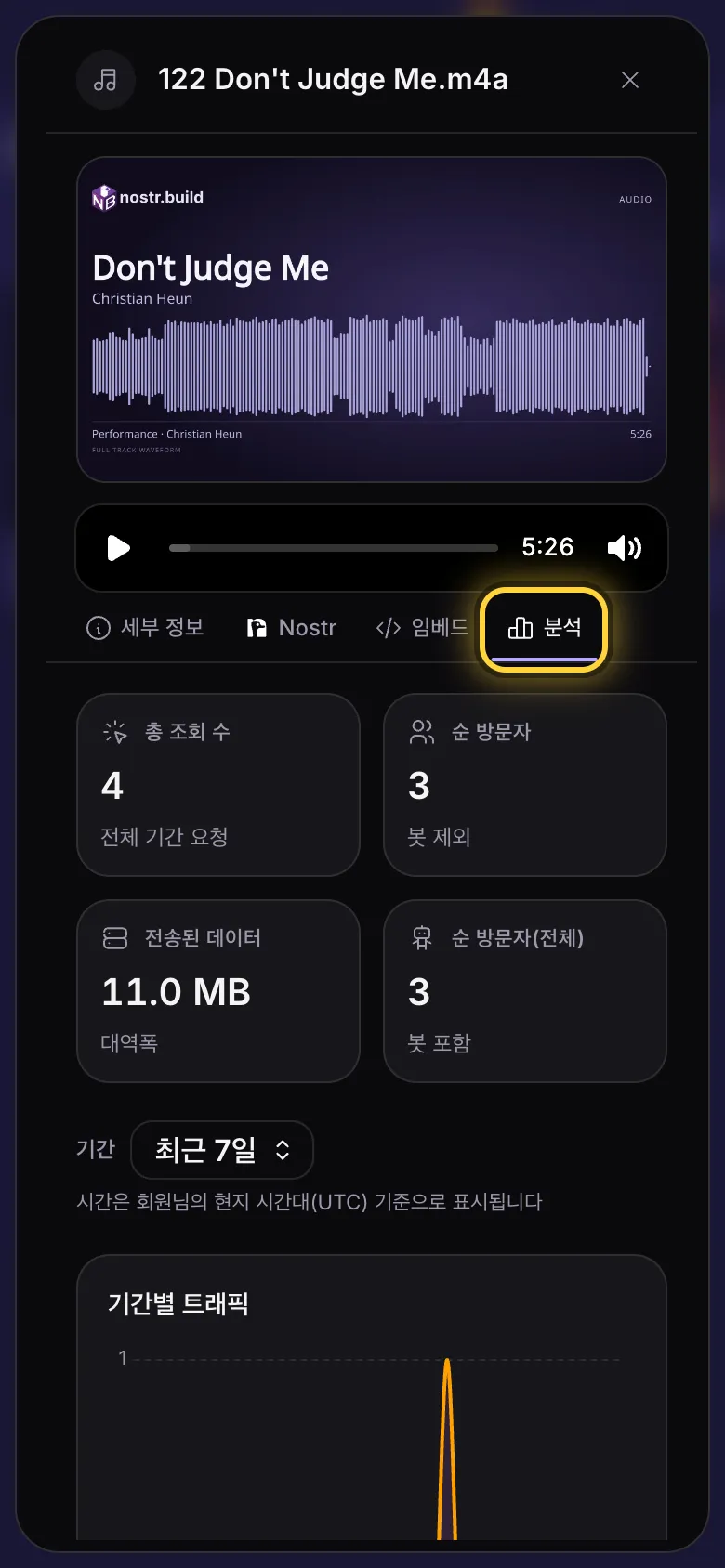
- 라이브러리에서 파일 카드의 점 세 개 버튼(파일 정보)을 누르세요. 파일을 선택하는 동안에는 숨겨집니다.
- 분석 탭을 여세요.
- 이 파일에도 같은 네 가지 합계가 나옵니다. 기간 항목에서 기간을 고른 뒤 스크롤하면 시간에 따른 트래픽과 출처를 볼 수 있습니다.
시간은 사용자의 시간대로 표시됩니다. 아직 아무도 열지 않은 파일에는 아직 조회 기록이 없습니다 메시지가 표시됩니다.
요금제별로 파일에 보이는 내용
계정 전체 페이지는 모든 요금제에서 같습니다. 파일 하나에 대해서는 기간과 차트가 요금제에 따라 다릅니다.
- Purist: 최대 30일, 국가와 유입 사이트 포함.
- Professional: 최대 6개월, 기기, 브라우저, 시스템 추가.
- Creator: 최대 1년, 시간대 추가, 1주 이상 기간에서는 요일도 추가.
- Advanced: 최대 5년, 1주 이상 기간에서는 평일과 주말 비교 추가.
그래도 해결되지 않나요? 문제가 생겼을 때 가이드에서 흔한 오류 메시지를 설명하고, 도움 받기 가이드에서 팀에 연락하는 방법을 알려 드립니다.