メディアがどう見られているかを確認する
統計では、メディアが何回リクエストされたか、トラフィックがどこから来たかを数えます。アカウント全体とファイルごとに見られます。このガイドでは、その場所と数字の意味を説明します。
有効なプランをお持ちで、アカウントに Nostr の鍵がある方向け。
画像はスマートフォンの画面です。パソコンではフォルダが左側に並び、ボタンには名前が表示されますが、それ以外の操作は同じです。
このページの内容
数字の意味
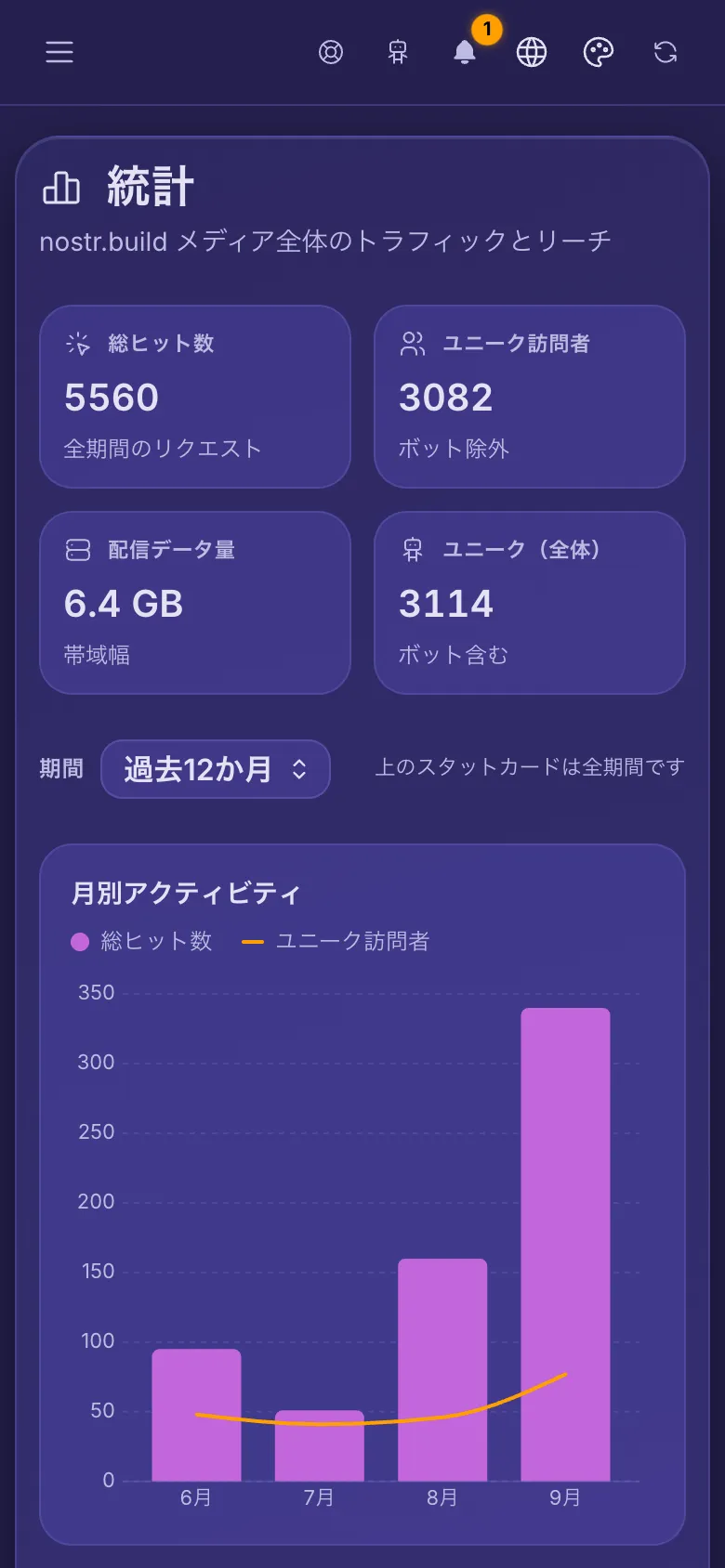
- 総ヒット数:ファイルがリクエストされた回数です。ボットも含みます。
- ユニーク訪問者:ボットを除いた、異なる訪問者の数です。ユニーク(全体) はボットも含めて数えます。
- 配信データ量:ファイルが送り出したデータの量です。
アカウント全体
- メニューを開き、アカウント統計 をタップします。
- 期間 で、合計より下のすべてに使う期間を選びます。3か月、6か月、12か月から選べます。
月別アクティビティ には、月ごとのヒット数とユニーク訪問者が表示されます。その下に 上位の参照元(メディアへのリンク元サイトを順番に表示、件数なし)、続いて訪問者の国、デバイス、ブラウザ、システムが並びます。
1つのファイル
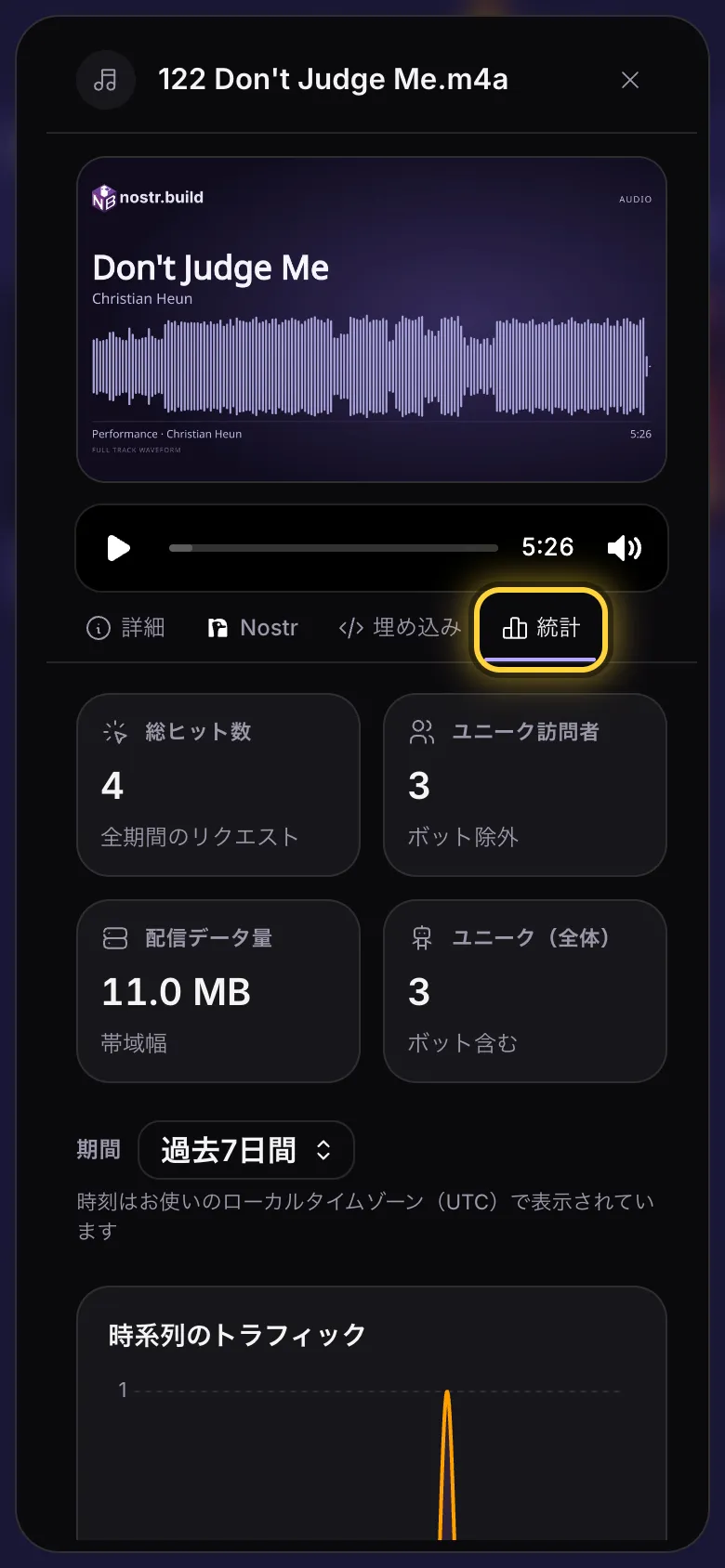
- ライブラリで、ファイルのカードにある三点アイコン(ファイル詳細)をタップします。ファイルを選択している間は表示されません。
- 統計 タブを開きます。
- このファイルについても同じ4つの合計が表示されます。期間 を選んでからスクロールすると、時間ごとのトラフィックと参照元が見られます。
時刻はお使いのタイムゾーンで表示されます。まだ誰も開いていないファイルには まだ表示回数は記録されていません と表示されます。
各プランでファイルについて見られる内容
アカウント全体のページはどのプランでも同じです。1つのファイルについては、期間とグラフがプランによって変わります。
- Purist:最大30日。国と参照元サイト付き。
- Professional:最大6か月。デバイス、ブラウザ、システムも表示。
- Creator:最大1年。時間帯と、1週間以上の期間では曜日も表示。
- Advanced:最大5年。1週間以上の期間では平日と週末の比較も表示。
それでも解決しない場合は、ガイド「問題が起きたとき」でよくあるエラーメッセージを、ガイド「サポートを受ける」でチームへの連絡方法を確認できます。