连接 AI 智能体
AI 智能体可以替你列出、上传和整理媒体。本指南介绍如何用令牌给它访问权限、让它做多少事,以及如何再收回这份权限。
适用于所有拥有账户的用户,任何套餐均可。
图片展示的是手机界面。在电脑上页面相同,只是更宽。
本页内容
它能做什么
- Claude Code、Codex、Cursor 和 Gemini CLI 等应用可以通过 MCP 连接到你的账户。MCP 是 AI 智能体使用其他服务的一种标准方式。
- 连接后,你可以用平常的话吩咐智能体,比如把度假照片移到一个新文件夹,或者给文件加上标题和描述。
- 智能体用令牌进入:令牌是你创建的一串很长的秘密代码。任何拿到它的人,都能在你的账户里做其访问级别允许的任何事,所以请像密码一样保管好它。
创建令牌
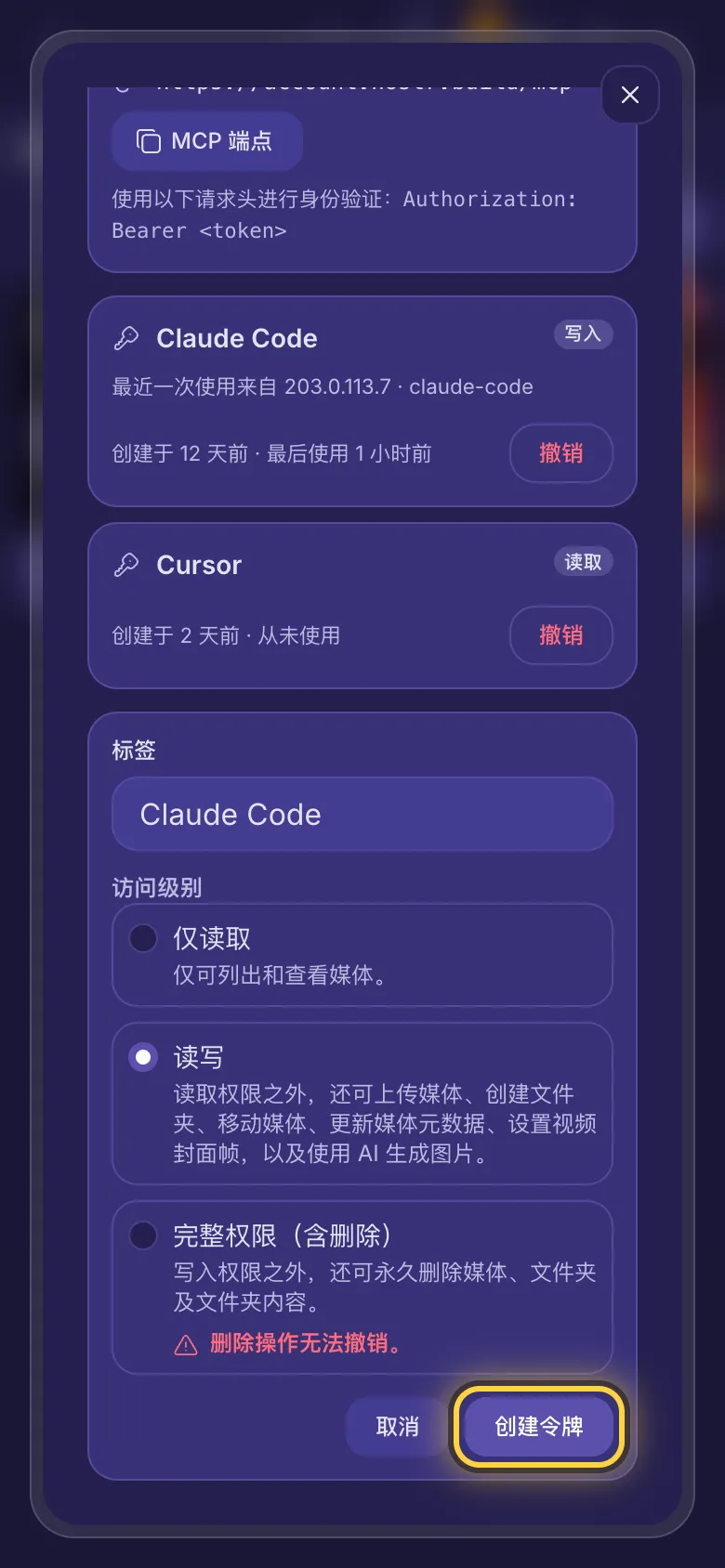
- 点击页面顶部的机器人按钮(已连接的智能体)。
- 点击新建令牌。
- 在标签中输入一个你以后认得出的名称,比如应用的名字。
- 在访问级别中选择一项(下文有详细说明),然后点击创建令牌。
交给你的智能体
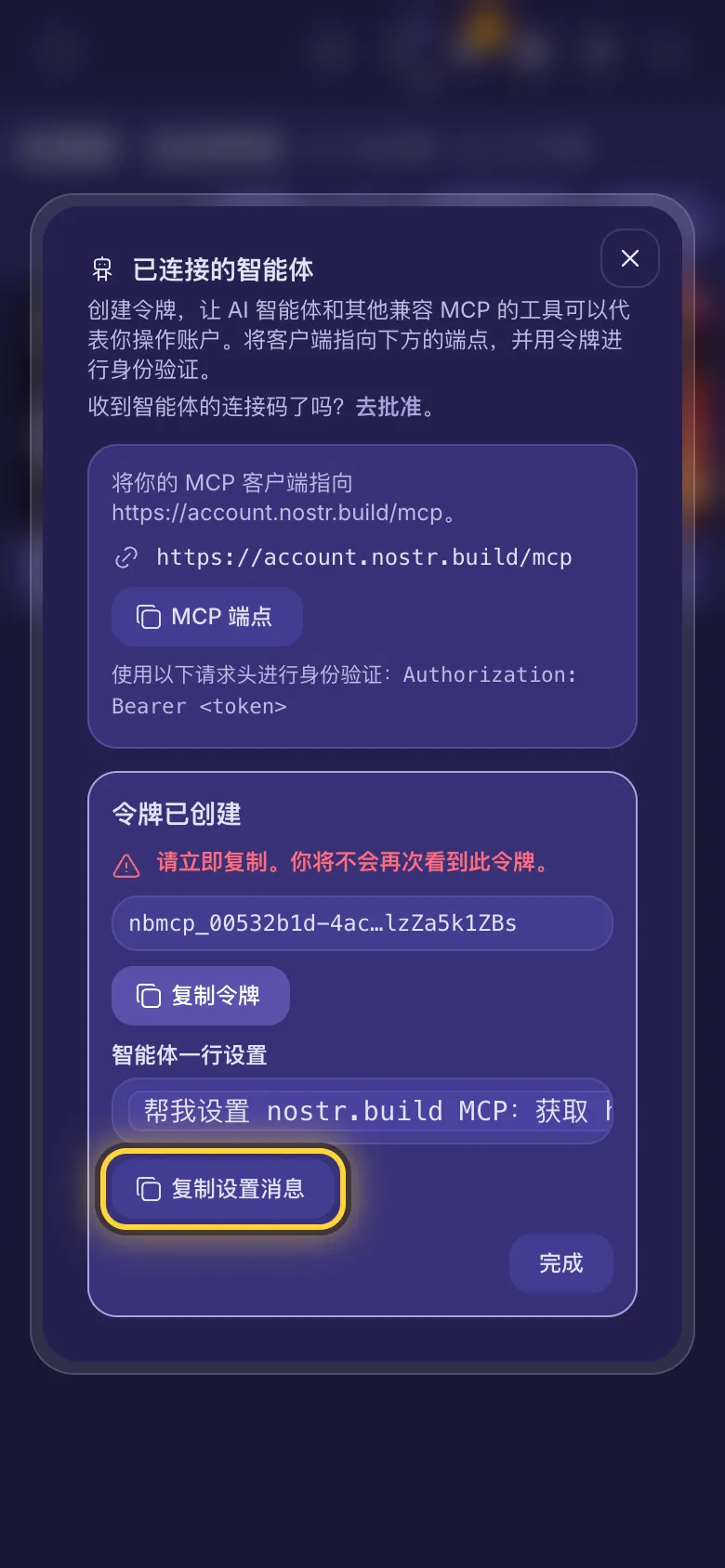
- 现在你会看到令牌已创建。点击复制设置消息。
- 把消息粘贴到与智能体的聊天中并发送。能运行命令的智能体(如 Claude Code 或 Codex)会阅读我们的设置页面,并自行添加连接。有些需要重启后才能使用。
- 智能体连接好后,点击完成。
要手动设置应用?点击MCP 端点复制地址,再用复制令牌把令牌交给应用。Claude Code、Codex、Cursor、Gemini CLI 等的设置方法见account.nostr.build/agent-setup.md(英文)。
或者批准连接码
有些智能体会自己请求连接。智能体会给你显示一个短码(如 ABCD-2345)和一个链接。
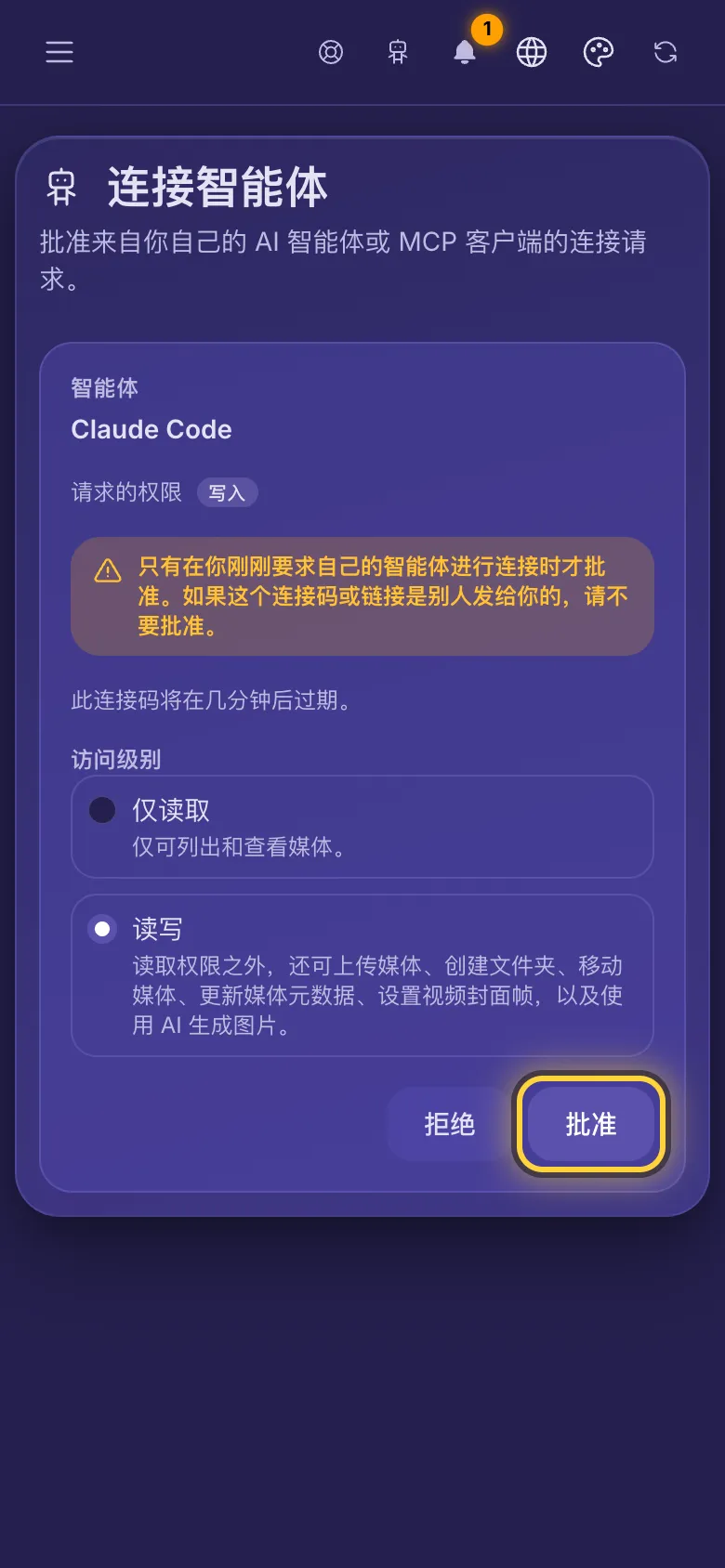
- 先登录,再打开链接:代码会自动填好。或者在已连接的智能体中点击去批准,在连接码中输入代码。然后点击继续。
- 核对智能体的名称和它请求的权限。你可以给得更少,但不能更多。
- 点击批准。智能体会自行获得令牌,你不会看到它。之后它会出现在已连接的智能体中。
选择合适的访问级别
- 仅读取:智能体可以查看你的文件夹、文件、账户和通知,不会做任何更改。
- 读写:它还可以上传、新建文件夹、移动文件、编辑标题和描述,以及设置视频封面。在包含 AI Studio 的套餐中,它还可以生成 AI 图片,付费模型会消耗你的 AI 积分。
- 完整权限(含删除):它还可以删除文件和文件夹。删除文件夹时,其中的文件会移到主目录,但智能体也可以把文件夹连同其中所有内容一起删除。已删除的文件无法恢复。
查看和撤销令牌
- 打开已连接的智能体。每个令牌都会显示名称、访问级别、创建时间和最后一次使用的时间,以及当时的 IP 地址和应用(尚未使用则显示从未使用)。这些信息最多每小时更新一次。
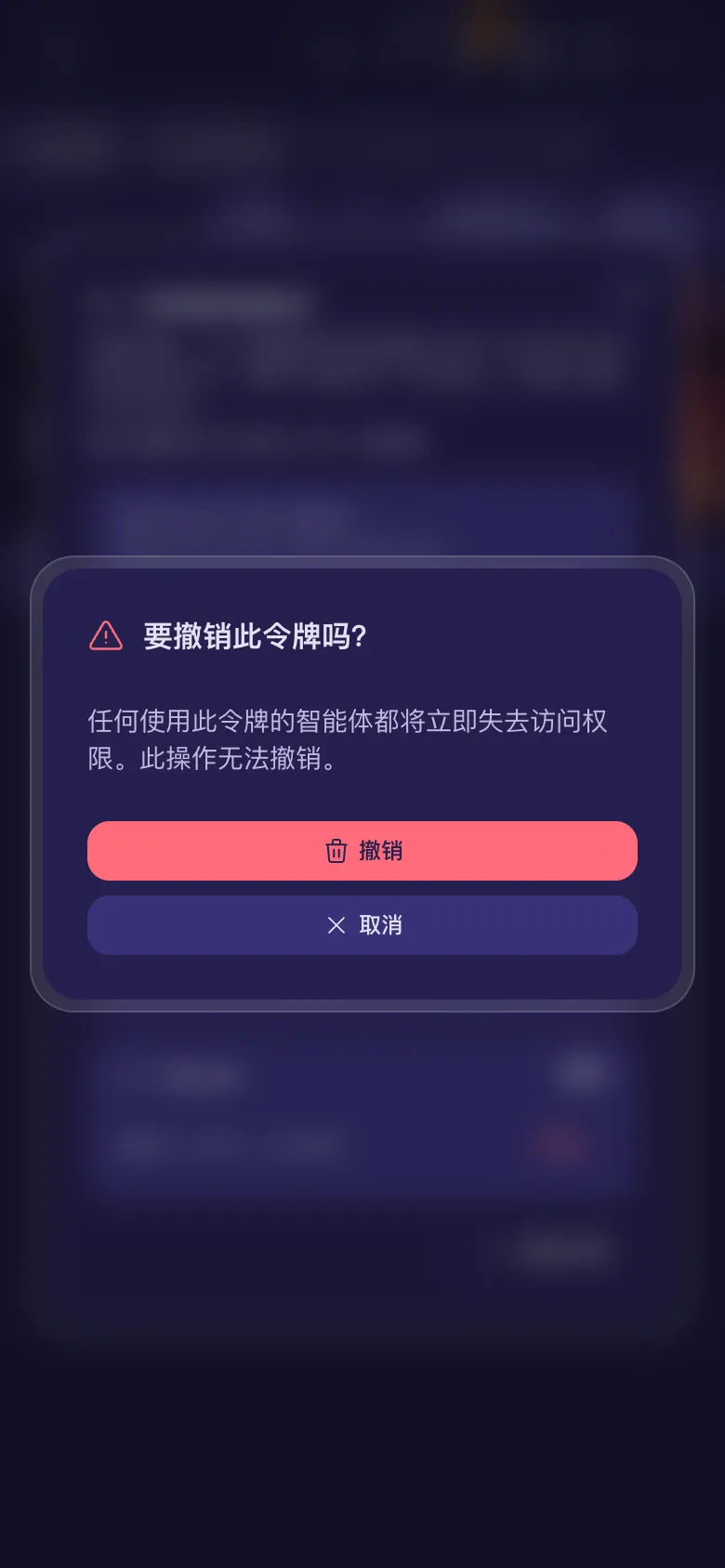
- 点击令牌旁的撤销,再点击一次撤销确认。任何使用该令牌的智能体都会立即失去访问权限。它已经开始的文件夹删除仍会完成。
令牌不会自动过期,所以请撤销不再使用的令牌。令牌的名称和访问级别无法更改:请创建一个新令牌,再撤销旧的。