Kết nối tác nhân AI
Tác nhân AI có thể liệt kê, tải lên và sắp xếp nội dung thay bạn. Hướng dẫn này cho biết cách cấp quyền truy cập bằng một mã, nên cho nó làm đến đâu và cách lấy lại quyền đó.
Dành cho mọi người có tài khoản, ở mọi gói.
Hình ảnh là màn hình điện thoại. Trên máy tính các trang trông giống vậy, chỉ rộng hơn.
Trên trang này
Nó làm được gì
- Các ứng dụng như Claude Code, Codex, Cursor và Gemini CLI có thể kết nối với tài khoản của bạn qua MCP, một cách tiêu chuẩn để tác nhân AI dùng các dịch vụ khác.
- Sau khi kết nối, bạn có thể nhờ tác nhân bằng lời thông thường, ví dụ chuyển ảnh kỳ nghỉ vào một thư mục mới hoặc thêm tiêu đề và mô tả cho các tệp.
- Tác nhân vào bằng một mã: một chuỗi bí mật dài do bạn tạo. Ai có mã này đều có thể làm mọi việc trong tài khoản của bạn mà mức truy cập của mã cho phép, nên hãy giữ kín như mật khẩu.
Tạo mã
- Chạm vào nút hình robot ở đầu trang (Tác nhân đã kết nối).
- Chạm vào Mã mới.
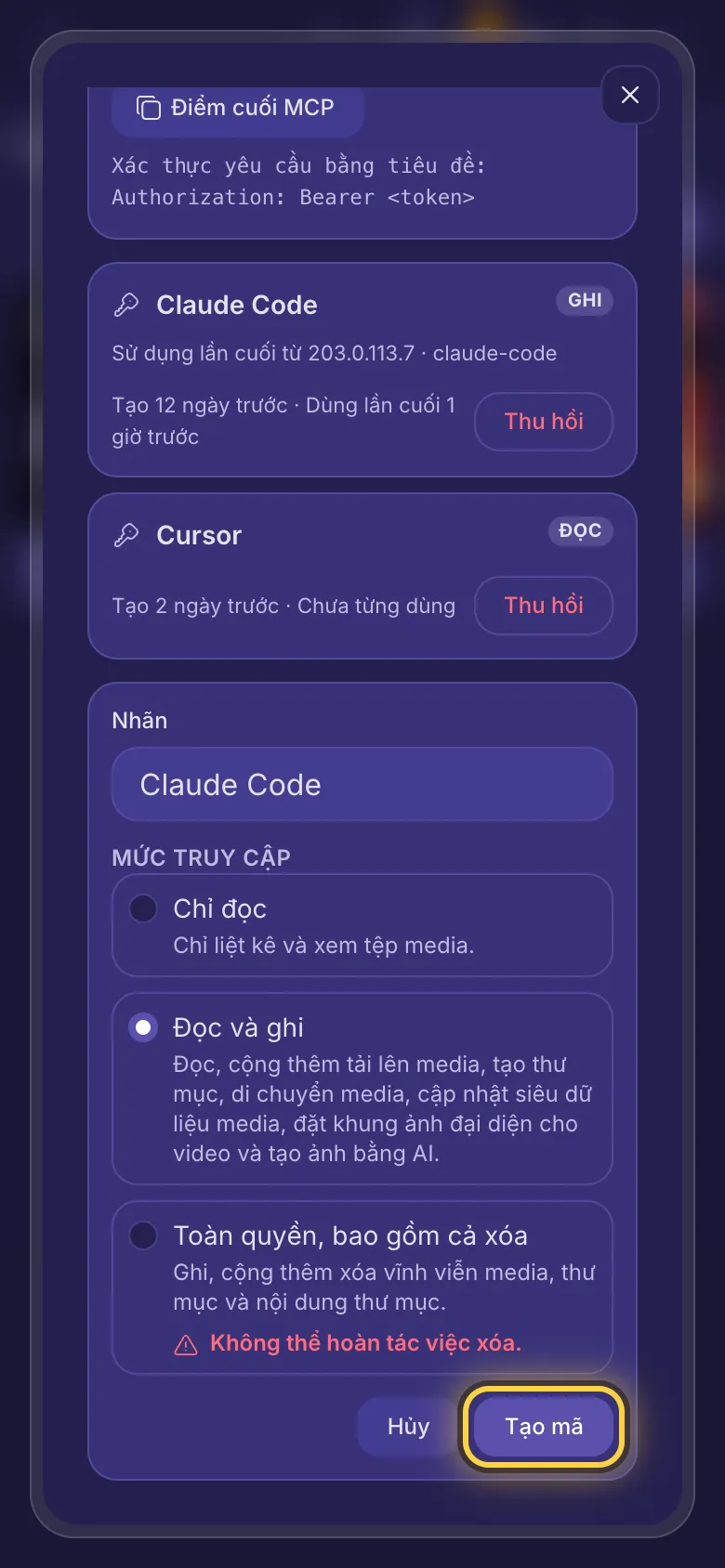
- Ở mục Nhãn, nhập một tên mà sau này bạn nhận ra, ví dụ tên ứng dụng.
- Chọn một mục trong Mức truy cập (xem thêm bên dưới), rồi chạm vào Tạo mã.
Đưa cho tác nhân
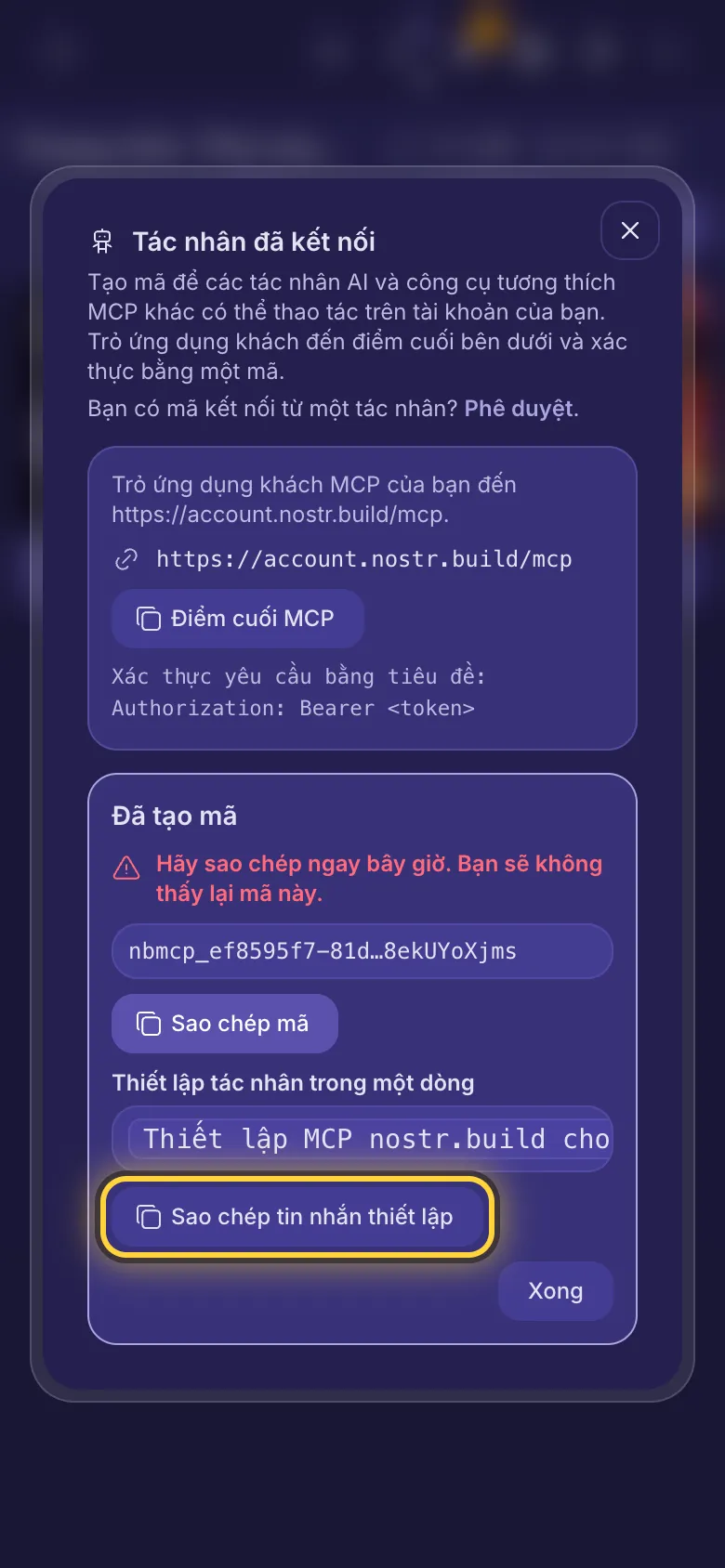
- Bây giờ bạn thấy Đã tạo mã. Chạm vào Sao chép tin nhắn thiết lập.
- Dán tin nhắn vào cuộc trò chuyện với tác nhân rồi gửi. Tác nhân chạy được lệnh, như Claude Code hoặc Codex, sẽ đọc trang thiết lập của chúng tôi và tự thêm kết nối. Một số cần khởi động lại mới dùng được.
- Chạm vào Xong khi tác nhân đã kết nối.
Thiết lập ứng dụng thủ công? Chạm vào Điểm cuối MCP để sao chép địa chỉ, và đưa mã cho ứng dụng bằng Sao chép mã. Cài đặt cho Claude Code, Codex, Cursor, Gemini CLI và các ứng dụng khác có tại account.nostr.build/agent-setup.md (bằng tiếng Anh).
Hoặc phê duyệt mã kết nối
Một số tác nhân tự xin kết nối. Tác nhân hiện cho bạn một mã ngắn (như ABCD-2345) và một liên kết.
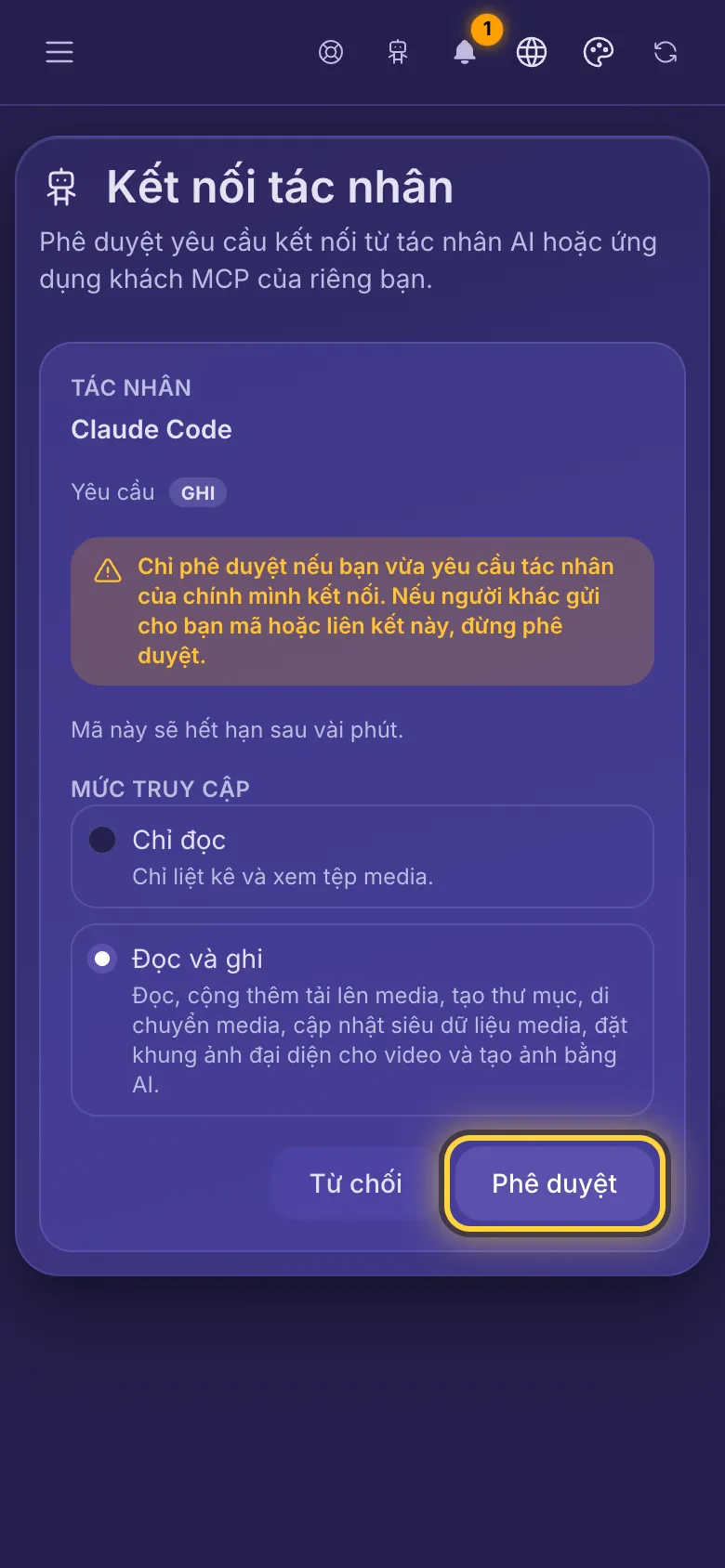
- Đăng nhập trước, rồi mở liên kết: mã đã được điền sẵn. Hoặc trong Tác nhân đã kết nối, chạm vào Phê duyệt và nhập mã vào Mã kết nối. Sau đó chạm vào Tiếp tục.
- Kiểm tra tên tác nhân và quyền truy cập nó yêu cầu. Bạn có thể cấp ít hơn, không bao giờ nhiều hơn.
- Chạm vào Phê duyệt. Tác nhân tự nhận mã; bạn không bao giờ thấy mã đó. Sau đó tác nhân xuất hiện trong Tác nhân đã kết nối.
Chọn đúng mức truy cập
- Chỉ đọc: tác nhân có thể xem thư mục, tệp, tài khoản và thông báo của bạn, và không thay đổi gì.
- Đọc và ghi: tác nhân còn có thể tải lên, tạo thư mục, di chuyển tệp, sửa tiêu đề và mô tả, và đặt ảnh bìa cho video. Với các gói có AI Studio, tác nhân còn có thể tạo ảnh AI, và các mô hình trả phí sẽ dùng Tín dụng AI của bạn.
- Toàn quyền, bao gồm cả xóa: tác nhân còn có thể xóa tệp và thư mục. Xóa một thư mục sẽ chuyển các tệp bên trong về Trang chủ, nhưng tác nhân cũng có thể xóa một thư mục cùng mọi thứ bên trong. Tệp đã xóa không khôi phục được.
Xem và thu hồi mã
- Mở Tác nhân đã kết nối. Mỗi mã hiện tên, mức truy cập, thời điểm tạo và thời điểm dùng gần nhất, kèm địa chỉ IP và ứng dụng đã dùng (Chưa từng dùng nếu chưa dùng). Thông tin này được cập nhật tối đa mỗi giờ một lần.
- Chạm vào Thu hồi cạnh một mã, rồi chạm Thu hồi lần nữa để xác nhận. Mọi tác nhân đang dùng mã đó sẽ mất quyền truy cập ngay lập tức. Việc xóa thư mục mà nó đã bắt đầu vẫn sẽ chạy đến hết.
Mã không tự hết hạn, nên hãy thu hồi những mã bạn không còn dùng. Không thể đổi tên và mức truy cập của mã: hãy tạo mã mới và thu hồi mã cũ.

Vẫn chưa được? Hướng dẫn Khi có sự cố giải thích các thông báo lỗi thường gặp, và hướng dẫn Nhận trợ giúp chỉ cách liên hệ với đội ngũ.