Bir AI ajanı bağlayın
Bir AI ajanı medyanızı sizin yerinize listeleyebilir, yükleyebilir ve düzenleyebilir. Bu rehber, ajana bir token ile nasıl erişim vereceğinizi, ne kadarına izin vereceğinizi ve bu erişimi nasıl geri alacağınızı gösterir.
Hesabı olan herkes için, her planda.
Resimler bir telefonu gösteriyor. Bilgisayarda sayfalar aynı görünür, yalnızca daha geniştir.
Bu sayfada
Ne işe yarar
- Claude Code, Codex, Cursor ve Gemini CLI gibi uygulamalar hesabınıza MCP üzerinden bağlanabilir. MCP, AI ajanlarının başka hizmetleri kullanması için standart bir yoldur.
- Bağlandıktan sonra ajandan sade bir dille bir şey isteyebilirsiniz. Örneğin tatil fotoğraflarınızı yeni bir klasöre taşımasını ya da dosyalarınıza başlık ve açıklama eklemesini.
- Ajan içeri bir token ile girer: sizin oluşturduğunuz uzun, gizli bir kod. Bu koda sahip olan herkes, erişim düzeyinin izin verdiği her şeyi hesabınızda yapabilir. Bu yüzden onu bir parola gibi gizli tutun.
Token oluşturun
- Sayfanın üst kısmındaki robot düğmesine (Bağlı ajanlar) dokunun.
- Yeni token düğmesine dokunun.
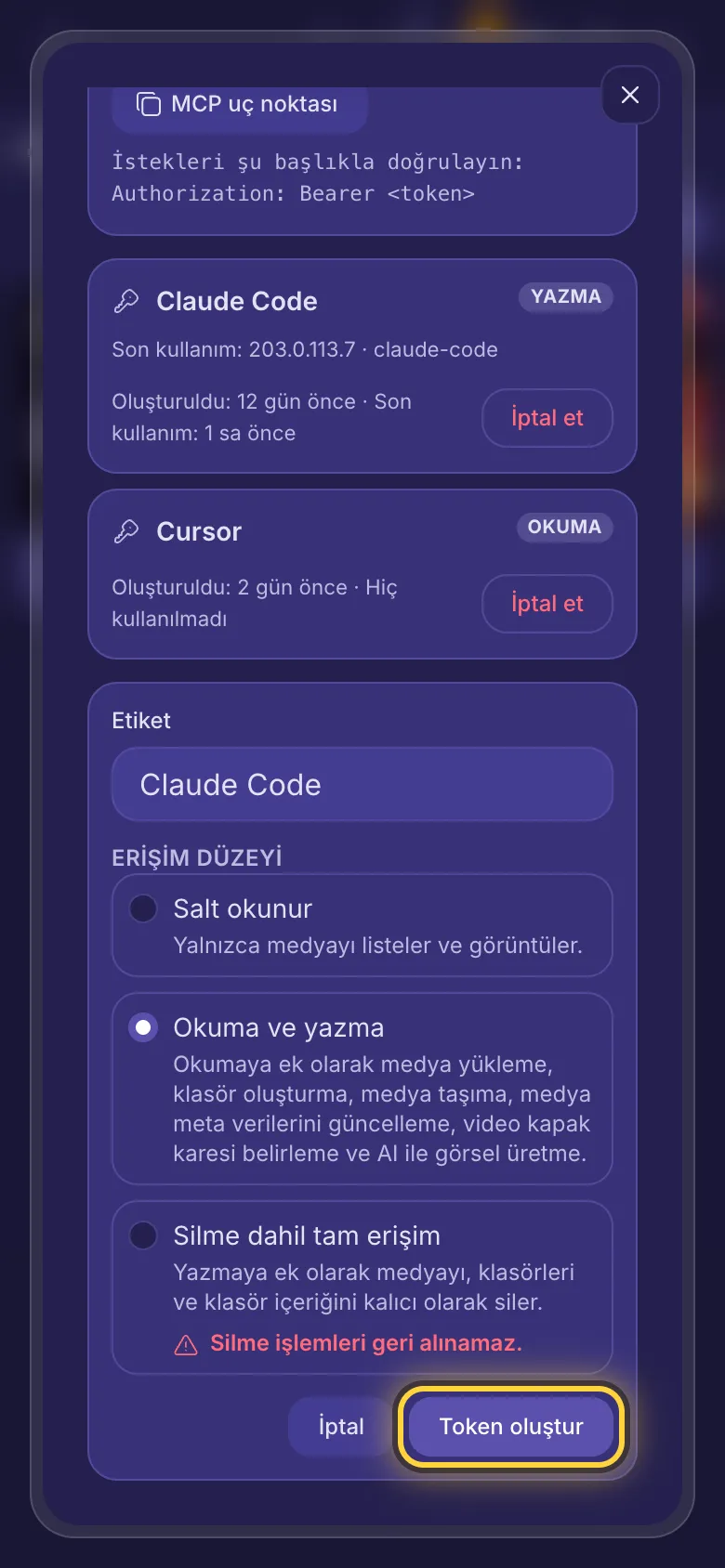
- Etiket alanına daha sonra tanıyacağınız bir ad yazın, örneğin uygulamanın adı.
- Erişim düzeyi bölümünden bir seçenek belirleyin (ayrıntılar aşağıda), ardından Token oluştur düğmesine dokunun.
Ajanınıza verin
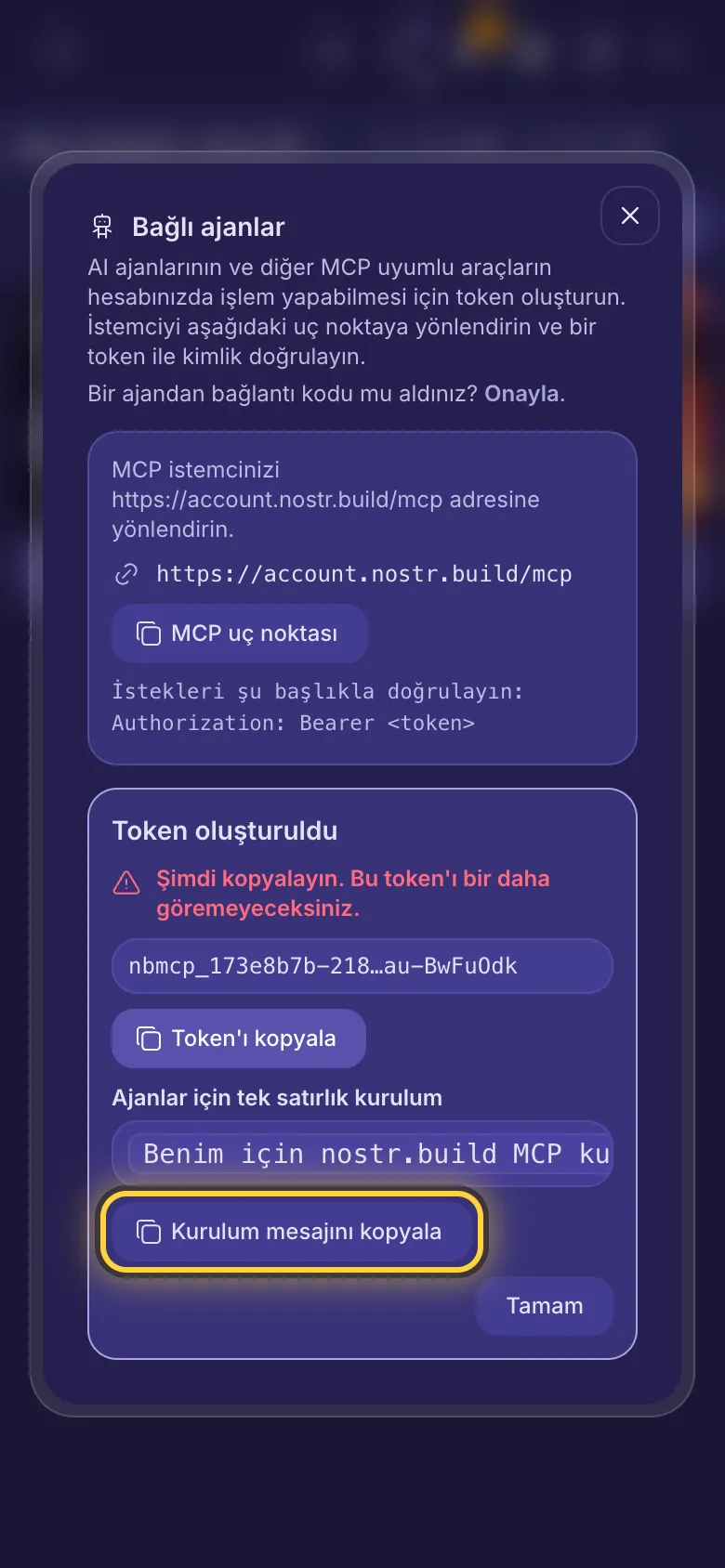
- Şimdi Token oluşturuldu ekranını görürsünüz. Kurulum mesajını kopyala düğmesine dokunun.
- Mesajı ajanınızla olan sohbete yapıştırıp gönderin. Claude Code veya Codex gibi komut çalıştırabilen bir ajan kurulum sayfamızı okur ve bağlantıyı kendisi ekler. Bazılarının bağlantıyı kullanabilmesi için yeniden başlatılması gerekir.
- Ajan bağlandığında Tamam düğmesine dokunun.
Bir uygulamayı elle mi kuruyorsunuz? Adresi kopyalamak için MCP uç noktası düğmesine dokunun ve token'ı Token'ı kopyala düğmesiyle uygulamaya verin. Claude Code, Codex, Cursor, Gemini CLI ve diğerleri için ayarlar account.nostr.build/agent-setup.md sayfasında (İngilizce).
Ya da bir bağlantı kodunu onaylayın
Bazı ajanlar bağlanmayı kendileri ister. Ajan size kısa bir kod (ABCD-2345 gibi) ve bir bağlantı gösterir.
- Önce giriş yapın, sonra bağlantıyı açın: kod sizin için doldurulur. Ya da Bağlı ajanlar bölümünde Onayla düğmesine dokunun ve kodu Bağlantı kodu alanına yazın. Ardından Devam et düğmesine dokunun.
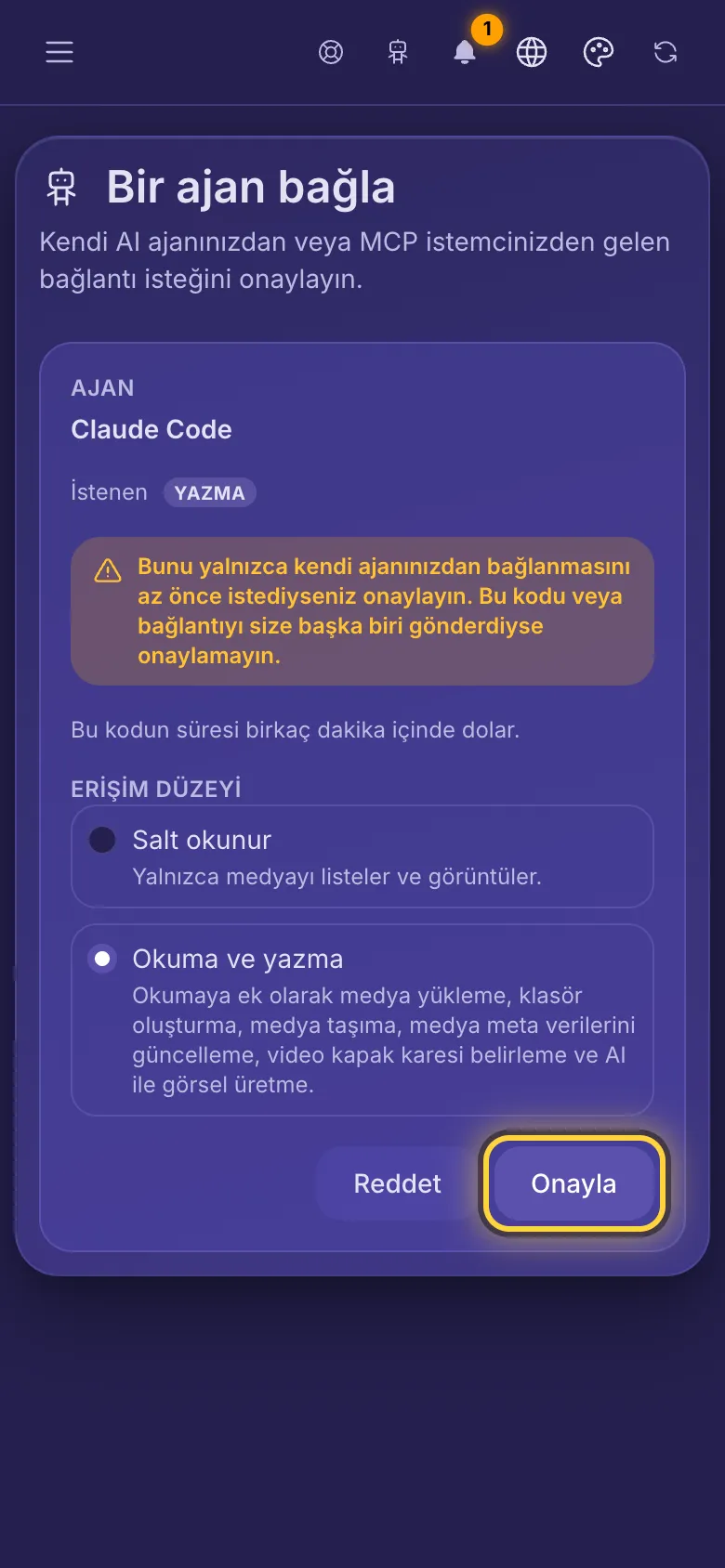
- Ajanın adını ve istediği erişimi kontrol edin. Daha azını verebilirsiniz, asla daha fazlasını değil.
- Onayla düğmesine dokunun. Ajan token'ını kendisi alır; siz onu hiç görmezsiniz. Ardından ajan Bağlı ajanlar bölümünde görünür.
Doğru erişim düzeyini seçin
- Salt okunur: Ajan klasörlerinize, dosyalarınıza, hesabınıza ve bildirimlerinize bakabilir, hiçbir şeyi değiştirmez.
- Okuma ve yazma: Ayrıca yükleme yapabilir, klasör oluşturabilir, dosya taşıyabilir, başlık ve açıklamaları düzenleyebilir ve bir videonun kapak resmini ayarlayabilir. AI Studio içeren planlarda AI görselleri de oluşturabilir; ücretli modeller AI kredilerinizi kullanır.
- Silme dahil tam erişim: Ayrıca dosya ve klasörleri silebilir. Bir klasörü silmek içindeki dosyaları Ana Sayfa klasörüne taşır, ancak ajan bir klasörü içindeki her şeyle birlikte de silebilir. Silinen dosyalar geri getirilemez.
Token'ları görün ve iptal edin
- Bağlı ajanlar bölümünü açın. Her token adını, erişim düzeyini, ne zaman oluşturulduğunu ve en son ne zaman kullanıldığını, geldiği IP adresi ve uygulamayla birlikte gösterir (henüz kullanılmadıysa Hiç kullanılmadı). Bu bilgi en fazla saatte bir güncellenir.
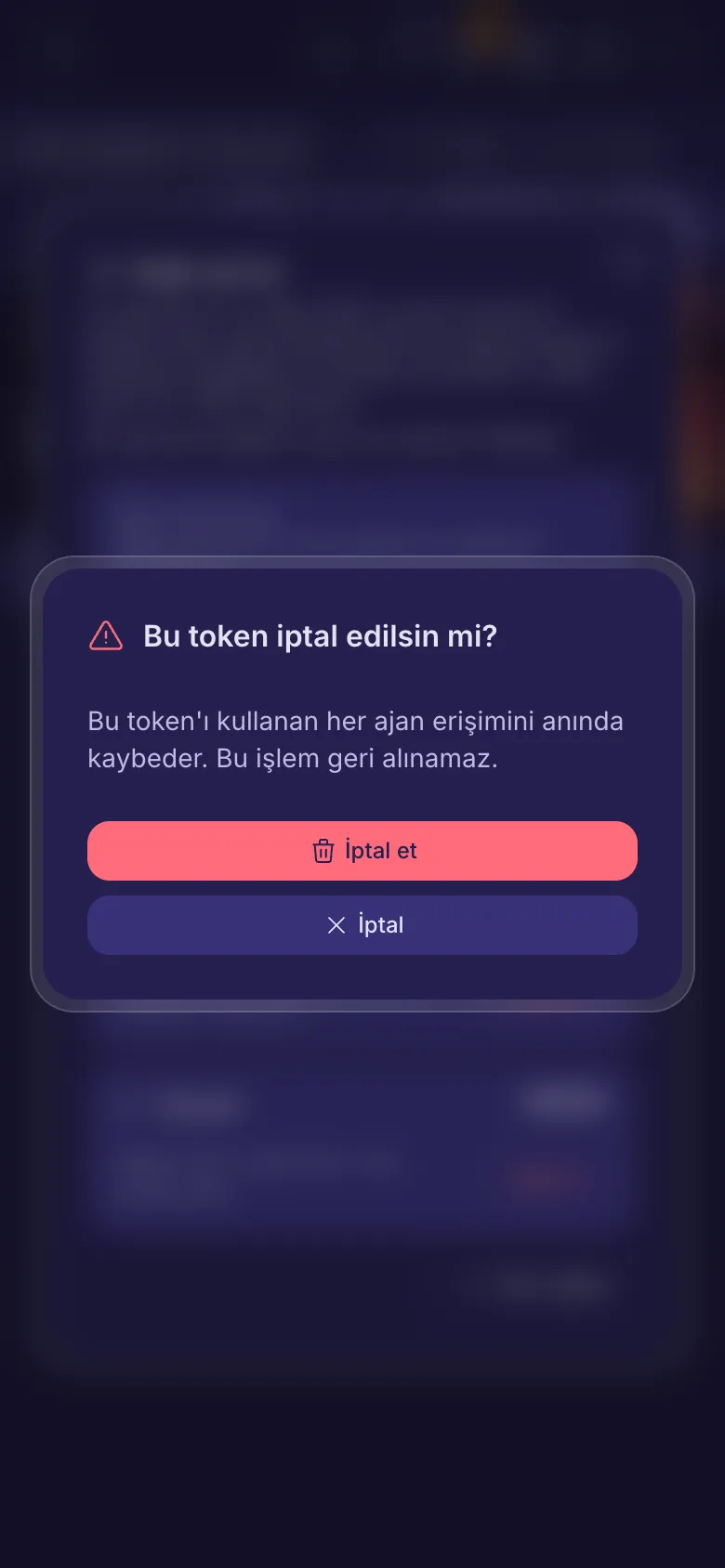
- Bir token'ın yanındaki İptal et düğmesine, ardından onaylamak için yine İptal et düğmesine dokunun. Onu kullanan her ajan erişimini hemen kaybeder. Ajanın önceden başlattığı bir klasör silme işlemi yine de tamamlanır.
Token'ların süresi kendiliğinden dolmaz, bu yüzden artık kullanmadıklarınızı iptal edin. Bir token'ın adı ve erişim düzeyi değiştirilemez: yeni bir token oluşturun ve eskisini iptal edin.
Hâlâ takıldınız mı? Bir şeyler ters gittiğinde rehberi sık görülen hata mesajlarını açıklıyor, Yardım alın rehberi de ekibe nasıl ulaşacağınızı gösteriyor.