เชื่อมต่อเอเจนต์ AI
เอเจนต์ AI สามารถแสดงรายการ อัปโหลด และจัดระเบียบสื่อแทนคุณได้ คู่มือนี้แสดงวิธีให้สิทธิ์เข้าถึงด้วยโทเค็น ควรให้ทำได้แค่ไหน และวิธีเอาสิทธิ์นั้นคืน
สำหรับทุกคนที่มีบัญชี ในทุกแพ็กเกจ
ภาพแสดงหน้าจอโทรศัพท์ บนคอมพิวเตอร์หน้าต่าง ๆ จะเหมือนกัน เพียงแต่กว้างกว่า
ในหน้านี้
ทำอะไรได้
- แอปอย่าง Claude Code, Codex, Cursor และ Gemini CLI เชื่อมต่อกับบัญชีของคุณได้ผ่าน MCP ซึ่งเป็นวิธีมาตรฐานที่เอเจนต์ AI ใช้บริการอื่น
- เมื่อเชื่อมต่อแล้ว คุณสั่งเอเจนต์ด้วยภาษาธรรมดาได้ เช่น ให้ย้ายรูปวันหยุดไปไว้ในโฟลเดอร์ใหม่ หรือให้เพิ่มชื่อและคำอธิบายให้ไฟล์ของคุณ
- เอเจนต์เข้ามาด้วยโทเค็น ซึ่งเป็นรหัสลับยาวที่คุณสร้างเอง ใครก็ตามที่มีโทเค็นจะทำทุกอย่างในบัญชีของคุณได้ตามที่ระดับการเข้าถึงอนุญาต จึงควรเก็บเป็นความลับเหมือนรหัสผ่าน
สร้างโทเค็น
- แตะปุ่มรูปหุ่นยนต์ที่ด้านบนของหน้า (เอเจนต์ที่เชื่อมต่อ)
- แตะ โทเค็นใหม่
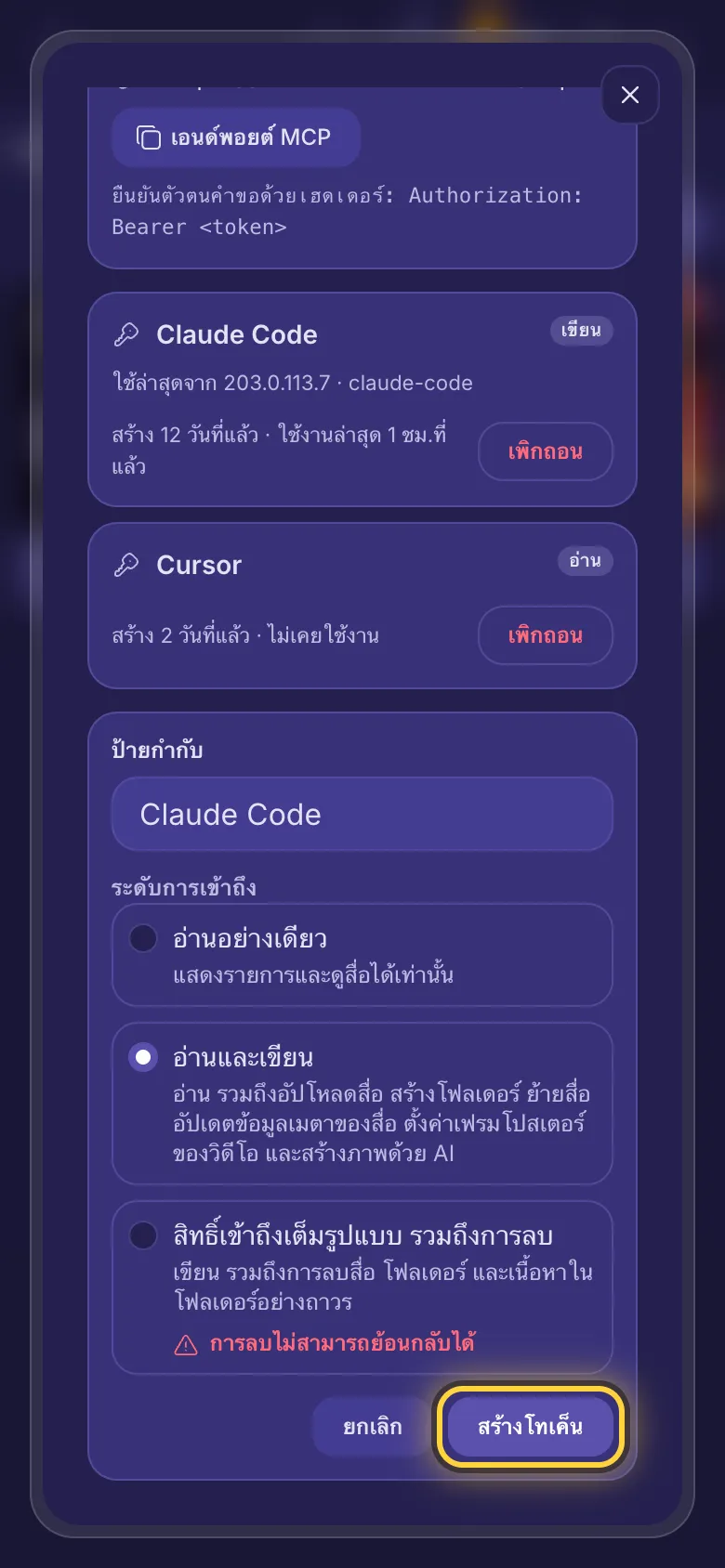
- ในช่อง ป้ายกำกับ พิมพ์ชื่อที่คุณจำได้ภายหลัง เช่น ชื่อแอป
- เลือกตัวเลือกใน ระดับการเข้าถึง (อธิบายเพิ่มด้านล่าง) แล้วแตะ สร้างโทเค็น
ส่งให้เอเจนต์ของคุณ
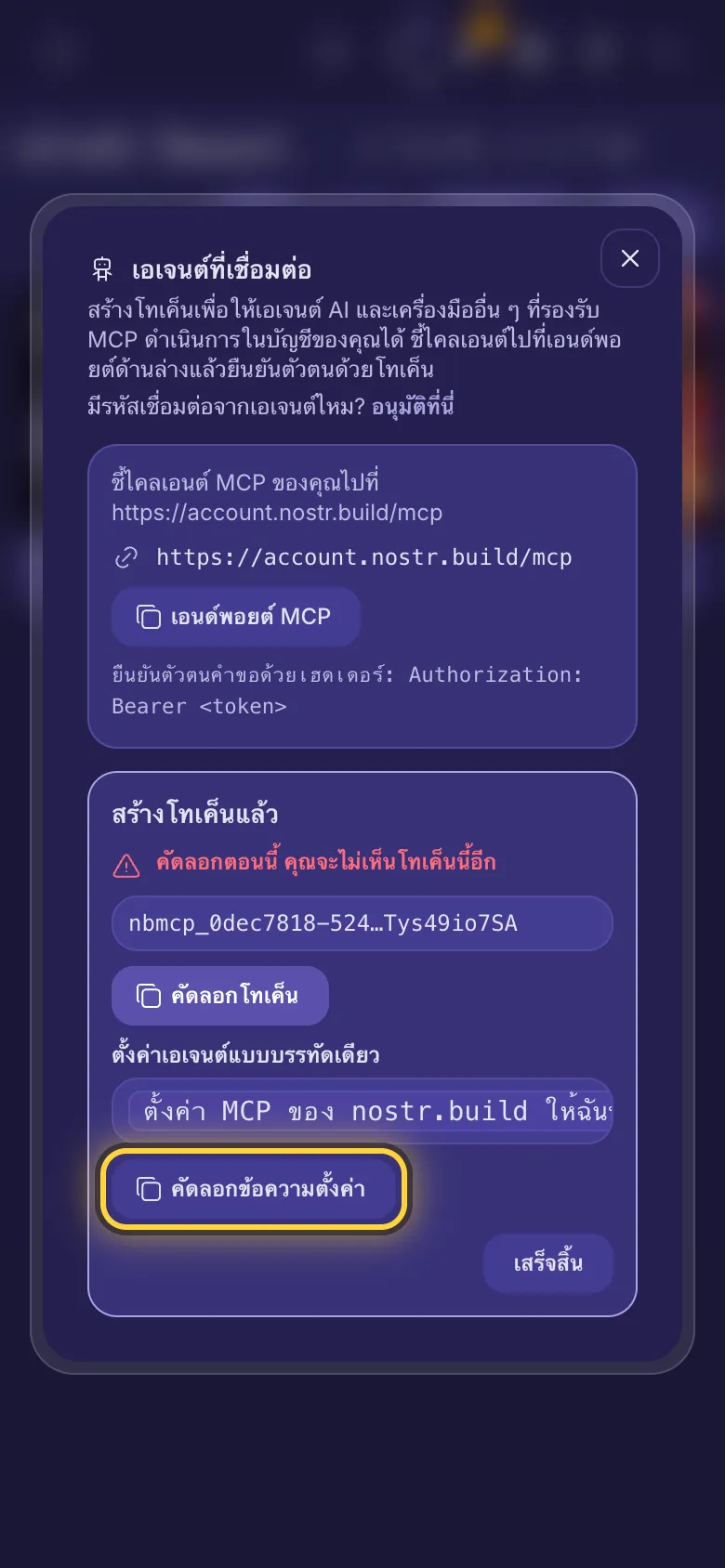
- ตอนนี้คุณจะเห็น สร้างโทเค็นแล้ว แตะ คัดลอกข้อความตั้งค่า
- วางข้อความลงในแชตกับเอเจนต์แล้วส่ง เอเจนต์ที่รันคำสั่งได้ เช่น Claude Code หรือ Codex จะอ่านหน้าตั้งค่าของเราและเพิ่มการเชื่อมต่อเอง บางตัวต้องรีสตาร์ตก่อนจึงจะใช้ได้
- แตะ เสร็จสิ้น เมื่อเอเจนต์เชื่อมต่อแล้ว
ตั้งค่าแอปเองใช่ไหม แตะ เอนด์พอยต์ MCP เพื่อคัดลอกที่อยู่ แล้วให้โทเค็นกับแอปด้วย คัดลอกโทเค็น การตั้งค่าสำหรับ Claude Code, Codex, Cursor, Gemini CLI และอื่นๆ อยู่ที่ account.nostr.build/agent-setup.md (ภาษาอังกฤษ)
หรืออนุมัติรหัสเชื่อมต่อ
เอเจนต์บางตัวขอเชื่อมต่อเอง เอเจนต์จะแสดงรหัสสั้นๆ (เช่น ABCD-2345) และลิงก์
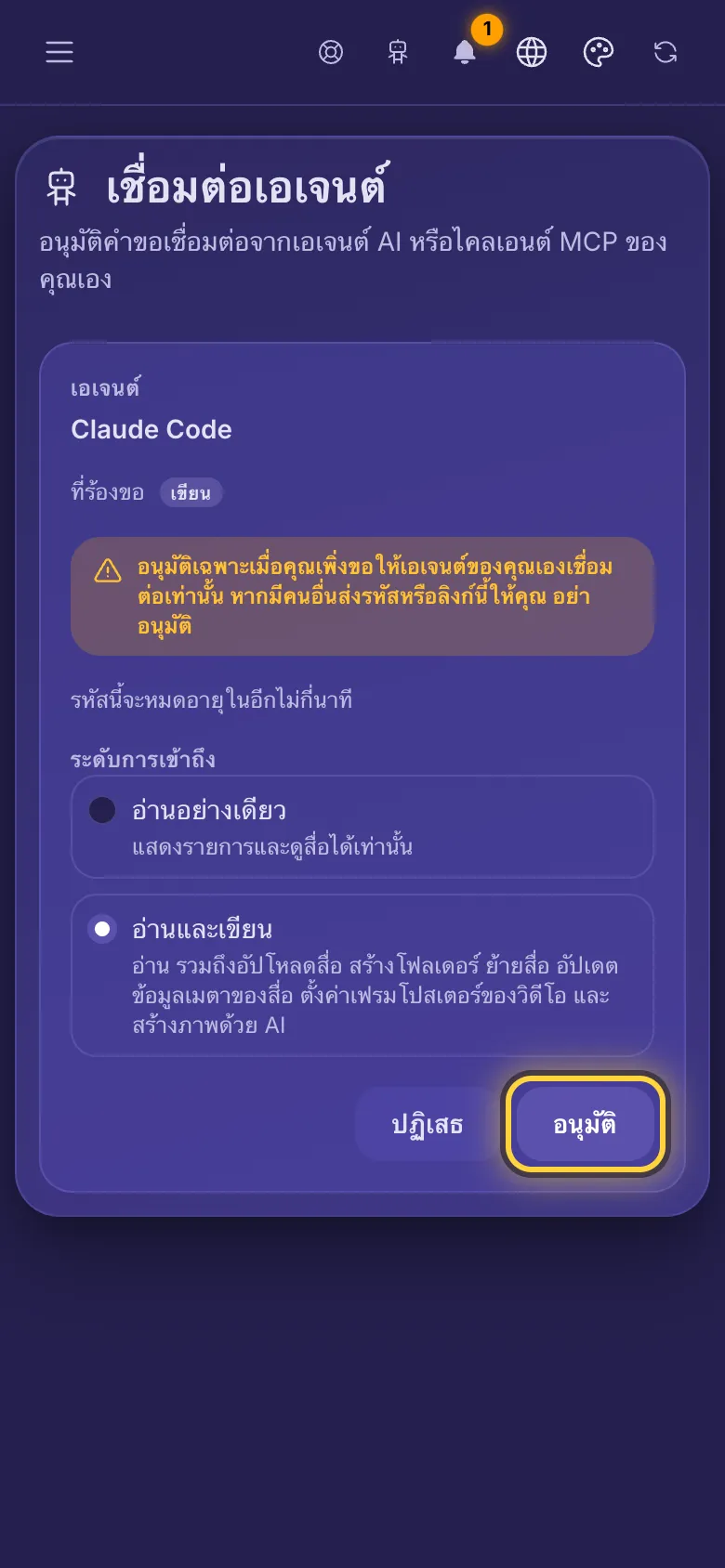
- ลงชื่อเข้าใช้ก่อน แล้วเปิดลิงก์ รหัสจะถูกกรอกให้เอง หรือไปที่ เอเจนต์ที่เชื่อมต่อ แตะ อนุมัติที่นี่ แล้วพิมพ์รหัสในช่อง รหัสเชื่อมต่อ จากนั้นแตะ ดำเนินการต่อ
- ตรวจชื่อเอเจนต์และสิทธิ์ที่ขอ คุณให้น้อยกว่าได้ แต่ให้มากกว่าไม่ได้
- แตะ อนุมัติ เอเจนต์จะได้รับโทเค็นเอง คุณจะไม่เห็นโทเค็นนั้น จากนั้นเอเจนต์จะปรากฏใน เอเจนต์ที่เชื่อมต่อ
เลือกระดับการเข้าถึงที่เหมาะสม
- อ่านอย่างเดียว: เอเจนต์ดูโฟลเดอร์ ไฟล์ บัญชี และการแจ้งเตือนของคุณได้ โดยไม่เปลี่ยนแปลงอะไร
- อ่านและเขียน: เอเจนต์ยังอัปโหลด สร้างโฟลเดอร์ ย้ายไฟล์ แก้ชื่อและคำอธิบาย และตั้งภาพปกวิดีโอได้ด้วย ในแพ็กเกจที่มี AI Studio เอเจนต์ยังสร้างภาพ AI ได้ และโมเดลแบบเสียเงินจะใช้เครดิต AI ของคุณ
- สิทธิ์เข้าถึงเต็มรูปแบบ รวมถึงการลบ: เอเจนต์ยังลบไฟล์และโฟลเดอร์ได้ การลบโฟลเดอร์จะย้ายไฟล์ข้างในไปที่หน้าหลัก แต่เอเจนต์ก็ลบโฟลเดอร์พร้อมทุกอย่างข้างในได้เช่นกัน ไฟล์ที่ลบแล้วกู้คืนไม่ได้
ดูและเพิกถอนโทเค็น
- เปิด เอเจนต์ที่เชื่อมต่อ แต่ละโทเค็นจะแสดงชื่อ ระดับการเข้าถึง เวลาที่สร้าง และเวลาที่ใช้ล่าสุด พร้อมที่อยู่ IP และแอปที่ใช้ (ไม่เคยใช้งาน ถ้ายังไม่เคยใช้) ข้อมูลนี้อัปเดตอย่างมากชั่วโมงละครั้ง
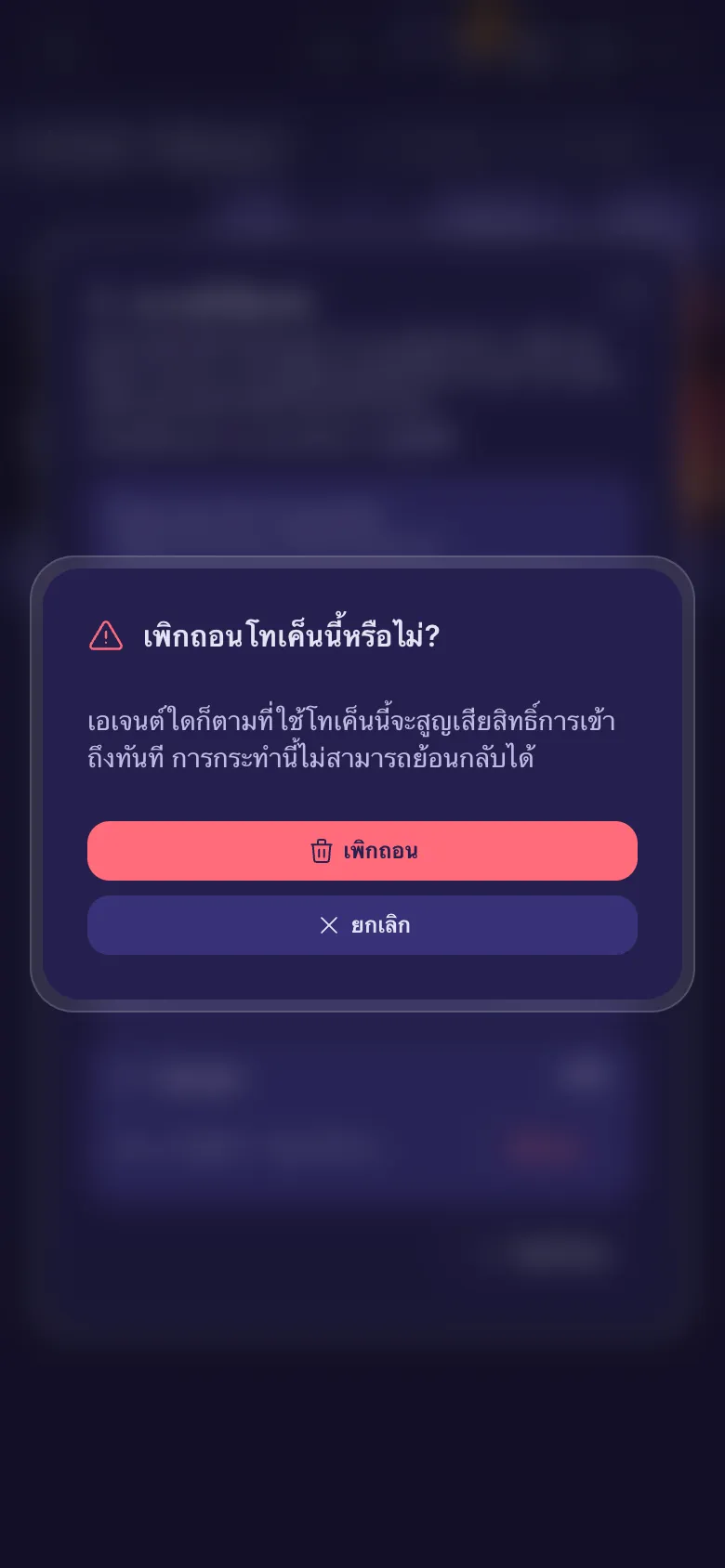
- แตะ เพิกถอน ข้างโทเค็น แล้วแตะ เพิกถอน อีกครั้งเพื่อยืนยัน เอเจนต์ที่ใช้โทเค็นนั้นจะเสียสิทธิ์เข้าถึงทันที การลบโฟลเดอร์ที่เริ่มไปแล้วจะยังทำต่อจนเสร็จ
โทเค็นไม่หมดอายุเอง จึงควรเพิกถอนโทเค็นที่ไม่ใช้แล้ว ชื่อและระดับการเข้าถึงของโทเค็นเปลี่ยนไม่ได้ ให้สร้างโทเค็นใหม่แล้วเพิกถอนอันเก่า
ยังแก้ไม่ได้ใช่ไหม คู่มือ เมื่อมีปัญหา อธิบายข้อความแสดงข้อผิดพลาดที่พบบ่อย และคู่มือ รับความช่วยเหลือ บอกวิธีติดต่อทีมงาน