AI 에이전트 연결하기
AI 에이전트는 미디어 목록을 보고, 업로드하고, 정리하는 일을 대신해 줄 수 있습니다. 이 가이드에서는 토큰으로 접근 권한을 주는 방법, 어디까지 맡길지, 그리고 권한을 다시 거두는 방법을 안내합니다.
계정이 있는 모든 분께. 모든 요금제에서 쓸 수 있습니다.
그림은 휴대폰 화면입니다. 컴퓨터에서도 페이지는 같고 더 넓을 뿐입니다.
이 페이지의 내용
하는 일
- Claude Code, Codex, Cursor, Gemini CLI 같은 앱은 MCP로 내 계정에 연결할 수 있습니다. MCP는 AI 에이전트가 다른 서비스를 쓰는 표준 방식입니다.
- 연결한 뒤에는 평소 말투로 에이전트에게 부탁하면 됩니다. 예를 들어 휴가 사진을 새 폴더로 옮기거나 파일에 제목과 설명을 달아 달라고 할 수 있습니다.
- 에이전트는 토큰으로 들어옵니다. 토큰은 직접 만드는 긴 비밀 코드입니다. 토큰을 가진 사람은 그 액세스 수준이 허용하는 일을 내 계정에서 무엇이든 할 수 있으니, 비밀번호처럼 남에게 보여 주지 마세요.
토큰 만들기
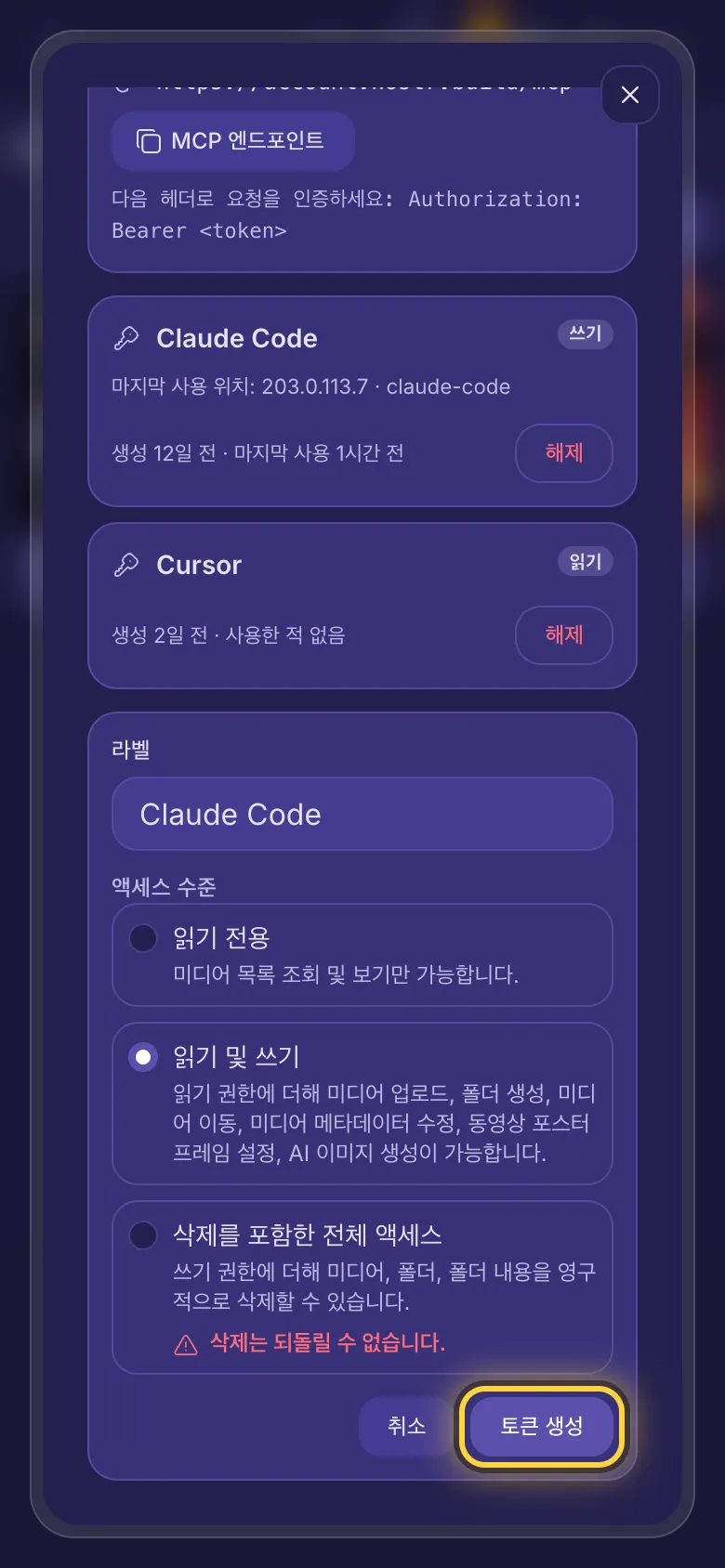
- 페이지 위쪽의 로봇 버튼(연결된 에이전트)을 탭하세요.
- 새 토큰 버튼을 탭하세요.
- 라벨 칸에 나중에 알아볼 수 있는 이름을 입력하세요. 앱 이름이면 좋습니다.
- 액세스 수준 항목에서 하나를 고르고(아래에서 자세히 설명합니다) 토큰 생성 버튼을 탭하세요.
에이전트에게 넘겨주기
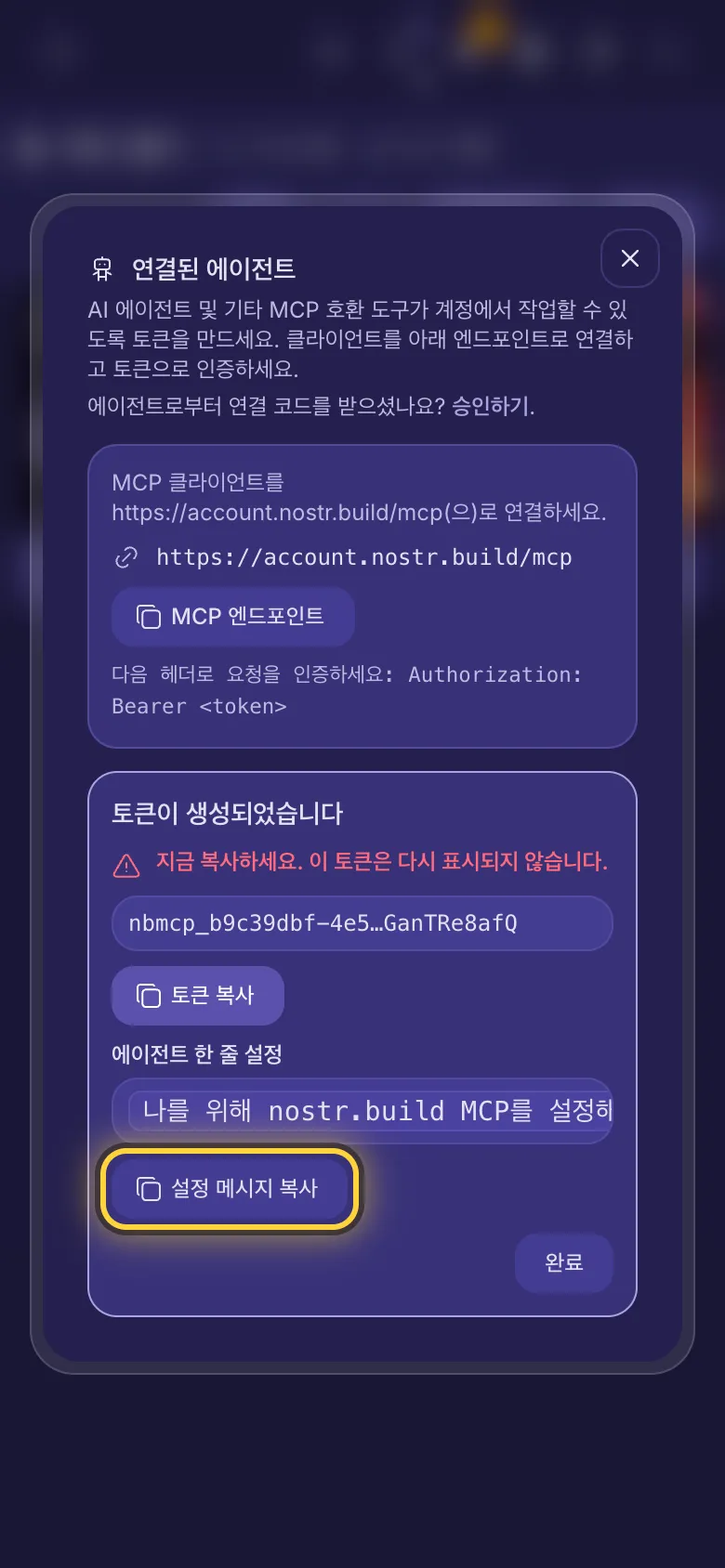
- 이제 토큰이 생성되었습니다 화면이 보입니다. 설정 메시지 복사 버튼을 탭하세요.
- 에이전트와의 채팅에 메시지를 붙여넣고 보내세요. Claude Code나 Codex처럼 명령을 실행할 수 있는 에이전트는 설정 페이지를 읽고 연결을 스스로 추가합니다. 일부는 다시 시작해야 연결을 쓸 수 있습니다.
- 에이전트가 연결되면 완료 버튼을 탭하세요.
앱을 직접 설정하나요? MCP 엔드포인트 버튼을 탭해 주소를 복사하고, 토큰 복사 버튼으로 토큰을 앱에 넣으세요. Claude Code, Codex, Cursor, Gemini CLI 등의 설정은 account.nostr.build/agent-setup.md에 있습니다(영어).
또는 연결 코드 승인하기
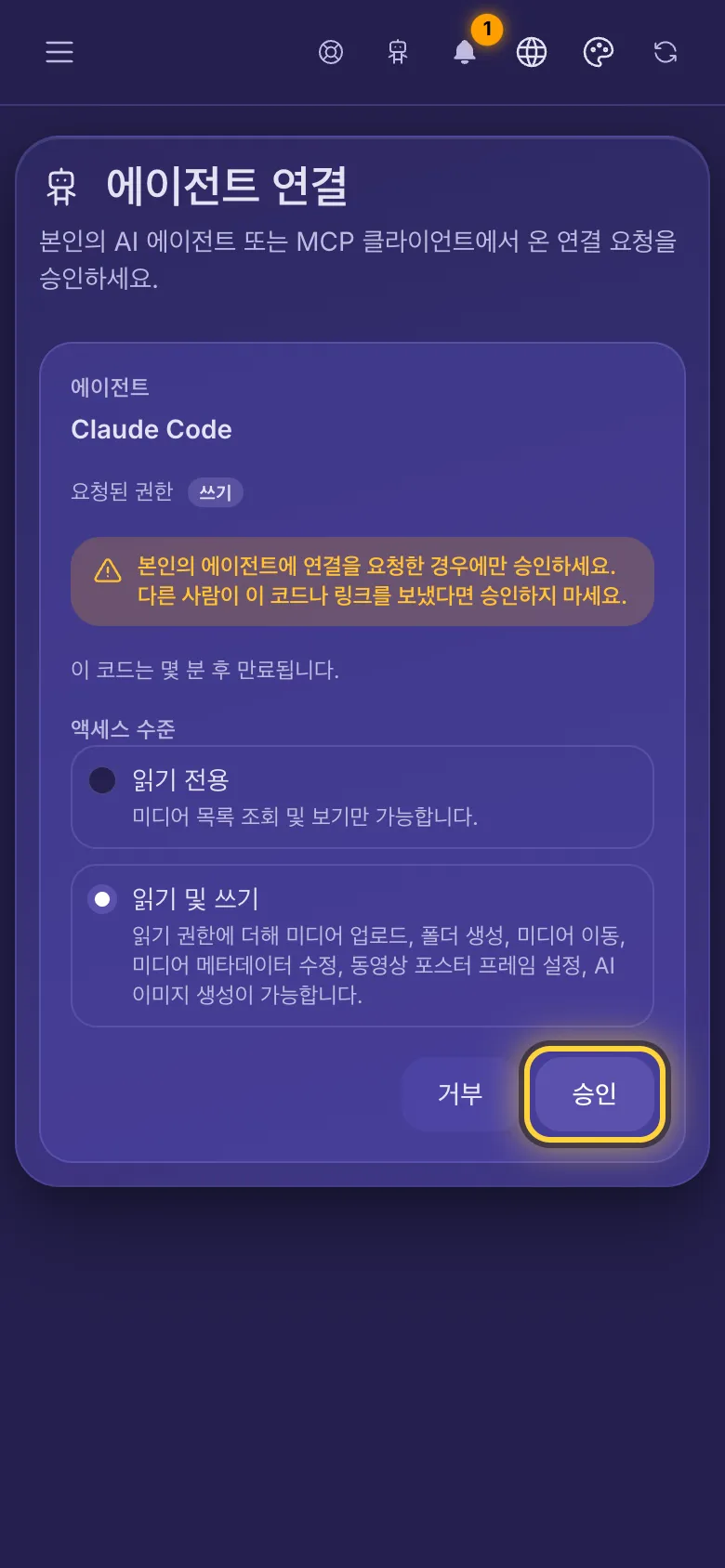
스스로 연결을 요청하는 에이전트도 있습니다. 에이전트가 짧은 코드(예: ABCD-2345)와 링크를 보여 줍니다.
- 먼저 로그인한 다음 링크를 여세요. 코드가 자동으로 채워집니다. 또는 연결된 에이전트 화면에서 승인하기 버튼을 탭하고 연결 코드 칸에 코드를 입력하세요. 그다음 계속 버튼을 탭하세요.
- 에이전트 이름과 요청한 권한을 확인하세요. 더 적게 줄 수는 있지만 더 많이 줄 수는 없습니다.
- 승인 버튼을 탭하세요. 에이전트가 토큰을 알아서 받으며, 토큰은 나에게 보이지 않습니다. 그다음 연결된 에이전트 목록에 나타납니다.
알맞은 액세스 수준 고르기
- 읽기 전용: 에이전트가 폴더, 파일, 계정, 알림을 볼 수 있고 아무것도 바꾸지 않습니다.
- 읽기 및 쓰기: 여기에 더해 업로드, 폴더 만들기, 파일 옮기기, 제목과 설명 편집, 동영상 커버 이미지 설정을 할 수 있습니다. AI Studio가 포함된 요금제에서는 AI 이미지도 만들 수 있으며, 유료 모델은 AI 크레딧을 사용합니다.
- 삭제를 포함한 전체 액세스: 여기에 더해 파일과 폴더를 삭제할 수 있습니다. 폴더를 삭제하면 안의 파일은 홈으로 옮겨지지만, 에이전트는 안에 든 것까지 폴더째 삭제할 수도 있습니다. 삭제한 파일은 되살릴 수 없습니다.
토큰 확인하고 해제하기
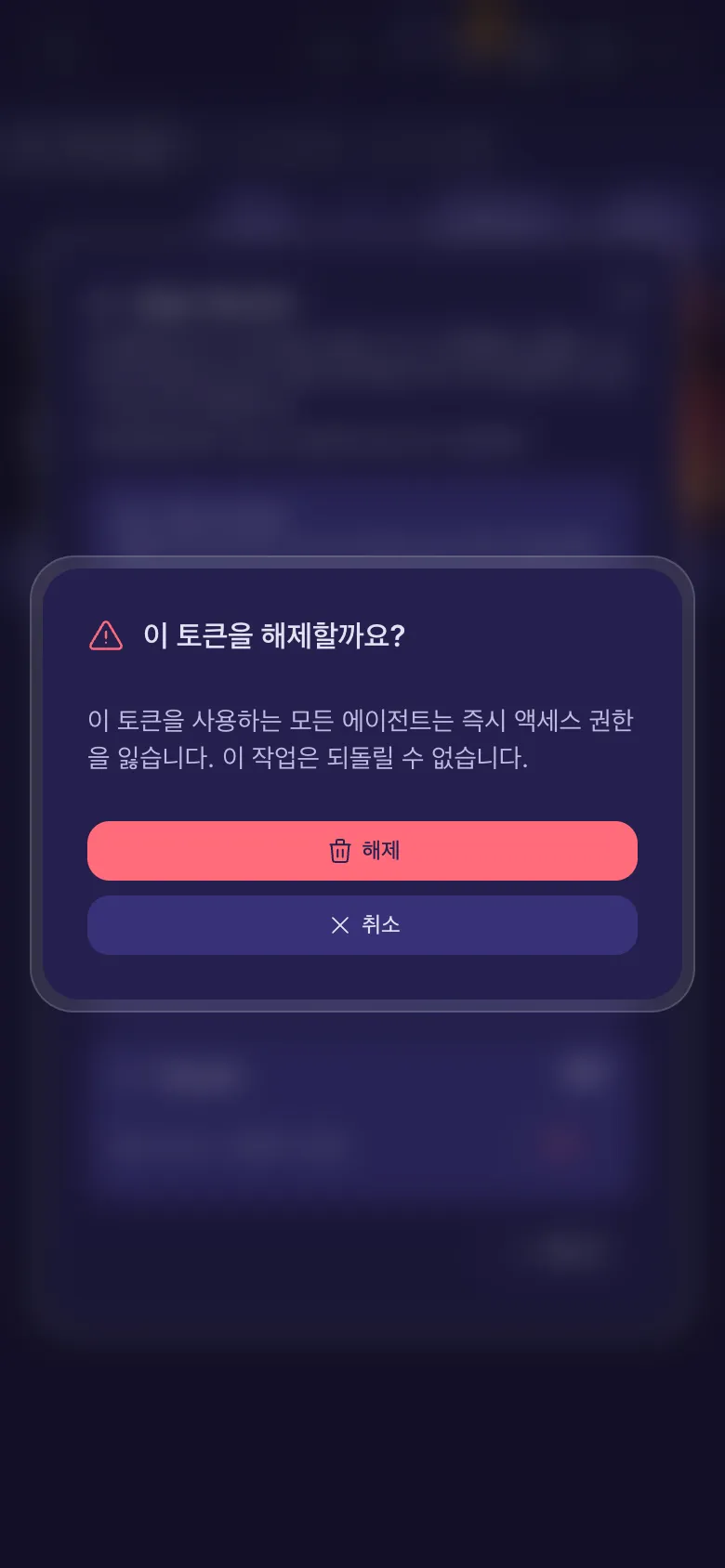
- 연결된 에이전트 화면을 여세요. 토큰마다 이름, 액세스 수준, 만든 시각, 마지막으로 쓴 시각과 그때의 IP 주소 및 앱이 표시됩니다(아직 쓰지 않았다면 사용한 적 없음). 이 정보는 최대 한 시간에 한 번 업데이트됩니다.
- 토큰 옆의 해제 버튼을 탭한 뒤 확인을 위해 해제 버튼을 한 번 더 탭하세요. 그 토큰을 쓰는 에이전트는 즉시 권한을 잃습니다. 이미 시작된 폴더 삭제는 그대로 끝까지 진행됩니다.
토큰은 저절로 만료되지 않으니 더 이상 쓰지 않는 토큰은 해제하세요. 토큰의 이름과 액세스 수준은 바꿀 수 없습니다. 새 토큰을 만들고 예전 토큰을 해제하세요.
그래도 해결되지 않나요? 문제가 생겼을 때 가이드에서 흔한 오류 메시지를 설명하고, 도움 받기 가이드에서 팀에 연락하는 방법을 알려 드립니다.