AI エージェントを接続する
AI エージェントは、あなたの代わりにメディアを一覧表示したり、アップロードしたり、整理したりできます。このガイドでは、トークンでアクセスを与える方法、どこまで任せるか、アクセスを取り消す方法を説明します。
アカウントをお持ちのすべての方向け。どのプランでも使えます。
画像はスマートフォンの画面です。パソコンでもページは同じで、横幅が広くなるだけです。
このページの内容
できること
- Claude Code、Codex、Cursor、Gemini CLI などのアプリは、MCP を通じてあなたのアカウントに接続できます。MCP は、AI エージェントがほかのサービスを使うための標準的なしくみです。
- 接続したら、ふつうの言葉でエージェントに頼めます。たとえば、旅行の写真を新しいフォルダーに移す、ファイルにタイトルと説明を付ける、などです。
- エージェントはトークンを使って入ります。トークンはあなたが作る長い秘密のコードです。トークンを持っている人は、そのアクセスレベルで許されることをあなたのアカウントで何でもできます。パスワードと同じように、人に見せないでください。
トークンを作成する
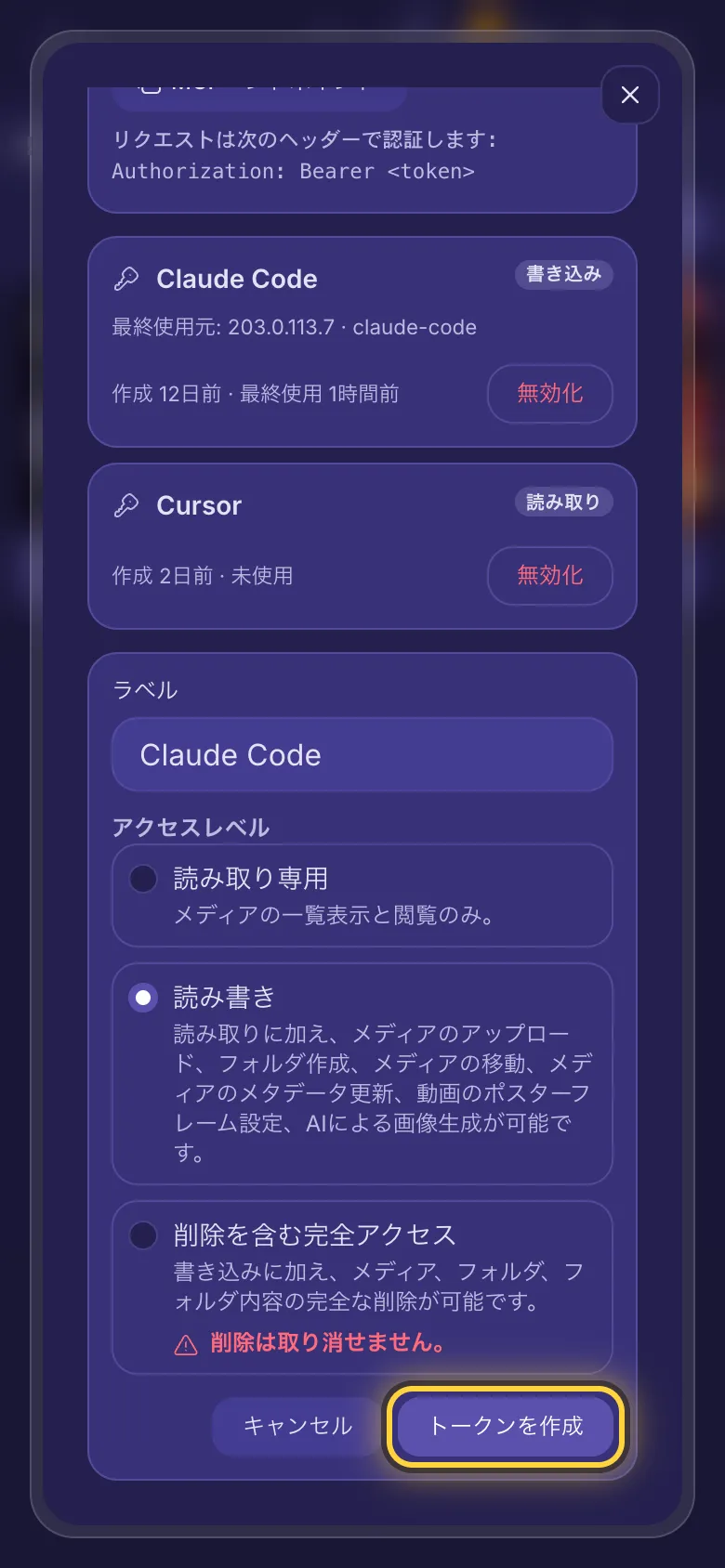
- ページ上部のロボットのボタン(接続済みのエージェント)をタップします。
- 新しいトークンをタップします。
- ラベルに、あとで見分けがつく名前を入力します。アプリの名前などがおすすめです。
- アクセスレベルを選び(詳しくは下で説明します)、トークンを作成をタップします。
エージェントに渡す
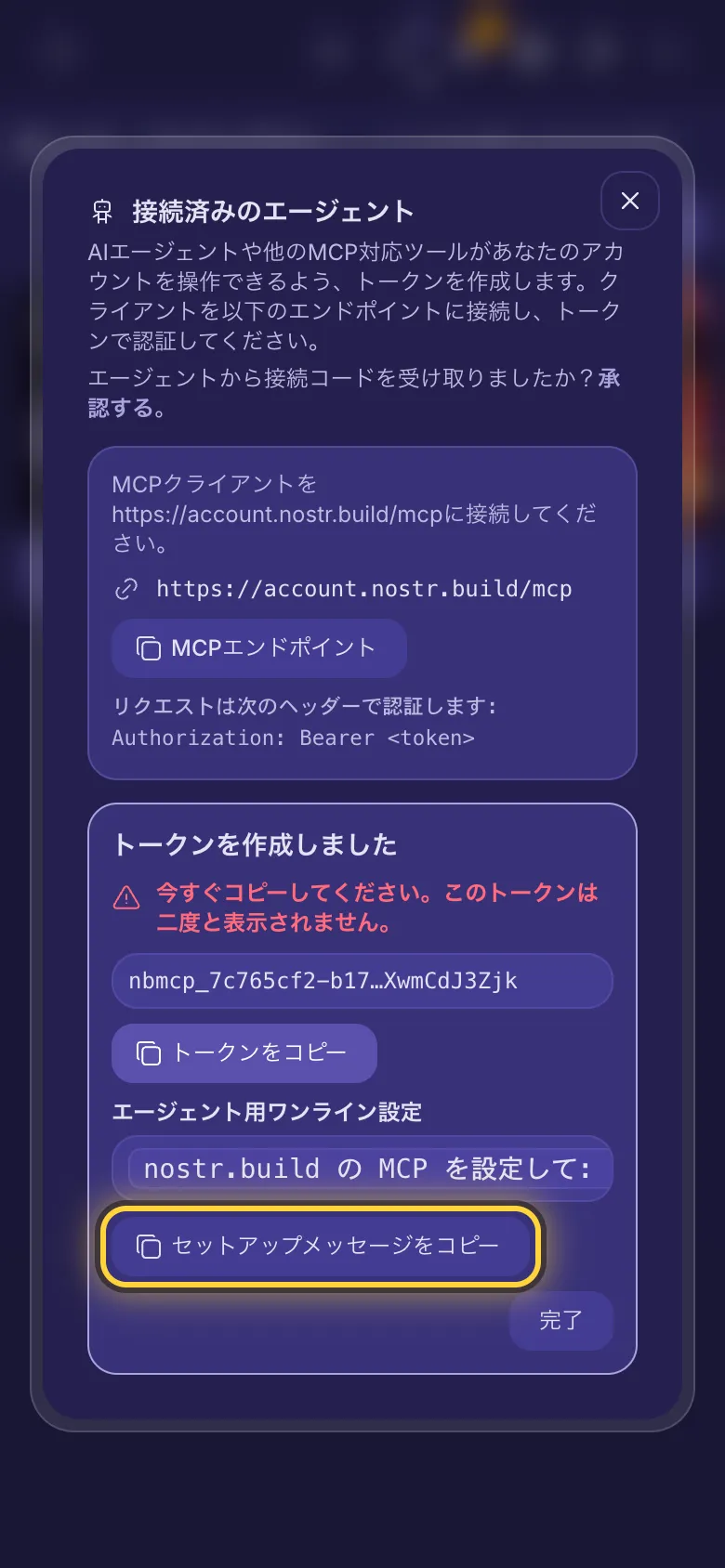
- トークンを作成しましたと表示されます。セットアップメッセージをコピーをタップします。
- エージェントとのチャットにメッセージを貼り付けて送信します。Claude Code や Codex のようにコマンドを実行できるエージェントは、私たちのセットアップページを読んで自分で接続を追加します。使えるようになる前に再起動が必要なものもあります。
- エージェントが接続できたら完了をタップします。
アプリを手動で設定する場合は、MCPエンドポイントをタップしてアドレスをコピーし、トークンをコピーでトークンをアプリに渡します。Claude Code、Codex、Cursor、Gemini CLI などの設定はaccount.nostr.build/agent-setup.mdにあります(英語)。
または接続コードを承認する
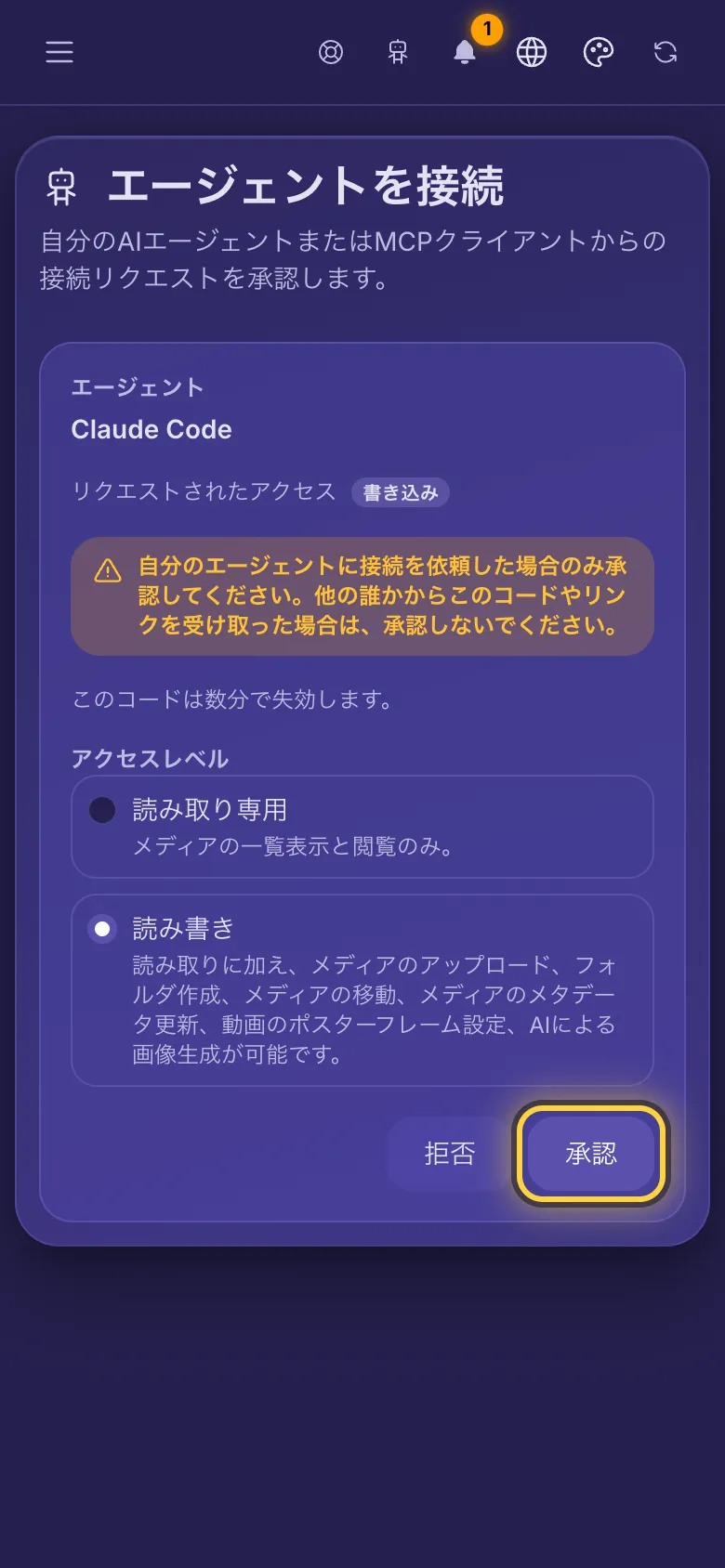
自分から接続を求めてくるエージェントもあります。エージェントは短いコード(ABCD-2345 のような形)とリンクを表示します。
- 先にサインインしてから、リンクを開きます。コードは自動で入力されます。または接続済みのエージェントで承認するをタップし、接続コードにコードを入力します。そのあと続けるをタップします。
- エージェントの名前と、求めているアクセスを確認します。与えるアクセスを減らすことはできますが、増やすことはできません。
- 承認をタップします。エージェントはトークンを自動で受け取り、あなたがトークンを目にすることはありません。その後、エージェントは接続済みのエージェントに表示されます。
適切なアクセスレベルを選ぶ
- 読み取り専用:エージェントはフォルダー、ファイル、アカウント、通知を見ることができ、何も変更しません。
- 読み書き:さらに、アップロード、フォルダーの作成、ファイルの移動、タイトルと説明の編集、動画のカバー画像の設定ができます。AI Studio があるプランでは AI 画像も作成でき、有料モデルは AI クレジットを使います。
- 削除を含む完全アクセス:さらに、ファイルやフォルダーを削除できます。フォルダーを削除すると中のファイルはホームに移りますが、エージェントはフォルダーを中身ごと削除することもできます。削除したファイルは元に戻せません。
トークンの確認と無効化
- 接続済みのエージェントを開きます。各トークンには、名前、アクセスレベル、作成日時、最後に使われた日時と、そのときの IP アドレスとアプリが表示されます(まだ使われていなければ未使用)。この表示の更新は最大で 1 時間に 1 回です。
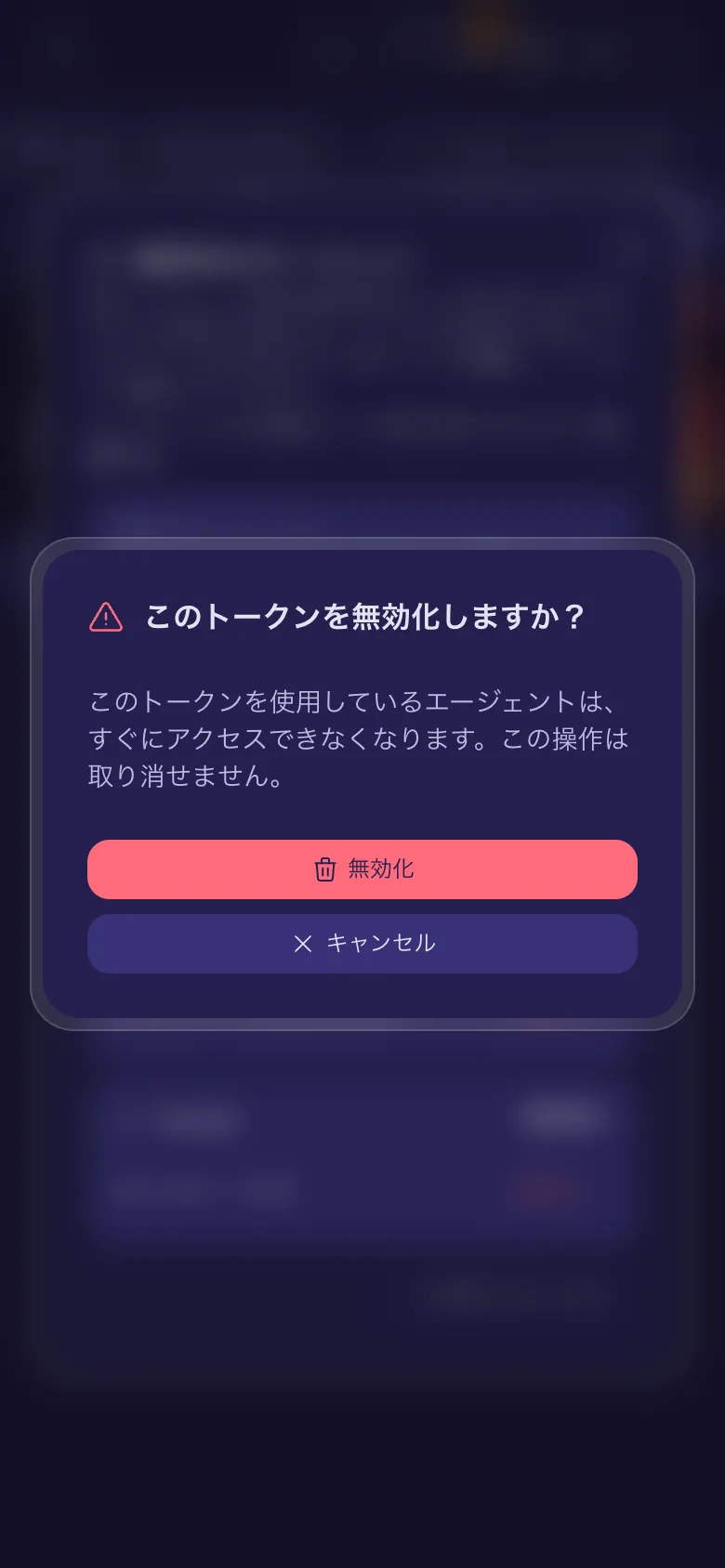
- トークンの横の無効化をタップし、確認のためもう一度無効化をタップします。そのトークンを使っているエージェントはすぐにアクセスを失います。すでに始まっているフォルダーの削除は、そのまま最後まで進みます。
トークンは自動では期限切れになりません。使わなくなったトークンは無効化してください。トークンの名前とアクセスレベルは変更できません。新しいトークンを作成して、古いトークンを無効化してください。
それでも解決しない場合は、ガイド「問題が起きたとき」でよくあるエラーメッセージを、ガイド「サポートを受ける」でチームへの連絡方法を確認できます。