Hubungkan agen AI
Agen AI bisa menampilkan daftar, mengunggah, dan merapikan media Anda. Panduan ini menunjukkan cara memberinya akses dengan token, seberapa banyak yang boleh ia lakukan, dan cara mencabut akses itu lagi.
Untuk semua yang punya akun, di setiap paket.
Gambar-gambarnya menunjukkan ponsel. Di komputer halamannya terlihat sama, hanya lebih lebar.
Di halaman ini
Apa fungsinya
- Aplikasi seperti Claude Code, Codex, Cursor, dan Gemini CLI bisa terhubung ke akun Anda lewat MCP, cara standar bagi agen AI untuk memakai layanan lain.
- Setelah terhubung, Anda bisa meminta agen dengan kata-kata biasa, misalnya memindahkan foto liburan ke folder baru atau menambahkan judul dan deskripsi ke file Anda.
- Agen masuk dengan token: kode rahasia panjang yang Anda buat. Siapa pun yang memilikinya bisa melakukan apa saja di akun Anda sesuai tingkat aksesnya. Jadi simpan baik-baik, seperti kata sandi.
Buat token
- Ketuk tombol robot di bagian atas halaman (Agen terhubung).
- Ketuk Token baru.
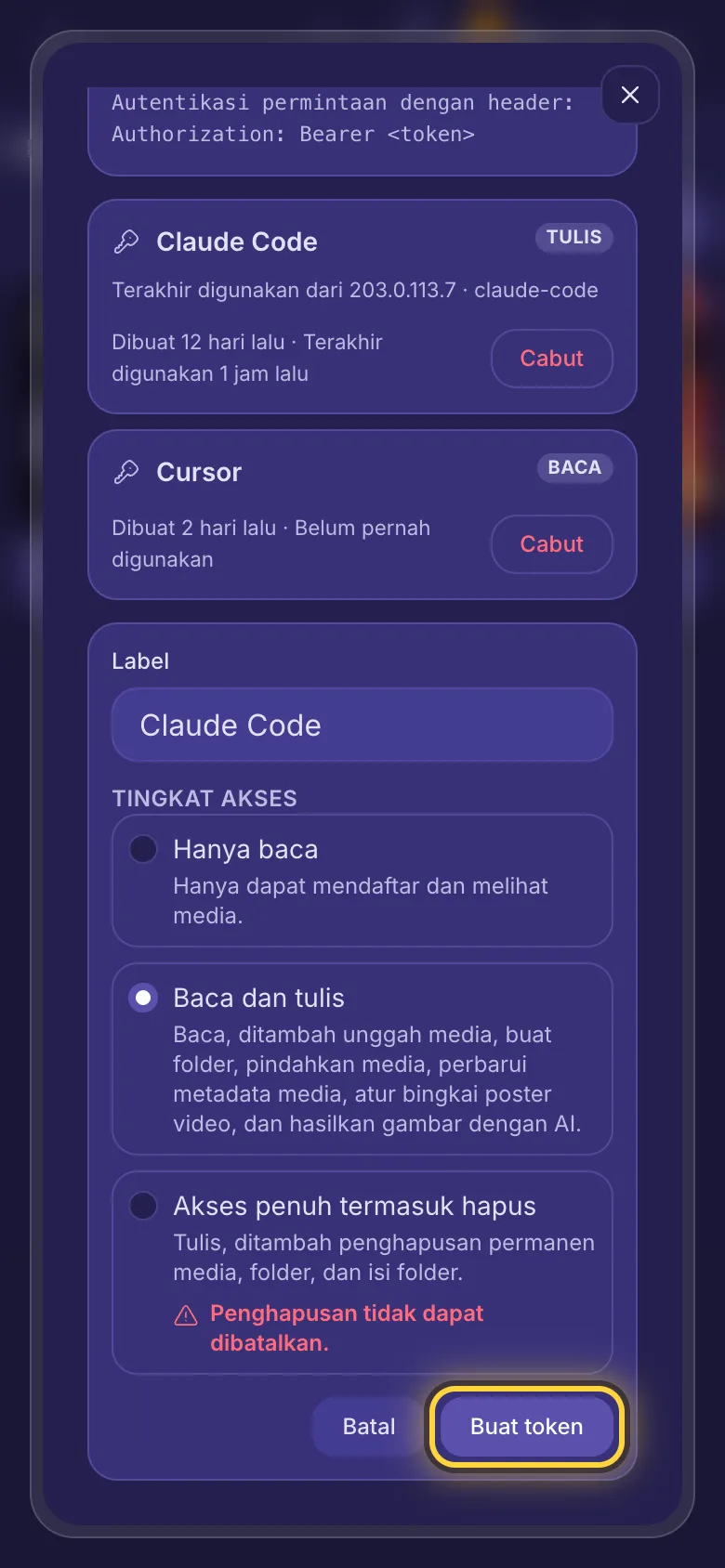
- Di Label, ketik nama yang nanti mudah Anda kenali, misalnya nama aplikasinya.
- Pilih salah satu di Tingkat akses (penjelasannya ada di bawah), lalu ketuk Buat token.
Berikan ke agen Anda
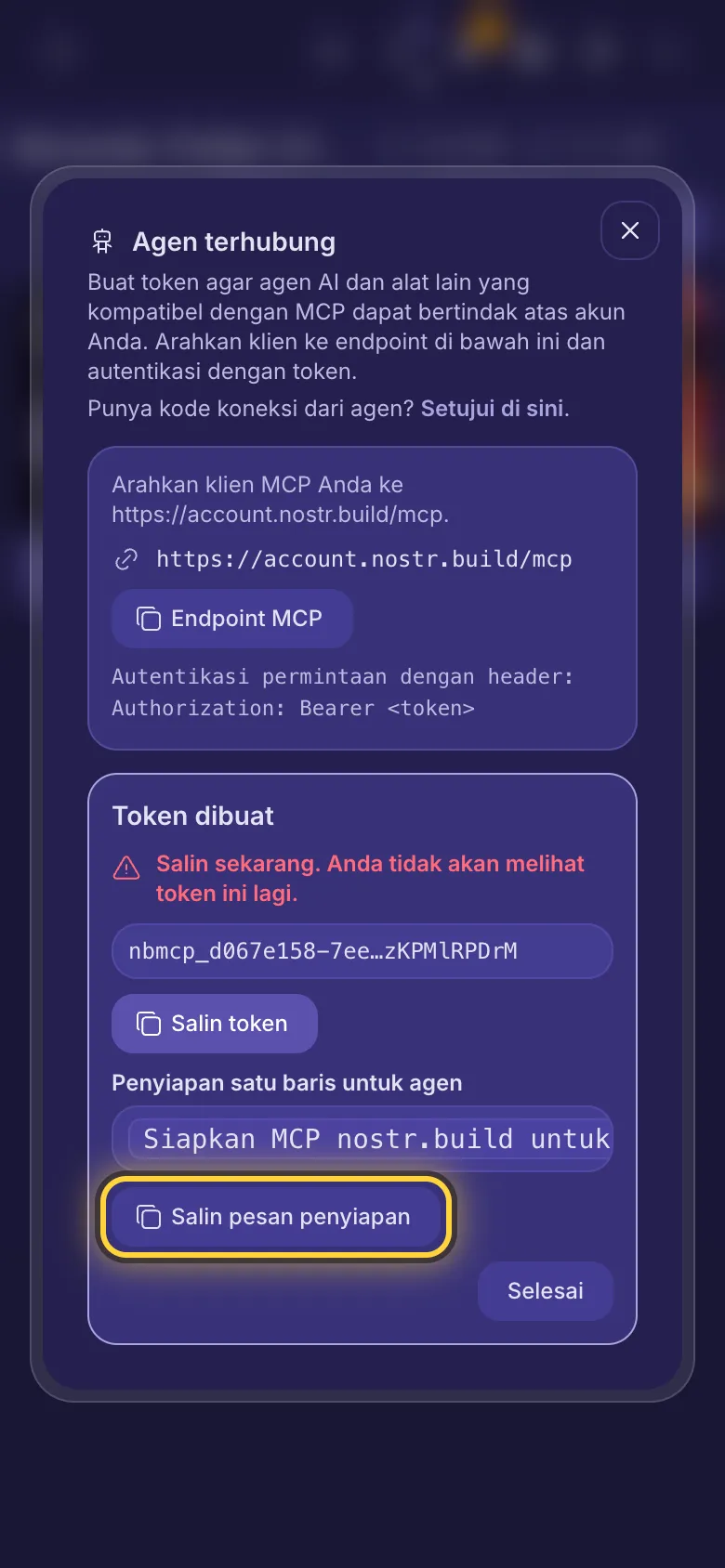
- Sekarang Anda melihat Token dibuat. Ketuk Salin pesan penyiapan.
- Tempel pesan itu ke obrolan dengan agen Anda lalu kirim. Agen yang bisa menjalankan perintah, seperti Claude Code atau Codex, membaca halaman penyiapan kami dan menambahkan koneksinya sendiri. Sebagian perlu dimulai ulang sebelum bisa memakainya.
- Ketuk Selesai setelah agen terhubung.
Menyiapkan aplikasi secara manual? Ketuk Endpoint MCP untuk menyalin alamatnya, lalu berikan token ke aplikasi dengan Salin token. Pengaturan untuk Claude Code, Codex, Cursor, Gemini CLI, dan lainnya ada di account.nostr.build/agent-setup.md (dalam bahasa Inggris).
Atau setujui kode koneksi
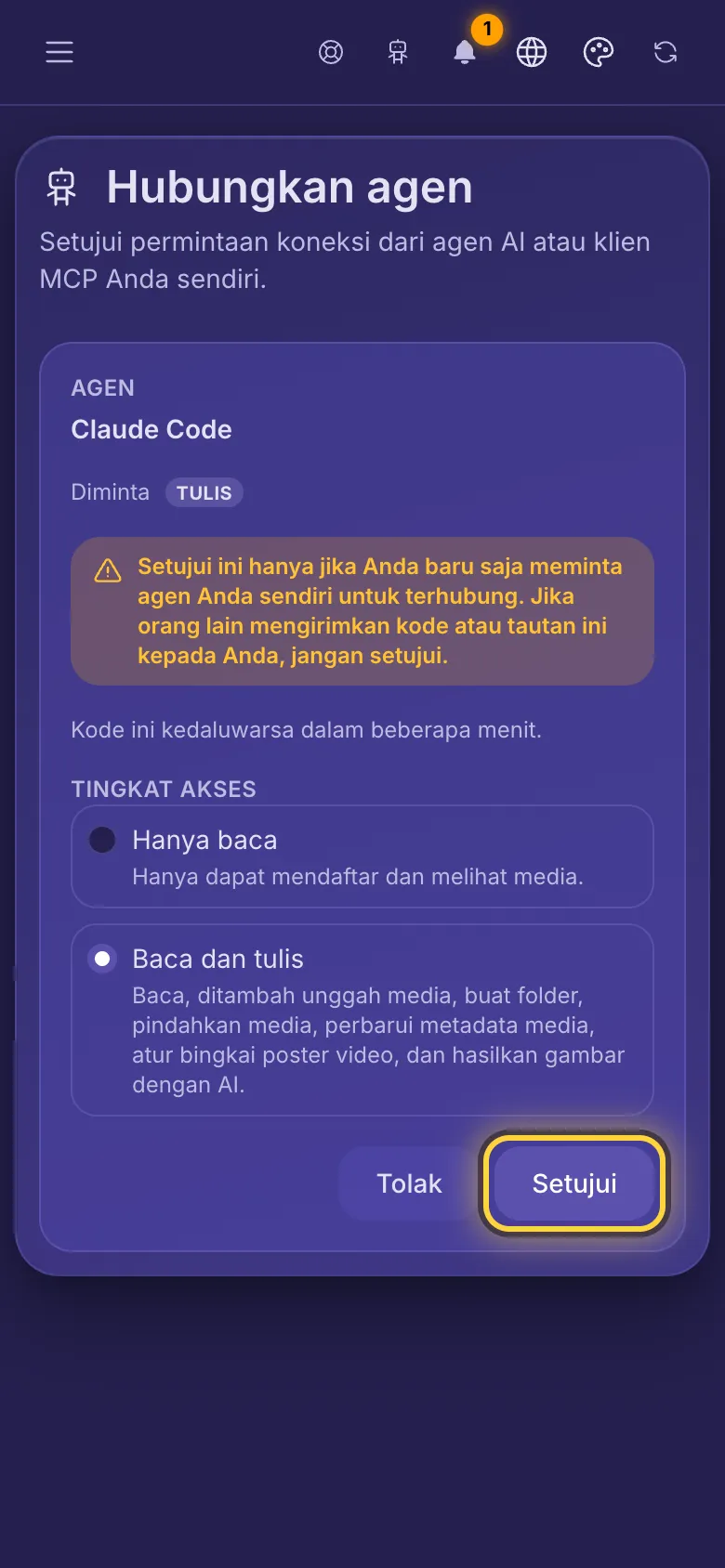
Sebagian agen meminta terhubung sendiri. Agen menampilkan kode pendek (seperti ABCD-2345) dan sebuah tautan.
- Masuk dulu, lalu buka tautannya: kodenya sudah terisi. Atau di Agen terhubung, ketuk Setujui di sini dan ketik kode di Kode koneksi. Lalu ketuk Lanjutkan.
- Periksa nama agen dan akses yang dimintanya. Anda bisa memberi lebih sedikit, tidak pernah lebih banyak.
- Ketuk Setujui. Agen mendapatkan tokennya sendiri; Anda tidak pernah melihatnya. Setelah itu agen muncul di Agen terhubung.
Pilih tingkat akses yang tepat
- Hanya baca: agen bisa melihat folder, file, akun, dan notifikasi Anda, tanpa mengubah apa pun.
- Baca dan tulis: agen juga bisa mengunggah, membuat folder, memindahkan file, mengedit judul dan deskripsi, serta memasang gambar sampul video. Pada paket yang memiliki AI Studio, agen juga bisa membuat gambar AI, dan model berbayar memakai Kredit AI Anda.
- Akses penuh termasuk hapus: agen juga bisa menghapus file dan folder. Menghapus folder memindahkan file di dalamnya ke Beranda, tetapi agen juga bisa menghapus folder beserta seluruh isinya. File yang dihapus tidak bisa dikembalikan.
Lihat dan cabut token
- Buka Agen terhubung. Setiap token menampilkan namanya, tingkat aksesnya, kapan dibuat, dan kapan terakhir dipakai, beserta alamat IP dan aplikasi asalnya (Belum pernah digunakan jika belum pernah). Info ini diperbarui paling sering sekali per jam.
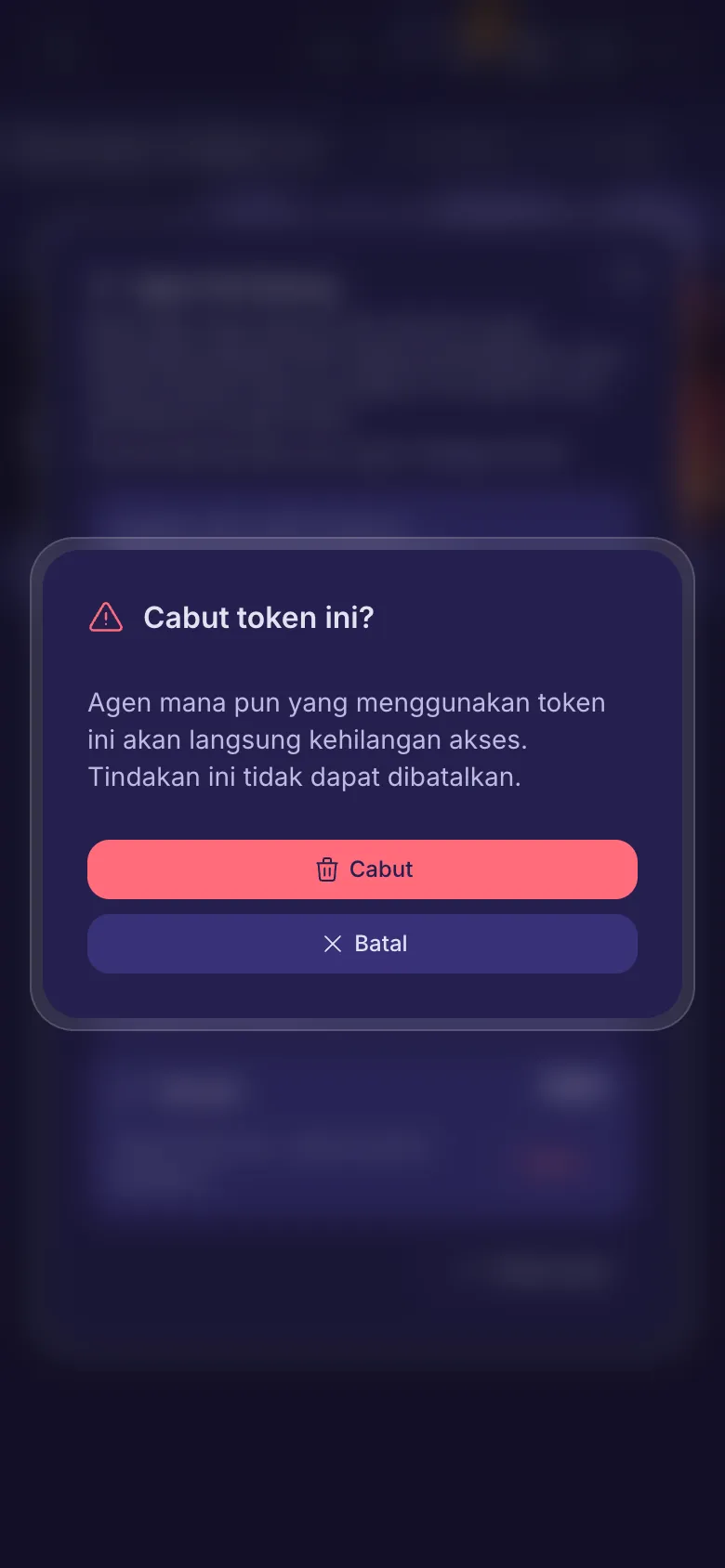
- Ketuk Cabut di samping token, lalu ketuk Cabut lagi untuk mengonfirmasi. Agen yang memakainya langsung kehilangan akses. Penghapusan folder yang sudah dimulainya tetap diselesaikan.
Token tidak kedaluwarsa dengan sendirinya, jadi cabut token yang tidak Anda pakai lagi. Nama dan tingkat akses token tidak bisa diubah: buat token baru lalu cabut yang lama.
Masih belum beres? Panduan Saat ada yang salah menjelaskan pesan kesalahan yang umum, dan panduan Dapatkan bantuan menunjukkan cara menghubungi tim.