Einen KI-Agenten verbinden
Ein KI-Agent kann Ihre Medien für Sie auflisten, hochladen und ordnen. Diese Anleitung zeigt, wie Sie ihm mit einem Token Zugriff geben, wie viel er tun darf und wie Sie ihm den Zugriff wieder entziehen.
Für alle mit einem Konto, in jedem Tarif.
Die Bilder zeigen ein Handy. Am Computer sehen die Seiten genauso aus, nur breiter.
Auf dieser Seite
Was es macht
- Apps wie Claude Code, Codex, Cursor und Gemini CLI können sich über MCP mit Ihrem Konto verbinden. MCP ist ein Standard, über den KI-Agenten andere Dienste nutzen.
- Danach können Sie dem Agenten in einfachen Worten sagen, was er tun soll, zum Beispiel Ihre Urlaubsfotos in einen neuen Ordner verschieben oder Ihren Dateien Titel und Beschreibungen geben.
- Der Agent kommt mit einem Token hinein: einem langen geheimen Code, den Sie erstellen. Wer ihn hat, kann in Ihrem Konto alles tun, was seine Zugriffsebene erlaubt. Halten Sie ihn also geheim, wie ein Passwort.
Ein Token erstellen
- Tippen Sie oben auf der Seite auf die Roboter-Schaltfläche (Verbundene Agenten).
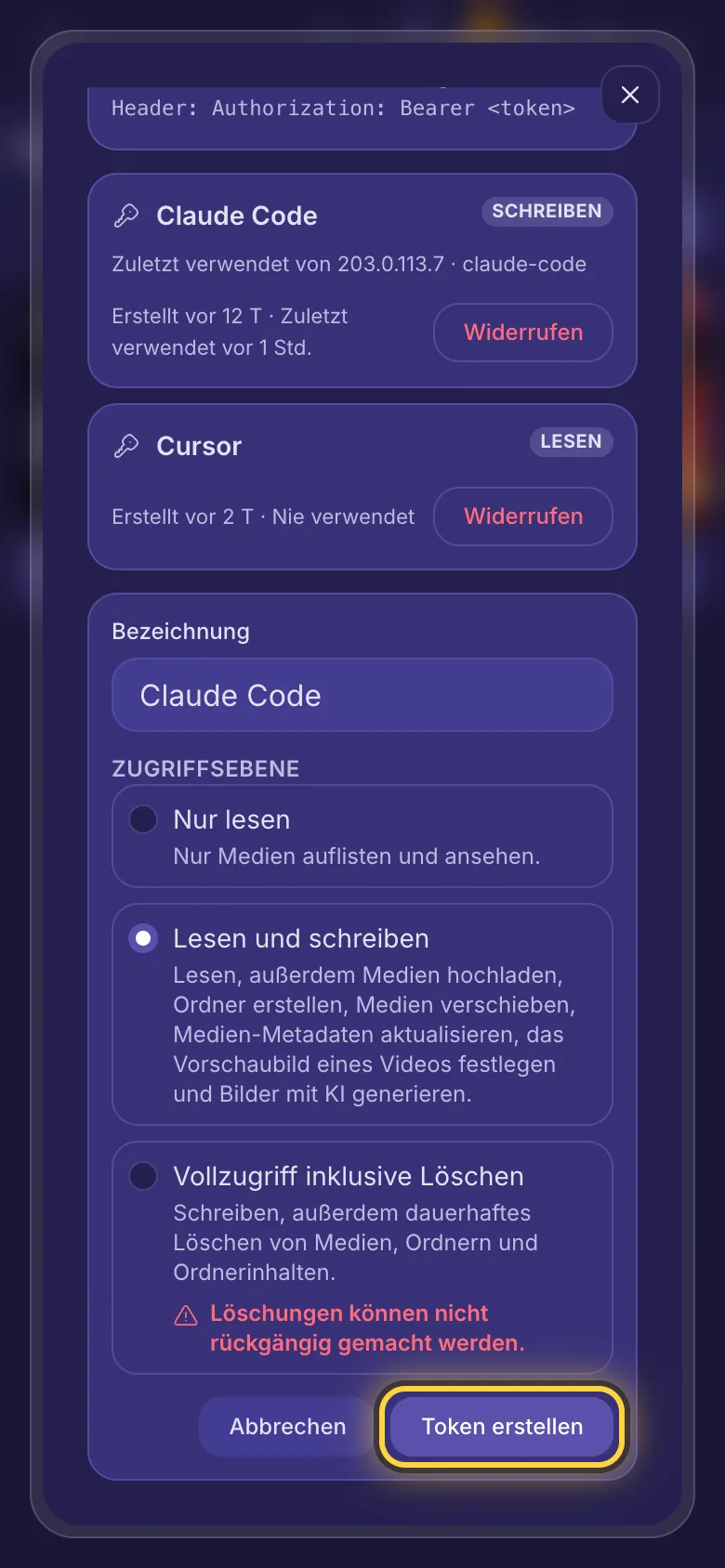
- Tippen Sie auf Neues Token.
- Geben Sie unter Bezeichnung einen Namen ein, den Sie später wiedererkennen, zum Beispiel den Namen der App.
- Wählen Sie unter Zugriffsebene eine Stufe (mehr dazu weiter unten) und tippen Sie dann auf Token erstellen.
Dem Agenten übergeben
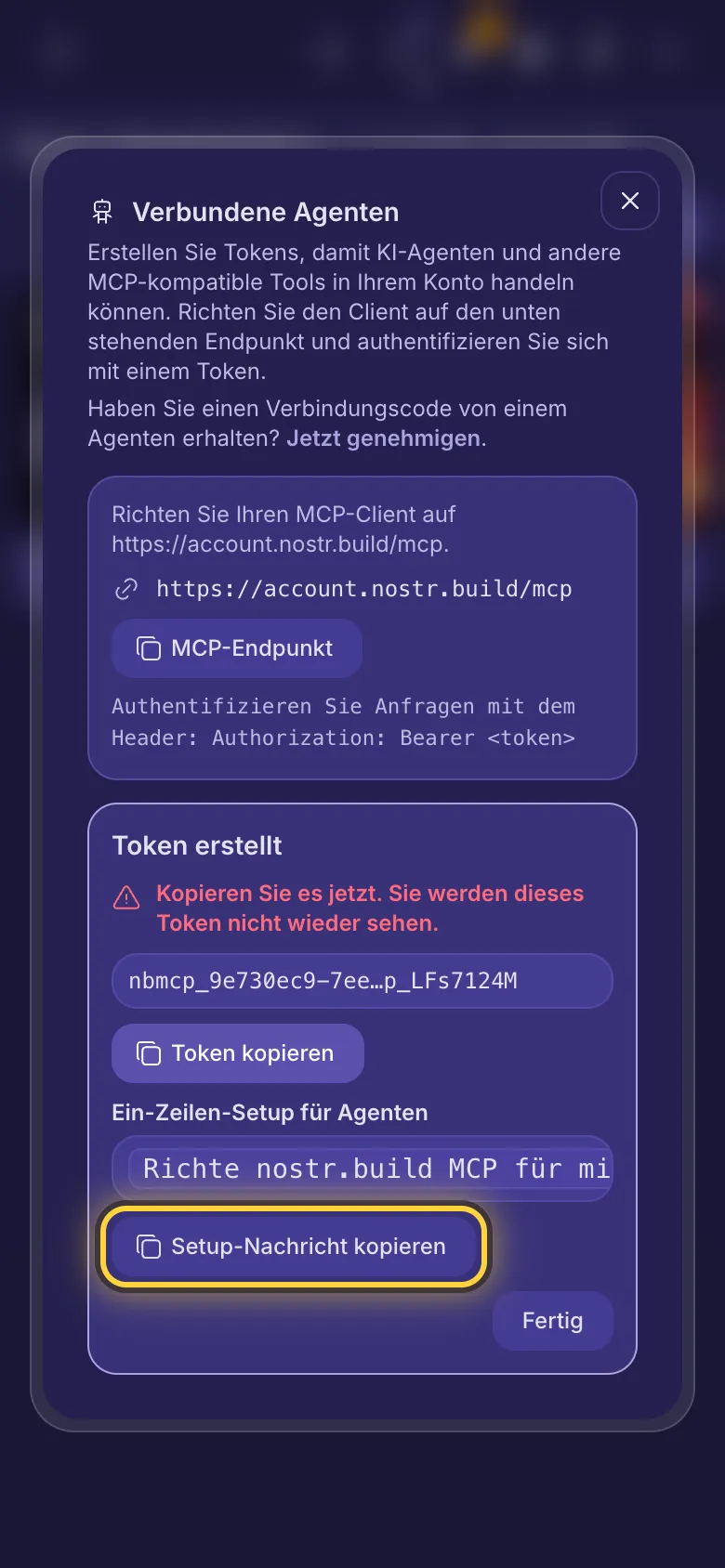
- Sie sehen jetzt Token erstellt. Tippen Sie auf Setup-Nachricht kopieren.
- Fügen Sie die Nachricht in einen Chat mit Ihrem Agenten ein und senden Sie sie ab. Ein Agent, der Befehle ausführen kann, etwa Claude Code oder Codex, liest unsere Setup-Seite und richtet die Verbindung selbst ein. Manche müssen danach neu gestartet werden, bevor sie sie nutzen können.
- Tippen Sie auf Fertig, sobald der Agent verbunden ist.
Richten Sie eine App von Hand ein? Tippen Sie auf MCP-Endpunkt, um die Adresse zu kopieren, und geben Sie der App das Token über Token kopieren. Einstellungen für Claude Code, Codex, Cursor, Gemini CLI und weitere finden Sie auf account.nostr.build/agent-setup.md (auf Englisch).
Oder einen Verbindungscode genehmigen
Manche Agenten fragen selbst nach einer Verbindung. Der Agent zeigt Ihnen einen kurzen Code (etwa ABCD-2345) und einen Link.
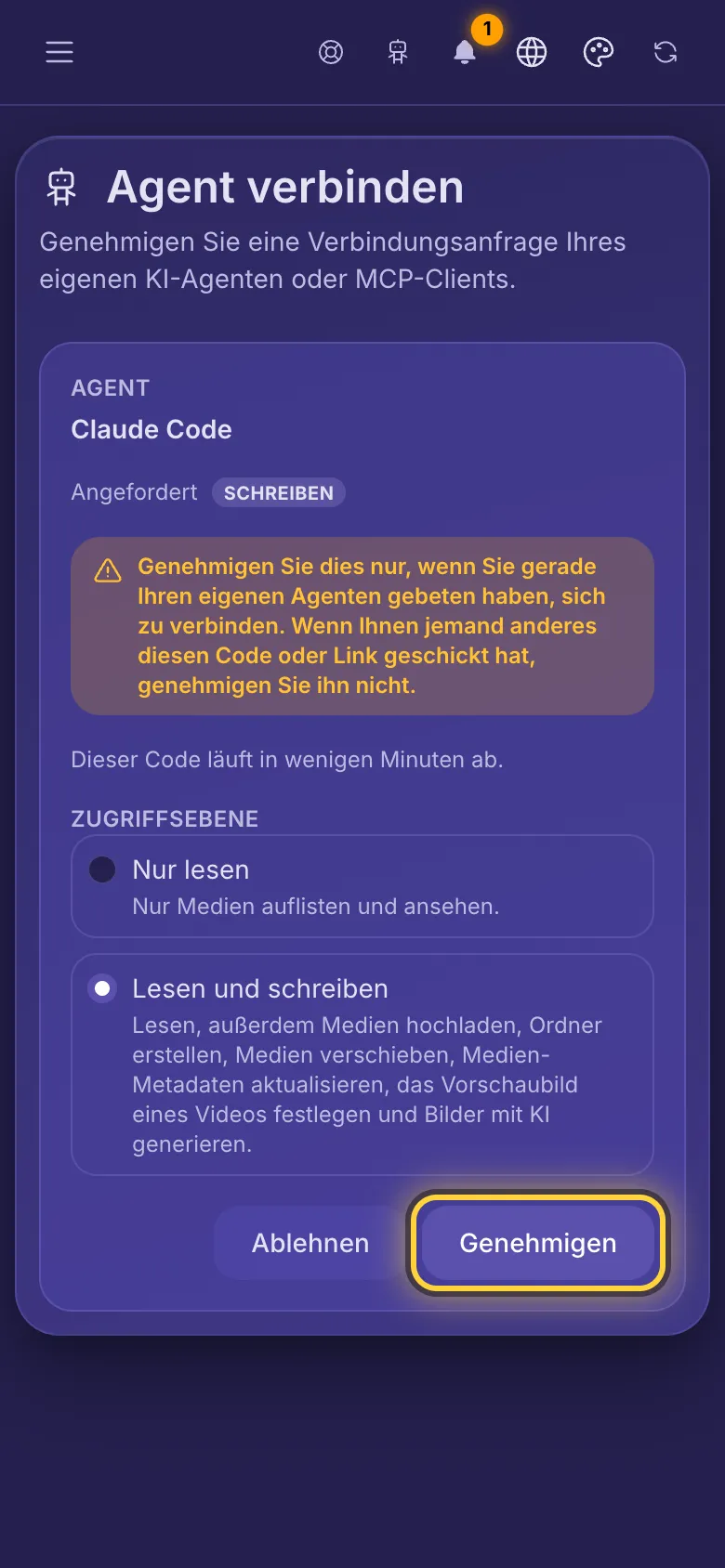
- Melden Sie sich zuerst an und öffnen Sie dann den Link: Der Code ist schon eingetragen. Oder tippen Sie in Verbundene Agenten auf Jetzt genehmigen und geben Sie den Code unter Verbindungscode ein. Tippen Sie dann auf Weiter.
- Prüfen Sie den Namen des Agenten und den Zugriff, den er möchte. Sie können ihm weniger geben, nie mehr.
- Tippen Sie auf Genehmigen. Der Agent holt sich sein Token selbst, Sie sehen es nie. Danach erscheint er in Verbundene Agenten.
Die passende Zugriffsebene wählen
- Nur lesen: Der Agent kann Ihre Ordner, Dateien, Ihr Konto und Ihre Benachrichtigungen ansehen und nichts ändern.
- Lesen und schreiben: Er kann außerdem hochladen, Ordner anlegen, Dateien verschieben, Titel und Beschreibungen bearbeiten und das Vorschaubild eines Videos festlegen. In Tarifen mit AI Studio kann er auch KI-Bilder erstellen. Die kostenpflichtigen Modelle verbrauchen dabei Ihre AI-Credits.
- Vollzugriff inklusive Löschen: Er kann außerdem Dateien und Ordner löschen. Wird ein Ordner gelöscht, landen seine Dateien in Start. Der Agent kann einen Ordner aber auch mitsamt seinem ganzen Inhalt löschen. Gelöschte Dateien lassen sich nicht wiederherstellen.
Tokens ansehen und widerrufen
- Öffnen Sie Verbundene Agenten. Jedes Token zeigt seinen Namen, seine Zugriffsebene, wann es erstellt wurde und wann es zuletzt benutzt wurde, mit der IP-Adresse und der App, von der es kam (Nie verwendet, falls noch nicht). Diese Angabe wird höchstens einmal pro Stunde aktualisiert.
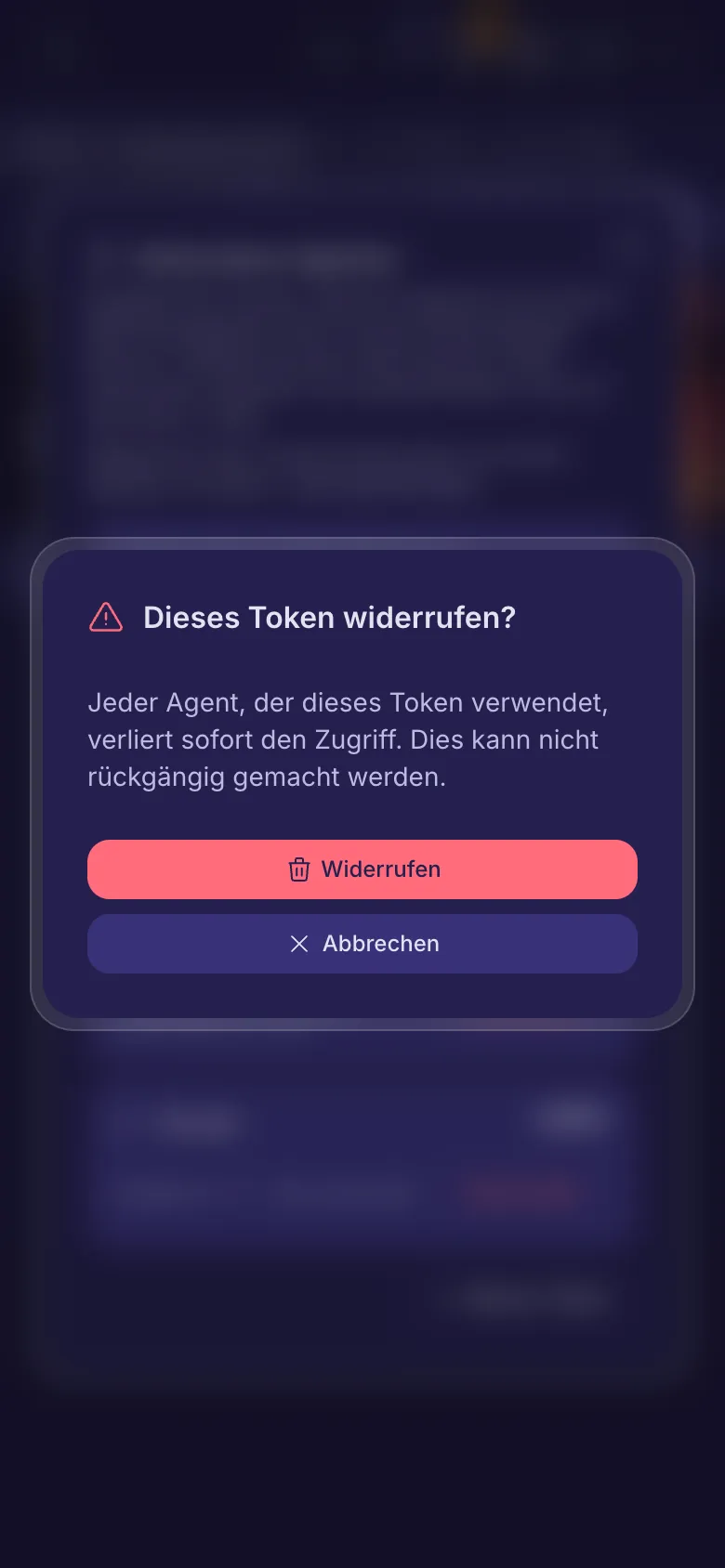
- Tippen Sie neben einem Token auf Widerrufen und zur Bestätigung noch einmal auf Widerrufen. Jeder Agent, der es nutzt, verliert sofort den Zugriff. Eine Ordnerlöschung, die er schon begonnen hat, läuft trotzdem zu Ende.
Tokens laufen nicht von selbst ab. Widerrufen Sie also die, die Sie nicht mehr brauchen. Name und Zugriffsebene eines Tokens lassen sich nicht ändern: Erstellen Sie ein neues Token und widerrufen Sie das alte.
Immer noch nicht weiter? Die Anleitung Wenn etwas schiefgeht erklärt die häufigen Fehlermeldungen, und die Anleitung Hilfe bekommen zeigt, wie Sie das Team erreichen.