รับความช่วยเหลือ
ติดปัญหาที่คู่มือเหล่านี้ไม่ได้พูดถึงใช่ไหม เปิดตั๋วสนับสนุน แล้วทีม nostr.build จะตอบกลับในแอปเลย
สำหรับทุกคนที่มีบัญชี จะมีแพ็กเกจหรือไม่ก็ได้
ภาพแสดงหน้าจอโทรศัพท์ บนคอมพิวเตอร์หน้าต่าง ๆ จะเหมือนกัน เพียงแต่กว้างกว่า
ในหน้านี้
คู่มือหรือตั๋ว
- ปุ่มห่วงชูชีพที่มุมขวาบน (ความช่วยเหลือ) จะเปิดคู่มือเหล่านี้ในแท็บใหม่ ดูที่นี่ก่อน คำตอบหลายข้ออยู่ห่างไปแค่ไม่กี่แตะ
- ฝ่ายสนับสนุน ในเมนูคือที่ที่คุณเขียนถึงทีม มีไอคอนห่วงชูชีพแบบเดียวกัน บนโทรศัพท์ ให้เปิดเมนูด้วยขีดสามขีดที่มุมซ้ายบน บนคอมพิวเตอร์ เมนูจะอยู่ตามด้านซ้าย
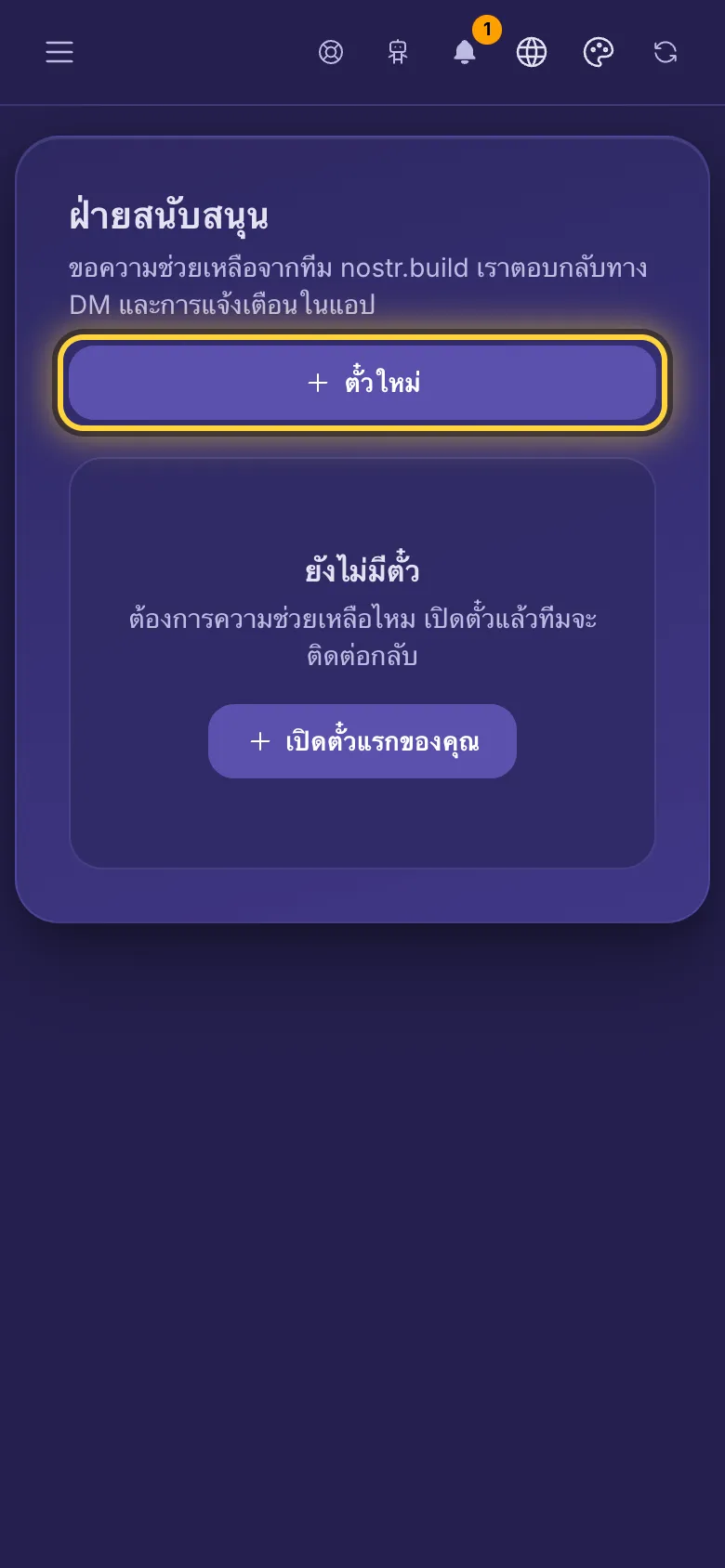
เปิดตั๋ว
- เปิดเมนูแล้วแตะ ฝ่ายสนับสนุน จากนั้นแตะ ตั๋วใหม่
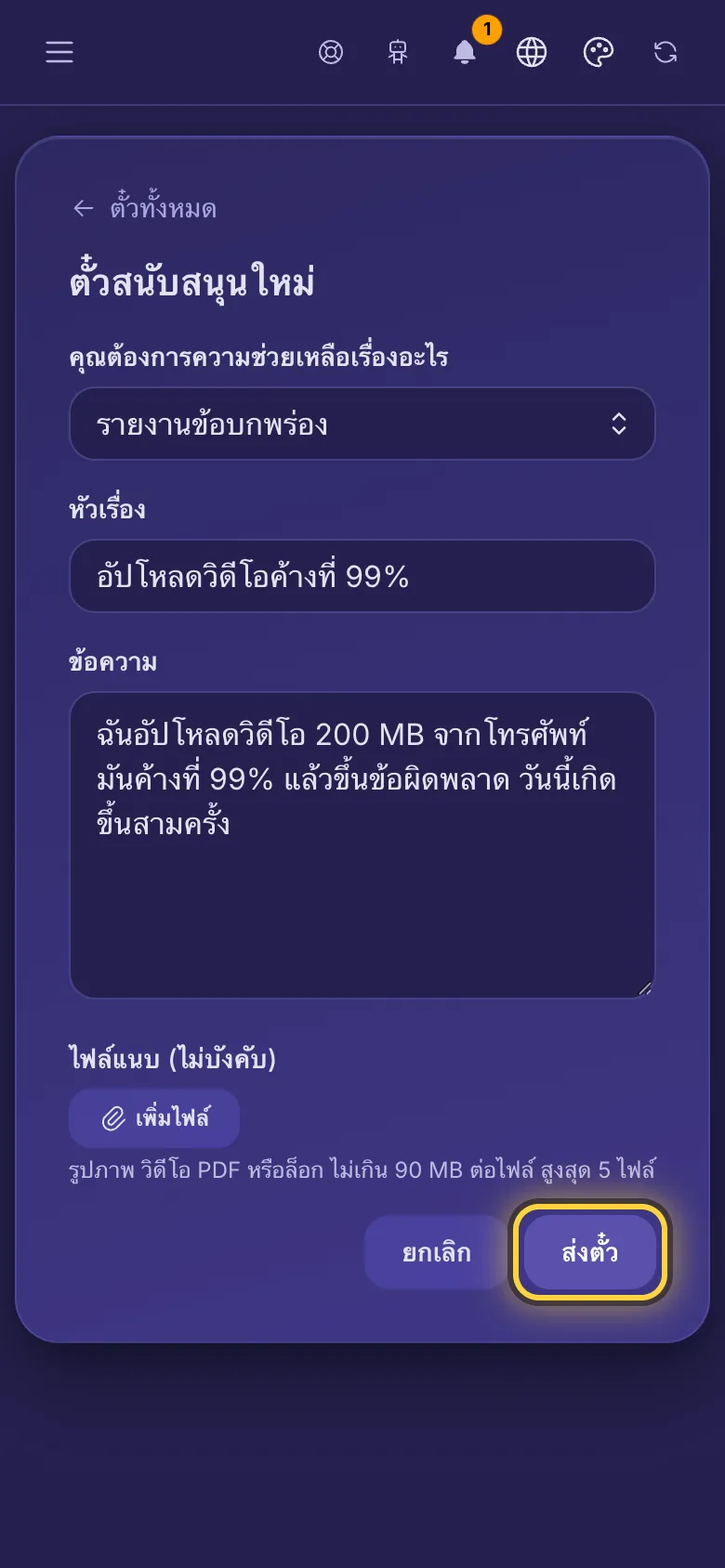
- ใน คุณต้องการความช่วยเหลือเรื่องอะไร ให้เลือกว่าเป็นเรื่องอะไร
- ใส่สรุปสั้น ๆ ใน หัวเรื่อง แล้วอธิบายปัญหาใน ข้อความ ว่าคุณทำอะไร คาดว่าจะเกิดอะไร และเกิดอะไรขึ้นจริง
- เพิ่มภาพหน้าจอหรือวิดีโอสั้นด้วย เพิ่มไฟล์ (สูงสุด 5 ไฟล์ ไฟล์ละไม่เกิน 90 MB) แต่ละไฟล์จะอัปโหลดทันทีที่คุณเลือก รอจนไอคอนหมุนของไฟล์นั้นหายไป
- แตะ ส่งตั๋ว ตั๋วของคุณจะเปิดขึ้น และคุณกลับมาดูได้ทุกเมื่อที่ ฝ่ายสนับสนุน
ถ้าไม่มีแพ็กเกจ คุณเปิดตั๋วค้างไว้ได้ครั้งละ 1 ใบ ถ้ามีแพ็กเกจได้สูงสุด 10 ใบ ตั๋วจะถูกนับจนกว่าทีมจะเปลี่ยนสถานะเป็น แก้ไขแล้ว หลังจากเปิดตั๋วแล้ว ให้รอหนึ่งนาทีก่อนเปิดตั๋วใบถัดไป
การตอบกลับ
- เมื่อทีมตอบกลับหรือทำเครื่องหมายว่าตั๋วของคุณแก้ไขแล้ว คุณจะได้รับการแจ้งเตือนที่กระดิ่งด้านบน ถ้าบัญชีของคุณมีคีย์ Nostr คุณจะได้รับข้อความ Nostr ด้วย ถ้าคุณมีที่อยู่อีเมลที่ยืนยันแล้วและเปิดการตั้งค่า อีเมลบัญชีและความปลอดภัย ไว้ คุณจะได้รับอีเมลด้วย
- เปิดตั๋วเพื่ออ่านคำตอบ พิมพ์ตอบในช่องด้านล่างแล้วแตะ ส่งการตอบกลับ
- ถ้ามี รอการตอบกลับของคุณ อยู่ข้างตั๋ว หมายความว่าทีมกำลังรอคุณตอบ
เมื่อแก้ไขแล้ว
- ทีมจะเปลี่ยนสถานะตั๋วเป็น แก้ไขแล้ว ถ้าปัญหากลับมา แค่ตอบกลับ ตั๋วก็จะเปิดอีกครั้ง
- ถ้าไม่มีใครเขียนเพิ่ม ตั๋วที่แก้ไขแล้วจะปิดเองหลังจาก 7 วัน และทีมก็ปิดได้เช่นกัน ตั๋วที่ปิดแล้วตอบกลับไม่ได้ ให้เปิดตั๋วใหม่และพูดถึงตั๋วเดิมถ้าช่วยได้
ลงชื่อเข้าใช้ไม่ได้ใช่ไหม
ต้องลงชื่อเข้าใช้ก่อนจึงจะใช้ตั๋วได้ ลองทำตามขั้นตอนในคู่มือ การลงชื่อเข้าใช้และบัญชีของคุณ ก่อน ถ้ายังเข้าไม่ได้ ให้เขียนถึง admin@nostr.build