도움 받기
이 가이드에 없는 문제로 막혔나요? 지원 티켓을 열면 nostr.build 팀이 앱 안에서 바로 답변합니다.
요금제 유무와 관계없이 계정이 있는 모든 분께.
그림은 휴대폰 화면입니다. 컴퓨터에서도 페이지는 같고 더 넓을 뿐입니다.
이 페이지의 내용
가이드와 티켓, 어느 쪽인가요?
- 오른쪽 위의 구명 튜브 버튼(도움말)을 누르면 이 가이드가 새 탭에서 열립니다. 먼저 여기를 보세요. 많은 답이 몇 번의 탭이면 나옵니다.
- 메뉴의 지원 항목에서 팀에게 글을 쓸 수 있습니다. 같은 구명 튜브 아이콘이 있습니다. 휴대폰에서는 왼쪽 위의 가로줄 세 개로 메뉴를 여세요. 컴퓨터에서는 메뉴가 화면 왼쪽에 있습니다.
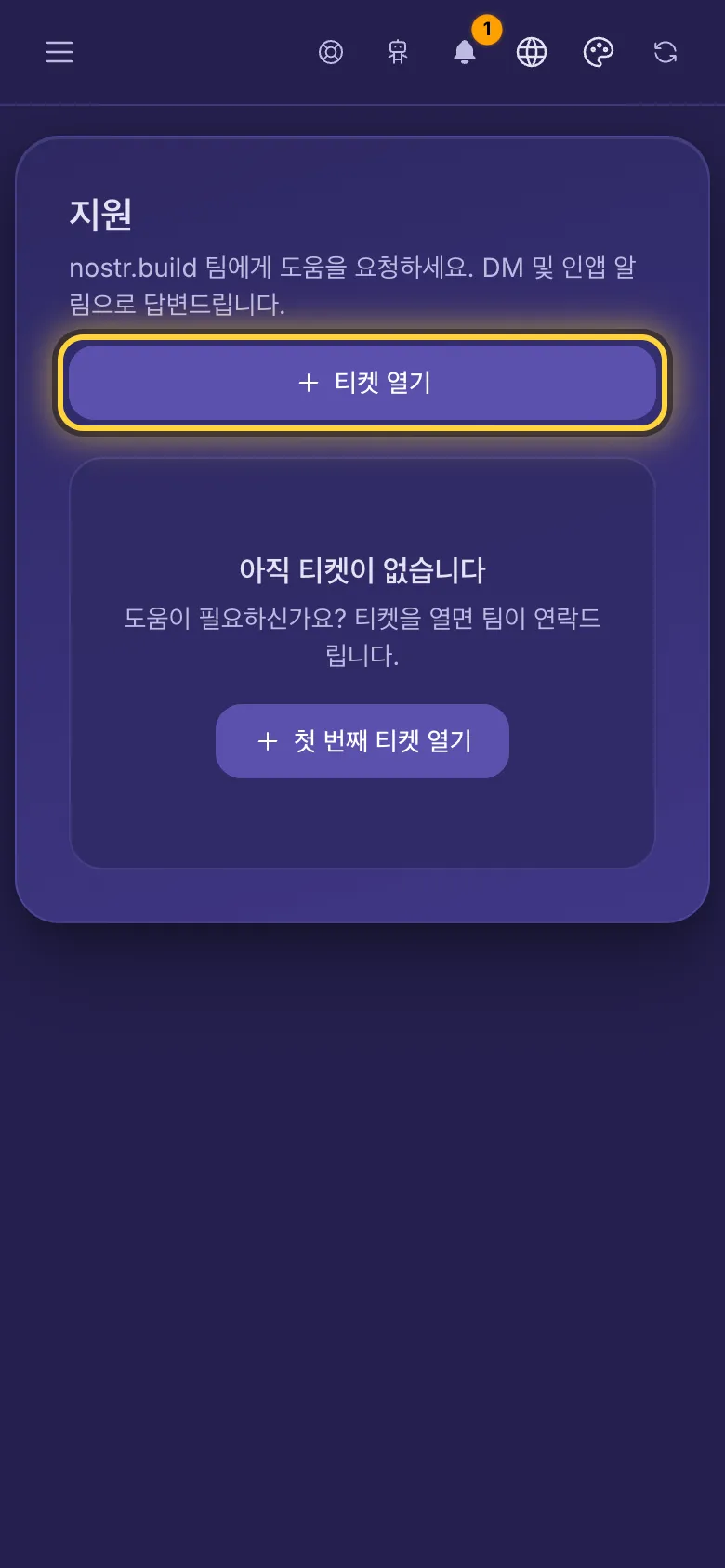
티켓 열기
- 메뉴를 열고 지원 항목을 탭한 다음 티켓 열기 버튼을 탭하세요.
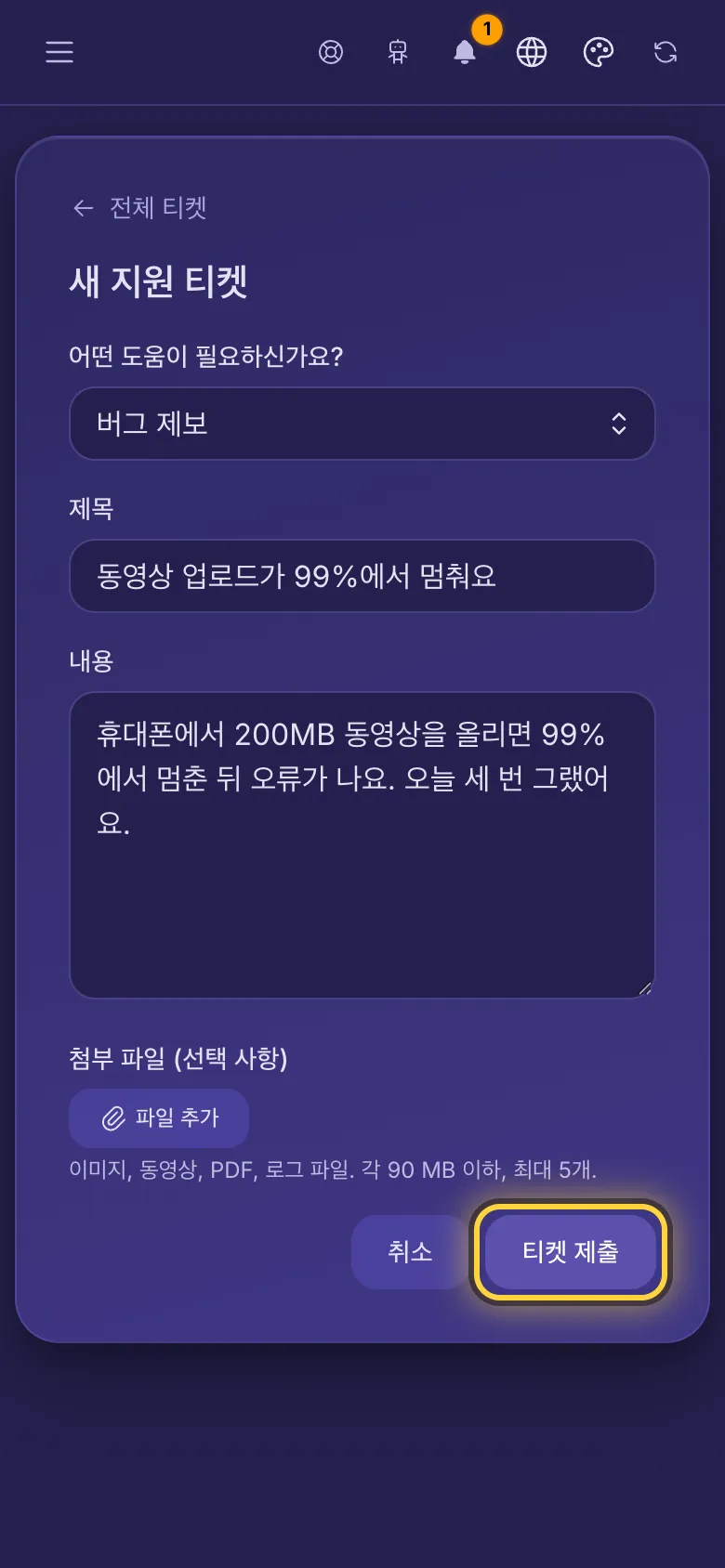
- 어떤 도움이 필요하신가요? 항목에서 어떤 문제인지 고르세요.
- 제목 칸에 짧은 요약을 적으세요. 그런 다음 내용 칸에 문제를 설명하세요. 무엇을 했는지, 무엇을 기대했는지, 실제로는 어떻게 되었는지 적어 주세요.
- 파일 추가 버튼으로 스크린샷이나 짧은 동영상을 추가하세요(최대 5개, 각 90MB까지). 파일은 선택하는 즉시 하나씩 업로드됩니다. 로딩 표시가 사라질 때까지 기다리세요.
- 티켓 제출 버튼을 탭하세요. 티켓이 열리며, 언제든 지원 항목에서 다시 찾을 수 있습니다.
요금제가 없으면 한 번에 티켓 1개, 요금제가 있으면 최대 10개까지 열어 둘 수 있습니다. 티켓은 팀이 해결됨 상태로 바꿀 때까지 개수에 포함됩니다. 티켓을 연 뒤에는 1분 정도 기다렸다가 다음 티켓을 여세요.
답변
- 팀이 답변하거나 티켓을 해결됨으로 표시하면 위쪽 종 아이콘에 알림이 옵니다. 계정에 Nostr 키가 있으면 Nostr 메시지도 받습니다. 확인된 이메일 주소가 있고 계정 및 보안 이메일 설정이 켜져 있으면 이메일도 받습니다.
- 티켓을 열어 답변을 읽으세요. 아래쪽 입력란에 답장을 쓰고 답변 전송 버튼을 탭하세요.
- 티켓 옆에 답변 대기 중 상태가 표시되면 팀이 답변을 기다리고 있다는 뜻입니다.
해결되면
- 팀이 티켓을 해결됨 상태로 바꿉니다. 문제가 다시 생기면 답장만 하세요. 티켓이 다시 열립니다.
- 아무도 더 글을 쓰지 않으면 해결된 티켓은 7일 후 자동으로 닫히며, 팀이 닫을 수도 있습니다. 닫힌 티켓에는 답장할 수 없습니다. 새 티켓을 열고, 도움이 된다면 이전 티켓을 언급하세요.
로그인할 수 없나요?
티켓을 쓰려면 로그인해야 합니다. 먼저 로그인과 계정 가이드의 단계를 따라 해 보세요. 그래도 들어갈 수 없다면 admin@nostr.build 주소로 메일을 보내 주세요.