Hilfe bekommen
Sie kommen bei etwas nicht weiter, das diese Anleitungen nicht abdecken? Öffnen Sie ein Support-Ticket. Das nostr.build-Team antwortet direkt in der App.
Für alle mit einem Konto, mit oder ohne Tarif.
Die Bilder zeigen ein Handy. Am Computer sehen die Seiten genauso aus, nur breiter.
Auf dieser Seite
Anleitung oder Ticket?
- Die Rettungsring-Schaltfläche oben rechts (Hilfe) öffnet diese Anleitungen in einem neuen Tab. Schauen Sie zuerst dort: Viele Antworten sind nur ein paar Tipps entfernt.
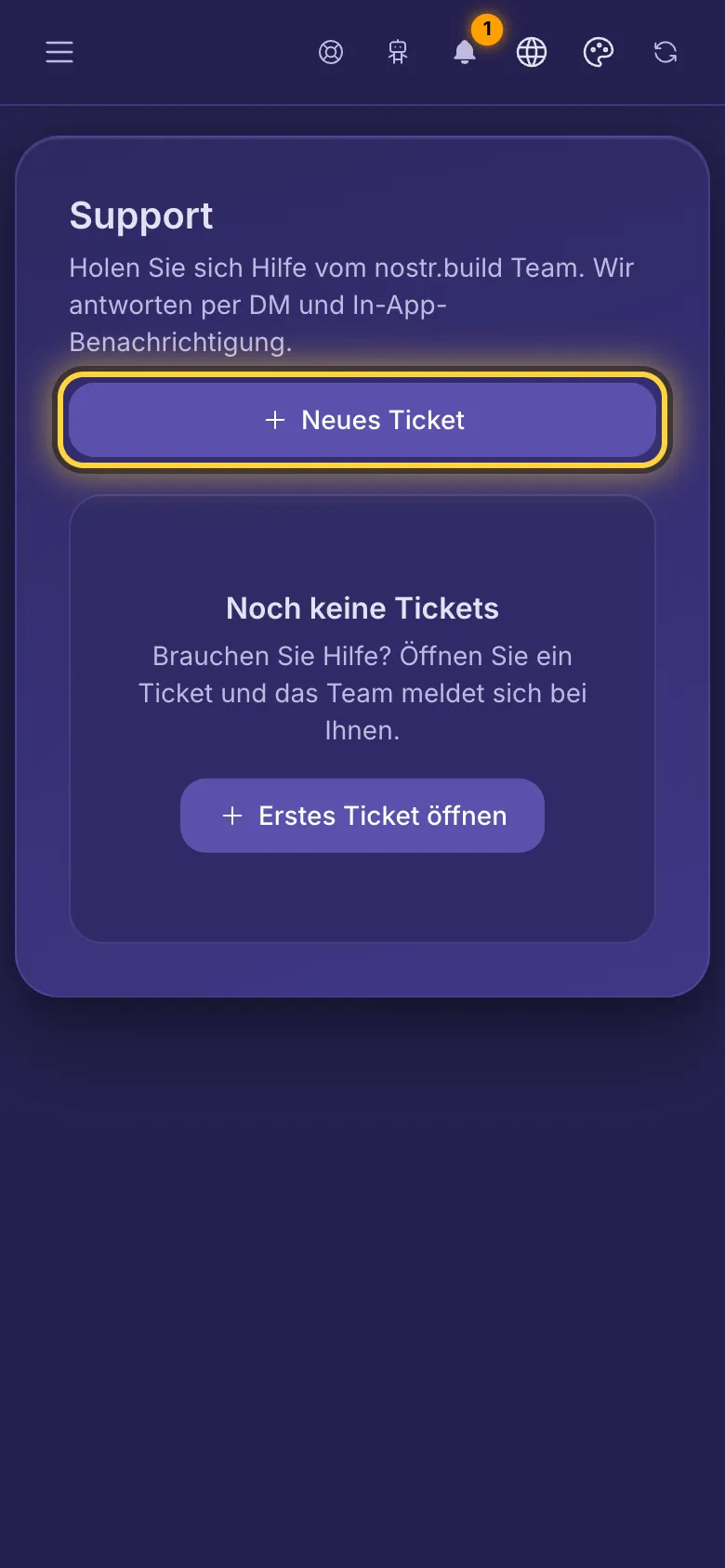
- Über Support im Menü schreiben Sie an das Team. Dort sehen Sie dasselbe Rettungsring-Symbol. Auf dem Handy öffnen Sie das Menü mit den drei Strichen oben links. Auf dem Computer steht es am linken Rand.
Ein Ticket öffnen
- Öffnen Sie das Menü und tippen Sie auf Support, dann auf Neues Ticket.
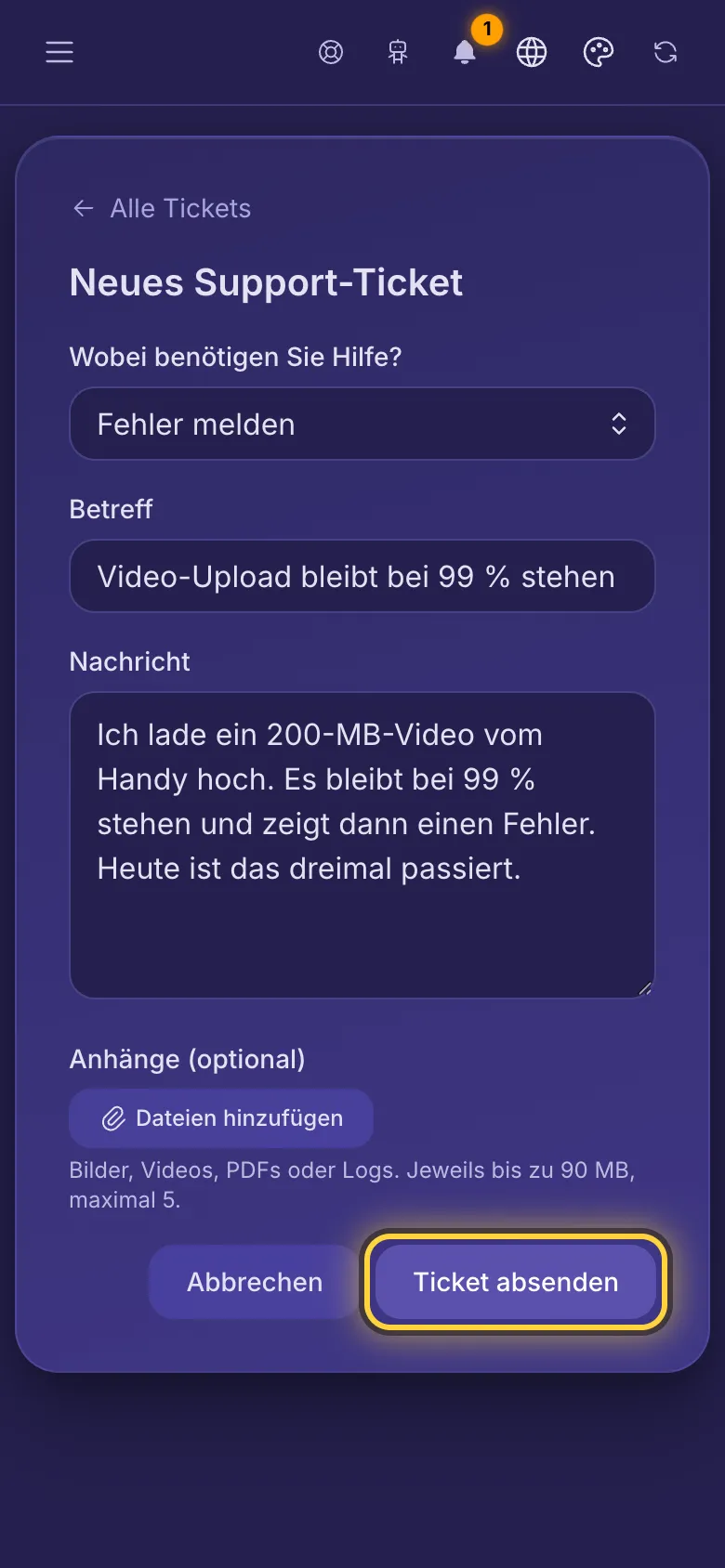
- Wählen Sie unter Wobei benötigen Sie Hilfe?, worum es geht.
- Tragen Sie unter Betreff eine kurze Zusammenfassung ein. Beschreiben Sie dann unter Nachricht das Problem: was Sie getan haben, was Sie erwartet haben und was stattdessen passiert ist.
- Fügen Sie mit Dateien hinzufügen Screenshots oder ein kurzes Video hinzu (bis zu 5 Dateien, je 90 MB). Jede Datei wird hochgeladen, sobald Sie sie auswählen: Warten Sie, bis ihr Ladekreis verschwunden ist.
- Tippen Sie auf Ticket absenden. Ihr Ticket öffnet sich, und Sie finden es jederzeit wieder unter Support.
Ohne Tarif können Sie ein Ticket gleichzeitig offen haben, mit Tarif bis zu 10. Ein Ticket zählt, bis das Team es auf Gelöst setzt. Warten Sie nach dem Öffnen eines Tickets eine Minute, bevor Sie ein weiteres öffnen.
Antworten
- Wenn das Team antwortet oder Ihr Ticket als gelöst markiert, erhalten Sie eine Benachrichtigung in der Glocke oben. Hat Ihr Konto einen Nostr-Schlüssel, bekommen Sie auch eine Nostr-Nachricht. Haben Sie eine bestätigte E-Mail-Adresse und ist die Einstellung Konto- & Sicherheits-E-Mails eingeschaltet, bekommen Sie außerdem eine E-Mail.
- Öffnen Sie das Ticket, um die Antwort zu lesen. Schreiben Sie im Feld unten zurück und tippen Sie auf Antwort senden.
- Steht Wartet auf Ihre Antwort neben einem Ticket, wartet das Team auf Sie.
Wenn es gelöst ist
- Das Team setzt das Ticket auf Gelöst. Kommt das Problem zurück, antworten Sie einfach: Damit ist es wieder offen.
- Schreibt niemand mehr, wird ein gelöstes Ticket nach 7 Tagen von selbst geschlossen. Das Team kann es auch schließen. Auf ein geschlossenes Ticket können Sie nicht mehr antworten: Öffnen Sie ein neues und erwähnen Sie das alte, wenn es hilft.
Sie können sich nicht anmelden?
Für Tickets müssen Sie angemeldet sein. Probieren Sie zuerst die Schritte aus der Anleitung Anmelden und Ihre Konten. Kommen Sie dann immer noch nicht hinein, schreiben Sie an admin@nostr.build.